
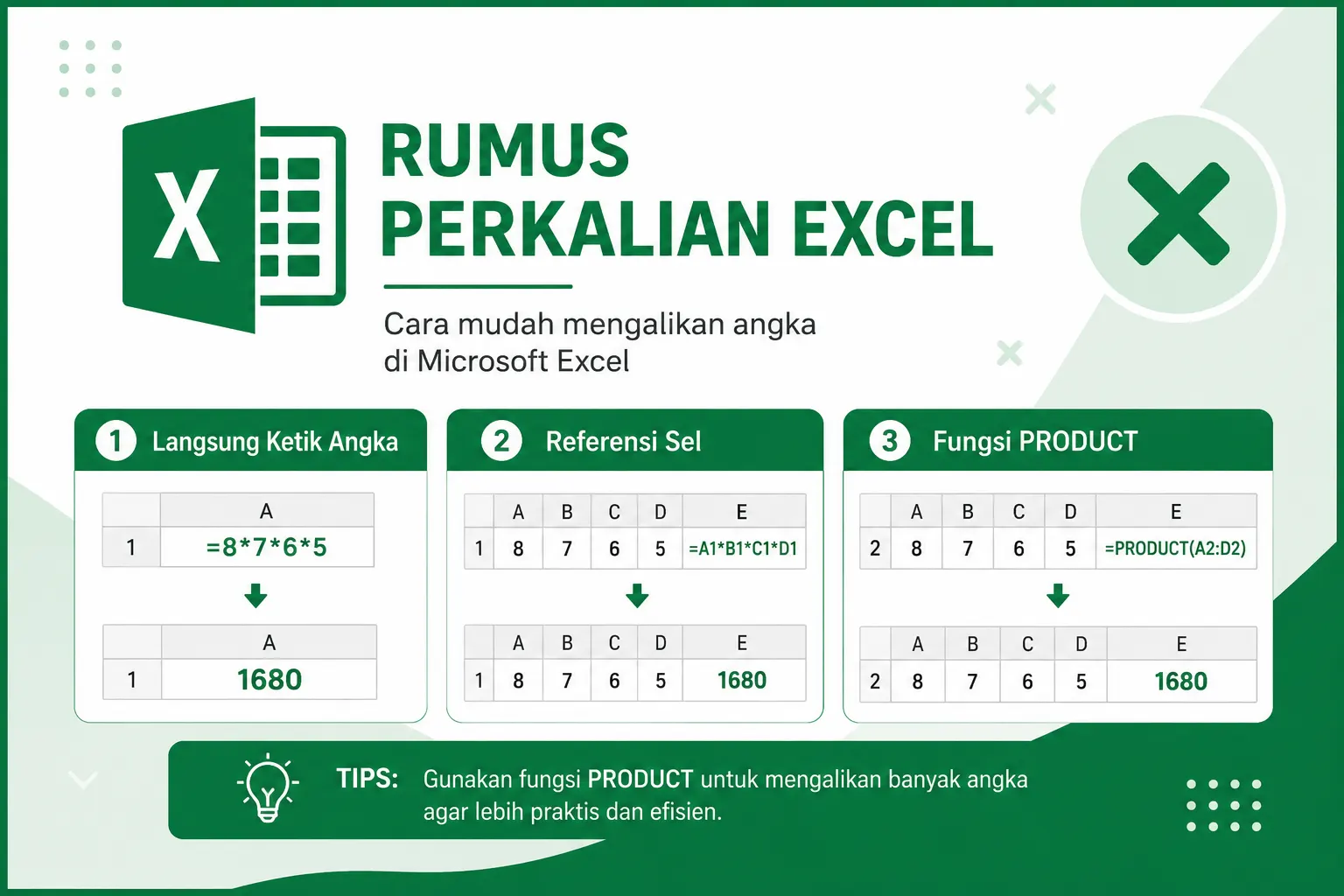
Rumus perkalian di Microsoft Excel menggunakan tanda bintang (*) sebagai operator perkalian. Berbeda dengan operasi matematika biasa yang menggunakan tanda silang (x), Excel mengharuskan penggunaan tanda bintang untuk melakukan perhitungan perkalian.
Cara 1: Mengetik Rumus Perkalian Langsung
Cara ini merupakan metode paling sederhana karena semua angka langsung ditulis di dalam rumus.
Sebagai contoh, untuk mengalikan angka 8, 7, 6, dan 5 gunakan rumus berikut:
=8*7*6*5Setelah menekan Enter, Excel akan menampilkan hasil perkalian dari seluruh angka tersebut.
Cara 2: Menggunakan Referensi Sel dan Tanda Bintang (*)
Pada metode ini, angka-angka disimpan terlebih dahulu di dalam sel worksheet.
| A1 | B1 | C1 | D1 |
| 8 | 7 | 6 | 5 |
Untuk mengalikan seluruh nilai tersebut gunakan rumus berikut:
=A1*B1*C1*D1Tekan Enter dan Excel akan menghitung hasil perkalian berdasarkan nilai yang terdapat pada masing-masing sel.
Cara 3: Menggunakan Fungsi PRODUCT
Excel menyediakan fungsi PRODUCT yang dirancang khusus untuk mengalikan banyak angka atau rentang sel sekaligus.
| A2 | B2 | C2 | D2 |
| 8 | 7 | 6 | 5 |
Gunakan rumus berikut:
=PRODUCT(A2:D2)Setelah menekan Enter, Excel akan mengalikan seluruh angka dalam rentang A2 hingga D2 dan menampilkan hasilnya.
Kelebihan Fungsi PRODUCT
Fungsi PRODUCT sangat berguna ketika jumlah data yang akan dikalikan cukup banyak. Anda tidak perlu menuliskan setiap alamat sel satu per satu menggunakan tanda bintang (*), sehingga rumus menjadi lebih singkat dan mudah dikelola.
Contoh untuk mengalikan data pada sel A1 sampai A10:
=PRODUCT(A1:A10)Dibandingkan dengan:
=A1*A2*A3*A4*A5*A6*A7*A8*A9*A10Kesimpulan
- Mengetik angka langsung dalam rumus, misalnya
=8*7*6*5. - Menggunakan referensi sel dengan operator
*, misalnya=A1*B1*C1*D1. - Menggunakan fungsi PRODUCT, misalnya
=PRODUCT(A2:D2).
Untuk jumlah data yang sedikit, operator * sudah cukup. Namun untuk data yang banyak, fungsi PRODUCT merupakan pilihan yang lebih praktis dan efisien.