
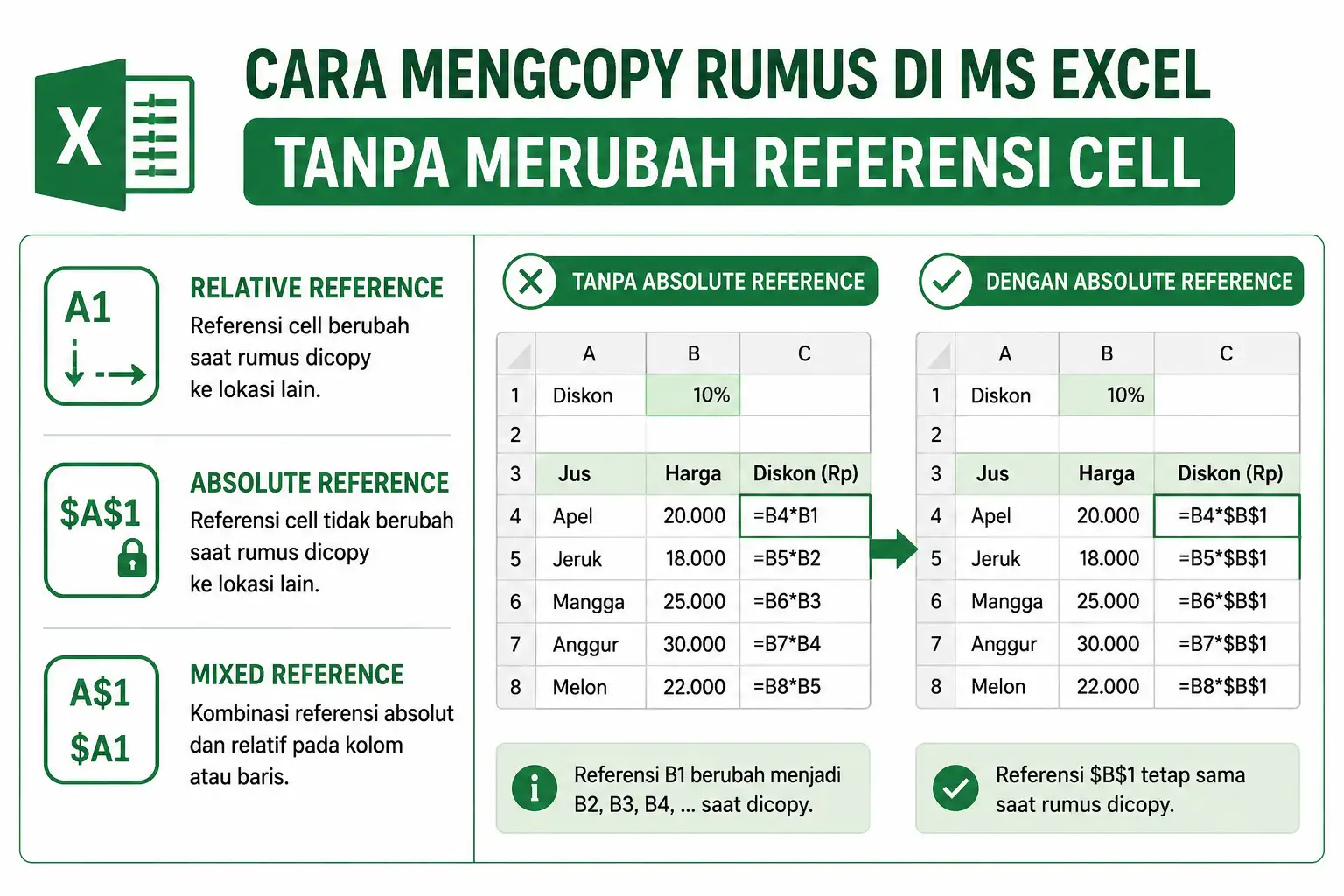
Sebelum membahas cara mengcopy rumus di Microsoft Excel tanpa mengubah referensi cell, penting untuk memahami beberapa jenis referensi cell yang tersedia di Excel.
Daftar Isi
- Relative Reference
- Absolute Reference
- Mixed Reference
- Mengcopy Rumus di MS Excel tanpa Merubah Referensi Cell
- Cara Lain Mengcopy Rumus di MS Excel tanpa Merubah Referensi Cell
Relative Reference
Jika sebuah cell berisi rumus Excel yang menggunakan relative reference, maka ketika cell tersebut dicopy, alamat cell di dalam rumus akan berubah mengikuti posisi baru.
Misalnya, jika rumus dipindahkan dua baris ke bawah, maka seluruh referensi cell dalam rumus juga akan bergeser dua baris ke bawah. Hal yang sama berlaku jika rumus dipindahkan ke kolom lain atau ke posisi yang berbeda.
Absolute Reference
Jika menggunakan absolute reference, alamat cell dalam rumus tidak akan berubah meskipun rumus dicopy ke lokasi mana pun.
Absolute reference ditandai dengan tanda dolar ($) pada alamat cell, misalnya:
=$B$1Mixed Reference
Mixed reference adalah kombinasi antara relative reference dan absolute reference. Dalam Excel, alamat cell terdiri dari huruf kolom dan angka baris. Salah satu bagian dapat dibuat absolut, sementara bagian lainnya tetap relatif.
Contoh:
=$B1Kolom B bersifat absolut, sedangkan nomor baris tetap relatif.
Atau:
=B$1Kolom bersifat relatif, sedangkan baris 1 bersifat absolut.
Mengcopy Rumus di MS Excel tanpa Merubah Referensi Cell
Secara default, Excel menggunakan relative reference. Jika ingin mengcopy rumus tanpa mengubah referensi cell tertentu, gunakan absolute reference.
Contoh Kasus
Misalkan terdapat daftar harga jus dan satu nilai persentase diskon yang berlaku untuk semua produk.
Untuk menghitung diskon jus pertama, masukkan rumus berikut pada cell C4:
=B4*B1Kemudian copy rumus tersebut ke baris-baris di bawahnya.
Masalahnya, referensi ke cell B1 akan berubah menjadi B2, B3, dan seterusnya karena Excel menggunakan relative reference.
Solusi
- Pilih cell yang berisi rumus.
- Tekan F2 untuk mengedit rumus.
- Sorot referensi cell B1.
- Tekan tombol F4 satu kali.
- Excel akan mengubahnya menjadi:
=B4*$B$1- Tekan Enter.
Sekarang referensi ke cell B1 menjadi absolute reference sehingga tidak akan berubah saat rumus dicopy ke cell lain.
Setelah itu, copy rumus ke seluruh baris yang diperlukan. Hasil perhitungan diskon akan benar karena semua rumus tetap mengacu pada cell $B$1.
Cara Lain Mengcopy Rumus di MS Excel tanpa Merubah Referensi Cell
Alternatif lain adalah dengan menyalin isi rumus dari Formula Bar, bukan menyalin cell secara langsung.
Cara ini membuat formula dan referensi cell tetap sama persis di lokasi tujuan. Namun metode ini kurang praktis jika digunakan untuk banyak cell sekaligus.
Metode ini lebih cocok jika hanya ingin memindahkan atau menyalin satu rumus ke lokasi lain tanpa mengubah formula maupun referensi cell yang digunakan.
Kesimpulan
Untuk mengcopy rumus di Excel tanpa mengubah referensi cell, gunakan absolute reference dengan menambahkan tanda dolar ($) pada alamat cell atau cukup tekan tombol F4 saat mengedit rumus. Metode ini merupakan cara paling mudah dan paling sering digunakan untuk menjaga referensi cell tetap sama saat rumus disalin ke lokasi lain.