
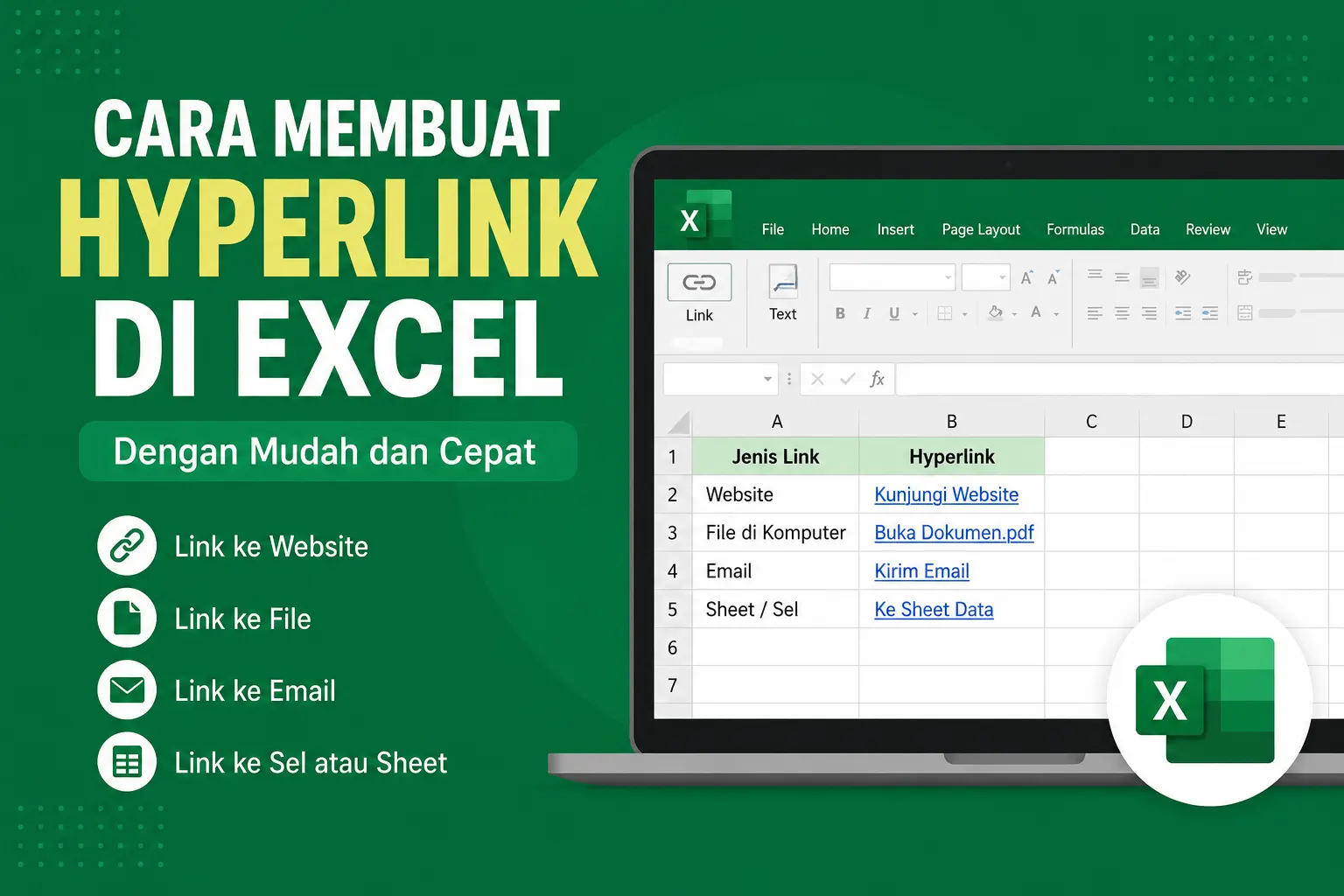
Cara membuat hyperlink di Excel bisa kalian gunakan untuk menghubungkan sebuah sel dengan halaman web, file, alamat email, lokasi tertentu dalam workbook, atau dokumen lainnya. Fitur ini sangat membantu ketika kalian mengelola data yang membutuhkan akses cepat ke sumber informasi tambahan.
Misalnya, kalian memiliki tabel daftar dokumen, data pelanggan, laporan pekerjaan, atau referensi online. Daripada menyalin alamat yang panjang ke dalam setiap sel, kalian dapat membuat teks atau objek tertentu menjadi hyperlink yang bisa diklik. Dengan begitu, lembar kerja menjadi lebih rapi sekaligus lebih praktis digunakan.
Excel menyediakan beberapa cara untuk membuat hyperlink. Kalian dapat menggunakan menu Link, kombinasi tombol keyboard, maupun fungsi HYPERLINK. Berikut pembahasan lengkapnya agar kalian dapat memilih metode yang paling sesuai dengan kebutuhan.
Cara Membuat Hyperlink di Excel Menggunakan Menu Link
Cara membuat hyperlink di Excel yang paling mudah adalah menggunakan menu Link. Metode ini cocok untuk kalian yang ingin membuat tautan tanpa harus menghafalkan rumus.
Ikuti langkah-langkah berikut:
- Buka workbook Excel yang ingin kalian gunakan.
- Pilih sel yang akan diberi hyperlink.
- Ketik teks yang ingin ditampilkan, misalnya Kunjungi Website.
- Klik kanan pada sel tersebut.
- Pilih Link atau Hyperlink, tergantung versi Excel yang kalian gunakan.
- Pada bagian Address, masukkan alamat website yang ingin dituju.
- Klik OK.
Setelah itu, teks pada sel akan berubah menjadi hyperlink. Kalian dapat mengekliknya untuk membuka alamat yang sudah ditentukan. Biasanya Excel menampilkan hyperlink dengan warna berbeda dan garis bawah sehingga lebih mudah dikenali.
Cara Membuat Hyperlink di Excel dengan Shortcut Keyboard
Cara membuat hyperlink di Excel juga dapat kalian lakukan menggunakan shortcut keyboard. Metode ini lebih cepat karena kalian tidak perlu membuka menu melalui klik kanan.
Pertama, pilih sel yang ingin kalian jadikan hyperlink. Selanjutnya, tekan Ctrl + K. Excel akan membuka jendela untuk membuat tautan.
Setelah jendela tersebut muncul, kalian dapat memilih jenis tautan yang dibutuhkan. Untuk website, masukkan alamat URL pada kolom Address. Kemudian, klik OK.
Shortcut ini sangat berguna ketika kalian harus membuat banyak hyperlink dalam pekerjaan sehari-hari. Selain lebih cepat, penggunaan keyboard juga dapat membantu kalian bekerja secara lebih efisien.
Cara Membuat Hyperlink di Excel Menggunakan Rumus HYPERLINK
Cara membuat hyperlink di Excel menggunakan fungsi HYPERLINK cocok ketika kalian ingin membuat tautan secara dinamis. Metode ini sangat berguna apabila alamat hyperlink berasal dari data yang terdapat pada sel lain.
Sintaks dasar fungsi tersebut adalah:
=HYPERLINK(link_location, [friendly_name])Contohnya, kalian dapat menggunakan rumus berikut:
=HYPERLINK("https://www.microsoft.com","Website Microsoft")Rumus tersebut akan menghasilkan teks Website Microsoft yang dapat diklik untuk membuka alamat yang ditentukan.
Bagian pertama merupakan lokasi yang ingin dibuka, sedangkan bagian kedua merupakan teks yang akan ditampilkan pada sel. Dengan demikian, kalian tidak harus menampilkan URL panjang di dalam tabel.
Jika alamat website berada di sel A2, kalian dapat menggunakan rumus seperti berikut:
=HYPERLINK(A2,"Buka Website")Dengan cara ini, kalian dapat membuat hyperlink berdasarkan data yang sudah tersedia. Selain itu, metode tersebut sangat praktis untuk mengolah daftar URL dalam jumlah banyak.
Cara Membuat Hyperlink di Excel ke File di Komputer
Cara membuat hyperlink di Excel tidak hanya berlaku untuk website. Kalian juga dapat membuat tautan yang mengarah ke file tertentu di komputer, misalnya dokumen Word, PDF, gambar, atau workbook Excel lainnya.
Untuk membuatnya, lakukan langkah berikut:
- Pilih sel yang akan digunakan sebagai hyperlink.
- Tekan Ctrl + K.
- Pilih opsi untuk mencari file atau dokumen.
- Cari file yang ingin kalian hubungkan.
- Pilih file tersebut.
- Pastikan lokasi file sudah benar.
- Klik OK.
Selanjutnya, kalian dapat mengeklik hyperlink tersebut untuk membuka file yang telah ditentukan. Cara ini berguna ketika kalian membuat daftar arsip atau indeks dokumen.
Namun, kalian perlu memperhatikan lokasi file. Jika workbook dipindahkan ke komputer lain, dipindahkan ke folder berbeda, atau file tujuan berubah lokasi, hyperlink dapat mengalami masalah dan tidak lagi membuka dokumen yang diharapkan.
Cara Membuat Hyperlink di Excel ke Sheet atau Sel Tertentu
Cara membuat hyperlink di Excel juga dapat kalian manfaatkan untuk berpindah dari satu worksheet ke worksheet lainnya. Fitur ini sangat berguna pada workbook yang memiliki banyak sheet.
Contohnya, kalian memiliki sheet bernama Data, Laporan, dan Rekap. Kalian dapat membuat halaman menu yang berisi hyperlink menuju masing-masing sheet.
Caranya adalah sebagai berikut:
- Pilih sel yang akan digunakan sebagai tautan.
- Tekan Ctrl + K.
- Pilih opsi Place in This Document.
- Pilih worksheet tujuan.
- Tentukan sel tujuan jika diperlukan.
- Klik OK.
Setelah selesai, kalian dapat mengeklik teks tersebut untuk langsung berpindah ke worksheet atau lokasi yang dipilih. Dengan demikian, workbook yang besar dapat memiliki sistem navigasi yang lebih terstruktur.
Cara Membuat Hyperlink di Excel untuk Alamat Email
Cara membuat hyperlink di Excel untuk email dapat membantu kalian membuka aplikasi email secara langsung. Kalian dapat menggunakan fitur ini untuk membuat daftar kontak atau data pelanggan yang membutuhkan komunikasi melalui email.
Kalian dapat membuatnya melalui Ctrl + K, kemudian memilih opsi email dan memasukkan alamat tujuan. Setelah hyperlink dibuat, pengguna dapat mengeklik alamat tersebut untuk membuka aplikasi email yang tersedia di perangkat.
Kalian juga dapat menggunakan fungsi HYPERLINK. Contohnya:
=HYPERLINK("mailto:contoh@email.com","Kirim Email")Rumus tersebut membuat teks Kirim Email menjadi tautan yang mengarah ke alamat email tertentu.
Cara Membuat Hyperlink di Excel dengan Teks yang Lebih Rapi
Cara membuat hyperlink di Excel sebaiknya tidak selalu menggunakan URL sebagai teks yang ditampilkan. Jika alamat website terlalu panjang, tampilan tabel dapat menjadi kurang nyaman dibaca.
Sebagai contoh, daripada menampilkan:
https://www.contohwebsite.com/dokumen/laporan-data-penjualanKalian dapat menampilkan teks yang lebih singkat seperti Lihat Laporan. Kalian dapat membuatnya menggunakan fungsi:
=HYPERLINK("https://www.contohwebsite.com/dokumen/laporan-data-penjualan","Lihat Laporan")Dengan demikian, tabel tetap terlihat ringkas. Selain itu, pengguna dapat mengetahui fungsi tautan hanya dari teks yang ditampilkan.
Cara Mengubah Teks Hyperlink di Excel
Cara membuat hyperlink di Excel terkadang diikuti kebutuhan untuk mengubah teks tautan. Kalian tidak perlu menghapus hyperlink terlebih dahulu jika hanya ingin mengganti teks yang ditampilkan.
Jika kalian menggunakan hyperlink yang dibuat melalui menu, klik sel tersebut lalu ubah teksnya sesuai kebutuhan. Sementara itu, jika kalian menggunakan fungsi HYPERLINK, kalian dapat mengganti bagian friendly_name pada rumus.
Misalnya:
=HYPERLINK("https://www.microsoft.com","Buka Excel")Jika ingin mengubah tampilannya menjadi Pelajari Excel, kalian cukup mengubah rumus menjadi:
=HYPERLINK("https://www.microsoft.com","Pelajari Excel")Alamat tujuan tetap sama, sedangkan teks yang muncul pada worksheet berubah.
Cara Menghapus Hyperlink di Excel
Cara membuat hyperlink di Excel tentu perlu dilengkapi dengan cara menghapusnya. Jika kalian sudah tidak membutuhkan tautan, kalian dapat menghapus hyperlink tanpa harus menghapus isi data pada sel.
Caranya cukup sederhana. Pilih sel yang memiliki hyperlink, kemudian klik kanan. Setelah itu, pilih Remove Hyperlink. Pada beberapa versi Excel, pilihan tersebut dapat muncul dengan nama yang sedikit berbeda.
Jika kalian ingin menghapus banyak hyperlink sekaligus, pilih seluruh range yang diperlukan terlebih dahulu. Selanjutnya, gunakan perintah untuk menghapus hyperlink.
Perlu kalian ingat, menghapus hyperlink berbeda dengan menghapus isi sel. Karena itu, gunakan perintah yang tepat agar teks atau data tetap tersimpan.
Cara Membuat Hyperlink di Excel agar Workbook Lebih Terstruktur
Cara membuat hyperlink di Excel akan memberikan manfaat lebih besar jika kalian menerapkannya secara terstruktur. Jangan membuat tautan secara sembarangan, terutama pada workbook yang digunakan bersama oleh banyak orang.
Kalian dapat membuat satu sheet khusus sebagai halaman navigasi. Misalnya, buat menu Beranda yang berisi tautan menuju Data Penjualan, Data Pelanggan, Laporan Bulanan, dan Rekap Tahunan.
Selanjutnya, kalian dapat menambahkan hyperlink kembali ke halaman Beranda pada setiap worksheet. Dengan pola tersebut, pengguna dapat berpindah antarbagian dengan cepat tanpa harus mencari tab sheet secara manual.
Selain itu, gunakan nama tautan yang jelas. Contohnya, gunakan Lihat Data Penjualan daripada hanya menampilkan Klik di Sini. Teks yang spesifik membuat fungsi setiap tautan lebih mudah dipahami.
Kesalahan yang Perlu Dihindari Saat Membuat Hyperlink di Excel
Cara membuat hyperlink di Excel memang mudah, tetapi kalian tetap perlu memperhatikan beberapa hal agar tautan dapat digunakan dengan baik.
- Periksa alamat tujuan. Pastikan URL, file, atau lokasi worksheet sudah benar sebelum workbook digunakan.
- Gunakan teks yang informatif. Hindari penggunaan teks yang terlalu umum jika workbook digunakan oleh banyak orang.
- Perhatikan lokasi file. Hyperlink menuju file lokal dapat bermasalah jika file tujuan dipindahkan.
- Uji hyperlink. Setelah membuat tautan, klik untuk memastikan tautan mengarah ke tujuan yang benar.
- Jaga konsistensi. Gunakan format teks hyperlink yang seragam agar workbook terlihat profesional.
Dengan memperhatikan hal tersebut, kalian dapat mengurangi risiko hyperlink rusak atau membingungkan pengguna.
Kesimpulan Cara Membuat Hyperlink di Excel
Cara membuat hyperlink di Excel dapat dilakukan dengan beberapa metode, mulai dari menu Link, shortcut Ctrl + K, hingga fungsi HYPERLINK. Kalian dapat memilih metode berdasarkan jenis tautan dan jumlah data yang sedang dikerjakan.
Untuk kebutuhan sederhana, menu Link merupakan pilihan yang praktis. Sementara itu, shortcut keyboard dapat mempercepat pekerjaan. Jika kalian mengelola data yang lebih dinamis atau membuat banyak hyperlink berdasarkan isi sel, fungsi HYPERLINK menjadi pilihan yang lebih fleksibel.
Selain menghubungkan Excel dengan website, kalian juga dapat membuat hyperlink menuju file, alamat email, worksheet, atau sel tertentu. Karena itu, manfaatkan fitur ini untuk membuat workbook lebih terorganisir, mudah dinavigasi, dan nyaman digunakan.
Pada akhirnya, hyperlink bukan sekadar fitur untuk membuka tautan. Jika kalian menggunakannya dengan struktur yang tepat, fitur ini dapat membantu menjadikan workbook Excel sebagai dokumen kerja yang lebih interaktif dan profesional.