
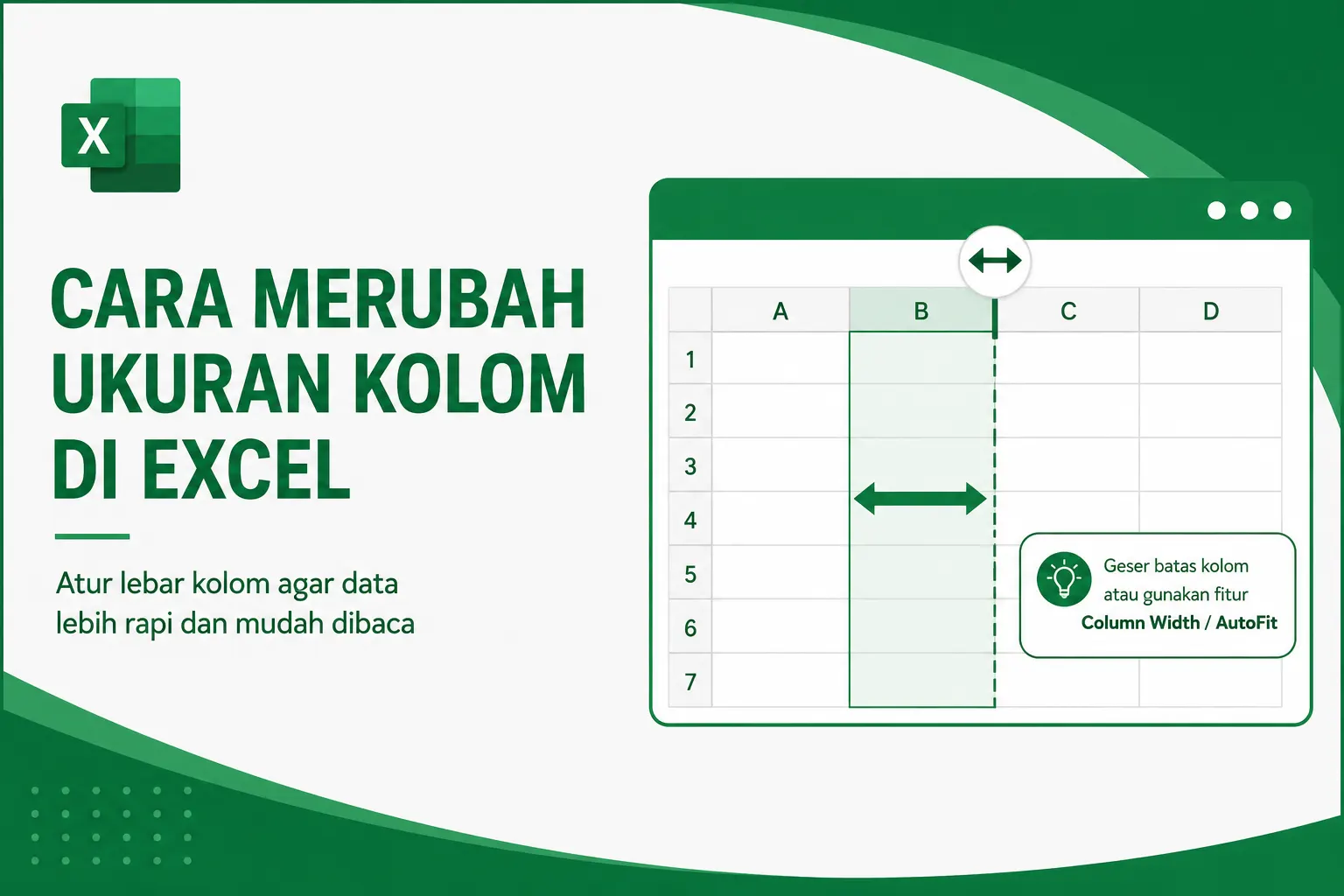
Cara merubah ukuran kolom di Excel dapat kalian lakukan dengan beberapa langkah sederhana, baik secara manual maupun otomatis. Pengaturan ukuran kolom sangat penting agar data terlihat rapi, mudah dibaca, dan tidak terpotong ketika kalian membuat tabel atau laporan.
Secara default, Excel memberikan lebar tertentu pada setiap kolom. Namun, ukuran tersebut sering kali belum sesuai dengan panjang data yang kalian masukkan. Oleh karena itu, kalian dapat memperlebar, mempersempit, atau menyesuaikan ukuran kolom secara otomatis. Selain itu, kalian juga dapat mengatur beberapa kolom sekaligus agar pekerjaan menjadi lebih cepat.
Cara Merubah Ukuran Kolom di Excel Secara Manual
Cara merubah ukuran kolom di Excel secara manual merupakan metode paling sederhana. Kalian hanya perlu menggeser batas antara dua nama kolom sampai mendapatkan ukuran yang sesuai.
Berikut langkah-langkahnya:
- Buka lembar kerja Excel yang berisi data kalian.
- Arahkan kursor ke garis batas antara dua nama kolom, misalnya antara kolom A dan B.
- Tunggu sampai kursor berubah menjadi tanda panah dua arah.
- Klik dan tahan tombol mouse.
- Geser batas kolom ke kanan untuk memperlebar kolom.
- Geser ke kiri untuk mempersempit kolom.
- Lepaskan tombol mouse setelah mendapatkan ukuran yang diinginkan.
Dengan metode tersebut, kalian dapat mengatur lebar kolom berdasarkan kebutuhan. Cara ini cocok ketika kalian ingin menentukan ukuran secara visual tanpa memasukkan angka tertentu.
Cara Merubah Ukuran Kolom di Excel dengan Ukuran Tertentu
Cara merubah ukuran kolom di Excel dengan ukuran tertentu dapat kalian gunakan ketika setiap kolom harus memiliki lebar yang lebih konsisten. Excel menyediakan menu Column Width untuk menentukan ukuran kolom secara lebih terukur.
Ikuti langkah berikut:
- Pilih kolom yang ingin kalian ubah ukurannya.
- Klik kanan pada nama kolom tersebut.
- Pilih Column Width.
- Masukkan nilai lebar kolom sesuai kebutuhan.
- Klik OK.
Setelah itu, Excel akan menerapkan ukuran yang kalian masukkan pada kolom tersebut. Jika kalian memilih beberapa kolom sekaligus, ukuran yang sama dapat diterapkan ke seluruh kolom yang dipilih.
Cara Merubah Ukuran Kolom di Excel Secara Otomatis
Cara merubah ukuran kolom di Excel secara otomatis sangat berguna ketika kalian ingin menyesuaikan lebar kolom dengan isi data. Fitur ini dikenal sebagai AutoFit Column Width.
Kalian dapat melakukannya dengan cara berikut:
- Pilih kolom yang ingin kalian sesuaikan.
- Arahkan kursor ke garis batas sebelah kanan nama kolom.
- Ketika kursor berubah menjadi tanda panah dua arah, klik dua kali.
- Excel akan menyesuaikan lebar kolom berdasarkan isi data yang paling panjang.
Metode ini sangat praktis karena kalian tidak perlu memperkirakan lebar kolom secara manual. Dengan demikian, data yang sebelumnya terpotong dapat terlihat dengan lebih jelas.
Cara Merubah Ukuran Kolom di Excel untuk Banyak Kolom
Cara merubah ukuran kolom di Excel untuk banyak kolom dapat kalian lakukan sekaligus. Metode ini membantu kalian menghemat waktu ketika mengerjakan tabel yang memiliki banyak data.
Untuk mengubah beberapa kolom dengan ukuran yang sama, lakukan langkah berikut:
- Blok beberapa kolom yang ingin kalian ubah.
- Klik kanan pada salah satu nama kolom yang sudah dipilih.
- Pilih Column Width.
- Masukkan ukuran kolom yang kalian inginkan.
- Klik OK.
Selanjutnya, Excel akan memberikan ukuran yang sama pada seluruh kolom yang kalian pilih. Karena itu, metode ini cocok untuk membuat tampilan tabel menjadi lebih seragam.
Cara Merubah Ukuran Kolom di Excel dengan AutoFit untuk Banyak Kolom
Cara merubah ukuran kolom di Excel dengan AutoFit untuk banyak kolom juga dapat kalian gunakan ketika setiap kolom memiliki panjang data yang berbeda. Berbeda dengan pemberian ukuran yang sama, AutoFit akan menyesuaikan setiap kolom berdasarkan isi masing-masing.
Caranya cukup mudah:
- Blok beberapa kolom yang ingin kalian sesuaikan.
- Arahkan kursor ke batas kanan salah satu nama kolom.
- Klik dua kali ketika kursor berubah menjadi tanda panah dua arah.
- Excel akan menyesuaikan lebar seluruh kolom yang dipilih.
Sebagai contoh, kolom Nama mungkin membutuhkan lebar lebih besar daripada kolom Nomor. Dengan AutoFit, Excel dapat menyesuaikan keduanya berdasarkan data yang tersedia.
Cara Merubah Ukuran Kolom di Excel melalui Menu Format
Cara merubah ukuran kolom di Excel melalui menu Format menjadi alternatif ketika kalian ingin menggunakan menu pada ribbon. Metode ini juga berguna jika kalian lebih nyaman menggunakan perintah Excel daripada menggeser batas kolom.
Langkahnya adalah sebagai berikut:
- Pilih kolom yang ingin kalian ubah.
- Buka tab Home.
- Pilih menu Format pada bagian Cells.
- Pilih Column Width untuk menentukan lebar secara manual.
- Atau pilih AutoFit Column Width untuk menyesuaikan ukuran secara otomatis.
Dengan cara ini, kalian memiliki dua pilihan utama. Pertama, kalian dapat menentukan ukuran sendiri. Kedua, kalian dapat membiarkan Excel menyesuaikannya berdasarkan isi data.
Cara Merubah Ukuran Kolom di Excel agar Data Tidak Terpotong
Cara merubah ukuran kolom di Excel agar data tidak terpotong sebaiknya disesuaikan dengan jenis informasi yang kalian masukkan. Jika data berupa nama lengkap, alamat, atau keterangan panjang, kalian biasanya membutuhkan kolom yang lebih lebar.
Sementara itu, kolom yang berisi nomor atau kode pendek tidak perlu dibuat terlalu lebar. Dengan demikian, kalian dapat memanfaatkan ruang lembar kerja secara lebih efisien.
Jika kalian tidak ingin membuat kolom terlalu lebar, gunakan fitur Wrap Text. Fitur tersebut dapat membuat teks panjang ditampilkan pada beberapa baris dalam satu sel. Jadi, kalian tidak selalu harus memperbesar lebar kolom hanya karena isi sel cukup panjang.
Tips Mengatur Ukuran Kolom di Excel agar Rapi
Tips mengatur ukuran kolom di Excel agar rapi dapat membantu kalian menghasilkan tabel yang lebih profesional. Ukuran kolom sebaiknya tidak hanya mempertimbangkan panjang data, tetapi juga kebutuhan tampilan.
- Gunakan AutoFit jika kalian ingin menyesuaikan kolom dengan isi data secara cepat.
- Gunakan Column Width jika kalian membutuhkan ukuran yang konsisten.
- Hindari membuat kolom terlalu lebar karena dapat membuat tabel sulit dibaca.
- Gunakan Wrap Text untuk teks yang panjang.
- Atur beberapa kolom sekaligus jika memiliki kebutuhan ukuran yang sama.
- Periksa kembali tampilan tabel setelah mengubah ukuran kolom.
Selain itu, kalian sebaiknya menyesuaikan ukuran kolom sebelum mencetak laporan. Dengan begitu, data dapat tampil lebih proporsional dan mengurangi kemungkinan tampilan tabel menjadi kurang nyaman ketika dicetak.
Kesimpulan Cara Merubah Ukuran Kolom di Excel
Cara merubah ukuran kolom di Excel dapat kalian lakukan secara manual, menggunakan menu Column Width, atau memanfaatkan fitur AutoFit Column Width. Setiap metode memiliki fungsi yang berbeda sesuai kebutuhan kalian.
Jika kalian ingin mengatur ukuran berdasarkan tampilan, gunakan cara manual. Sebaliknya, gunakan Column Width ketika membutuhkan ukuran tertentu dan konsisten. Sementara itu, AutoFit menjadi pilihan praktis ketika kalian ingin Excel menyesuaikan kolom berdasarkan isi data.
Pada akhirnya, pengaturan ukuran kolom yang tepat akan membuat tabel Excel lebih rapi, mudah dibaca, dan terlihat profesional. Karena itu, pilih metode yang paling sesuai dengan jenis data serta tujuan dokumen yang kalian kerjakan.