
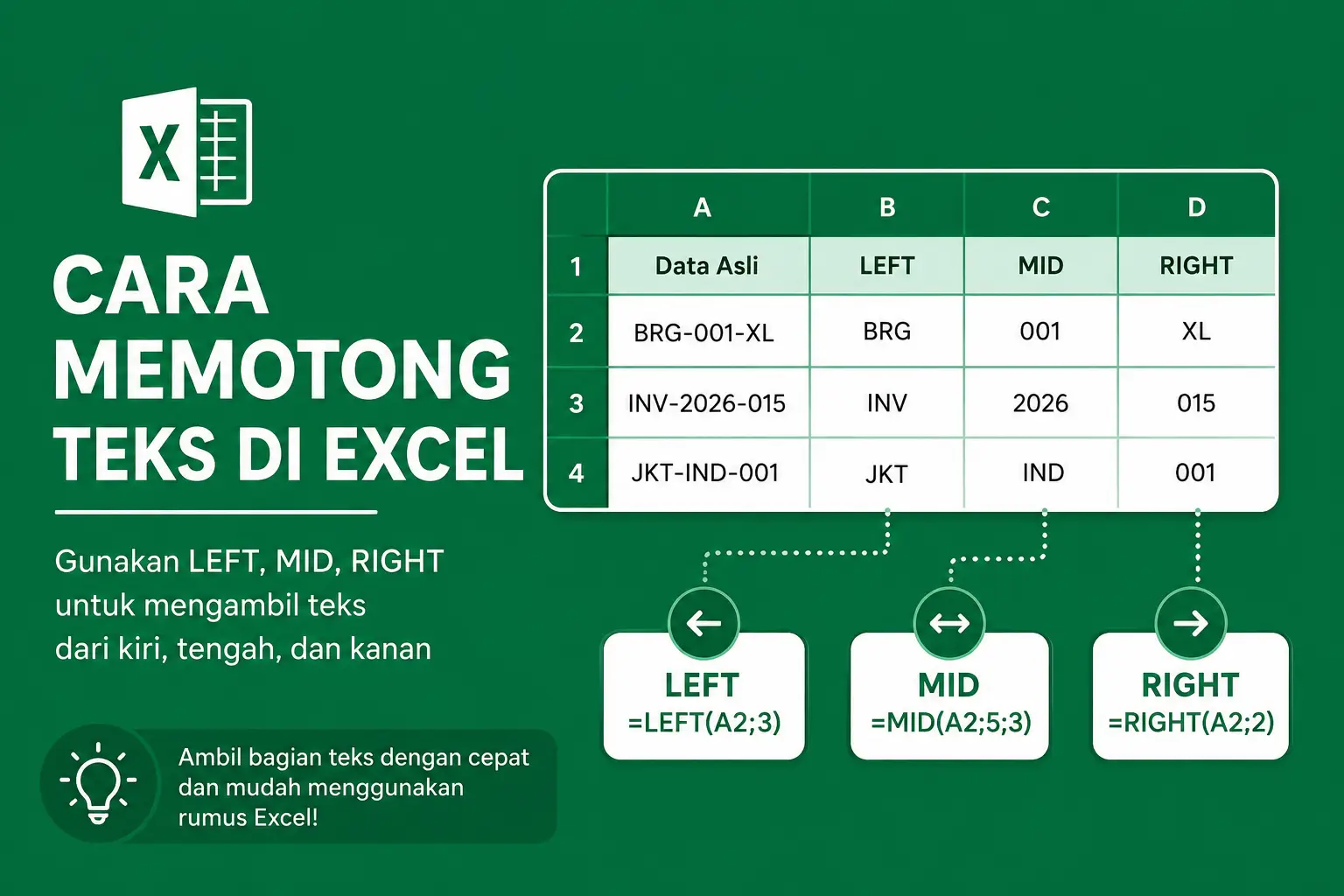
Cara memotong teks di Excel dapat kalian lakukan dengan beberapa fungsi bawaan Excel, terutama LEFT, MID, dan RIGHT. Fungsi tersebut membantu kalian mengambil sebagian karakter dari sebuah teks tanpa harus menghapus data sumber. Dengan begitu, kalian bisa mengolah nama, kode barang, nomor dokumen, alamat, tanggal, maupun data lainnya dengan lebih cepat.
Dalam pekerjaan sehari-hari, data Excel sering kali memiliki format yang terlalu panjang atau menggabungkan beberapa informasi dalam satu sel. Misalnya, sebuah kode produk berisi kombinasi huruf dan angka, tetapi kalian hanya membutuhkan tiga karakter pertama. Pada kondisi seperti ini, memotong teks secara manual tentu kurang efisien.
Karena itu, kalian dapat memanfaatkan rumus teks di Excel. Selain lebih cepat, cara ini juga membuat pengolahan data menjadi lebih konsisten. Bahkan, ketika data sumber berubah, hasil pemotongan dapat ikut menyesuaikan secara otomatis.
Cara Memotong Teks di Excel dengan Fungsi LEFT
Cara memotong teks di Excel dengan fungsi LEFT cocok digunakan ketika kalian ingin mengambil sejumlah karakter dari sebelah kiri sebuah teks. Fungsi ini sangat berguna ketika informasi yang dibutuhkan selalu berada di bagian awal data.
Sintaks dasar fungsi LEFT adalah sebagai berikut:
=LEFT(teks;jumlah_karakter)Keterangan:
- teks adalah sel atau teks yang ingin kalian potong.
- jumlah_karakter adalah jumlah karakter yang ingin kalian ambil dari sebelah kiri.
Misalnya, kalian memiliki data berikut:
| Kode Produk |
|---|
| BRG-001-XL |
| BRG-002-M |
| BRG-003-L |
Jika data tersebut berada di sel A2 dan kalian hanya ingin mengambil tiga karakter pertama, gunakan rumus:
=LEFT(A2;3)Hasilnya adalah BRG.
Dengan demikian, kalian tidak perlu mengetik ulang karakter tersebut secara manual. Selanjutnya, kalian bisa menarik rumus ke bawah untuk menerapkannya pada data lainnya.
Cara Memotong Teks di Excel dari Sebelah Kiri
Cara memotong teks di Excel dari sebelah kiri cukup sederhana karena kalian hanya perlu menentukan jumlah karakter yang dibutuhkan.
Contohnya, jika A2 berisi INDONESIA dan kalian ingin mengambil empat karakter pertama, gunakan:
=LEFT(A2;4)Hasilnya adalah INDO.
Jika kalian ingin mengambil enam karakter, rumusnya menjadi:
=LEFT(A2;6)Hasilnya adalah INDONE.
Jadi, angka terakhir pada rumus LEFT menentukan berapa banyak karakter yang akan diambil dari sebelah kiri.
Cara Memotong Teks di Excel dengan Fungsi RIGHT
Cara memotong teks di Excel dengan fungsi RIGHT digunakan ketika karakter yang kalian perlukan berada di bagian paling kanan teks. Fungsi ini merupakan kebalikan dari LEFT.
Sintaks dasarnya adalah:
=RIGHT(teks;jumlah_karakter)Misalnya, A2 berisi:
BRG-001-XLJika kalian ingin mengambil dua karakter terakhir, gunakan:
=RIGHT(A2;2)Hasilnya adalah XL.
Contoh lainnya, jika A2 berisi INV-2026-015 dan kalian ingin mengambil tiga angka terakhir, gunakan:
=RIGHT(A2;3)Hasilnya adalah 015.
Fungsi RIGHT sangat berguna ketika kode, nomor, atau informasi penting selalu berada di bagian akhir sebuah teks. Oleh sebab itu, kalian bisa menggunakannya untuk mengolah nomor transaksi, kode cabang, kode produk, dan berbagai data lainnya.
Cara Memotong Teks di Excel dari Sebelah Kanan
Cara memotong teks di Excel dari sebelah kanan dapat kalian lakukan dengan menentukan jumlah karakter yang ingin dipertahankan.
Misalnya, sebuah sel berisi RUMUS-EXCEL-2026. Jika kalian hanya membutuhkan empat karakter terakhir, gunakan:
=RIGHT(A2;4)Hasilnya adalah 2026.
Dengan cara tersebut, kalian dapat mengambil informasi tertentu tanpa mengubah isi sel asli.
Cara Memotong Teks di Excel dengan Fungsi MID
Cara memotong teks di Excel dengan fungsi MID digunakan ketika karakter yang ingin kalian ambil berada di tengah teks. Berbeda dengan LEFT dan RIGHT, fungsi MID memungkinkan kalian menentukan posisi awal karakter sekaligus jumlah karakter yang akan diambil.
Sintaks fungsi MID adalah:
=MID(teks;posisi_awal;jumlah_karakter)Keterangan:
- teks adalah teks yang akan kalian potong.
- posisi_awal adalah posisi karakter tempat pengambilan dimulai.
- jumlah_karakter adalah jumlah karakter yang ingin kalian ambil.
Misalnya, A2 berisi:
BRG-001-XLKalian ingin mengambil angka 001. Karakter pertama dimulai dari B, sedangkan angka 001 berada pada posisi ke-5. Karena jumlah karakter yang diperlukan adalah tiga, rumusnya menjadi:
=MID(A2;5;3)Hasilnya adalah 001.
Dengan demikian, fungsi MID sangat berguna untuk data yang memiliki pola tertentu. Kalian bisa menentukan bagian teks mana yang harus diambil berdasarkan posisi karakter.
Cara Memotong Teks di Excel Berdasarkan Posisi Karakter
Cara memotong teks di Excel berdasarkan posisi karakter dapat kalian lakukan dengan terlebih dahulu menghitung posisi setiap karakter. Hal ini penting karena MID menggunakan nomor posisi untuk menentukan titik awal pemotongan.
Misalnya, terdapat teks:
EXCEL-2026-INDJika kalian ingin mengambil 2026, posisi angka tersebut dimulai dari karakter ke-7. Oleh karena itu, rumusnya adalah:
=MID(A2;7;4)Hasilnya adalah 2026.
Namun, kalian perlu memperhatikan tanda pemisah seperti tanda hubung, spasi, titik, atau garis miring. Setiap karakter tetap dihitung sebagai satu posisi. Jadi, tanda pemisah juga memengaruhi nomor posisi yang digunakan pada MID.
Cara Memotong Teks di Excel Menggunakan LEFT, MID, dan RIGHT
Cara memotong teks di Excel menggunakan LEFT, MID, dan RIGHT dapat kalian pilih berdasarkan posisi data yang ingin diambil.
| Fungsi | Posisi Teks | Contoh Rumus |
|---|---|---|
| LEFT | Sebelah kiri | =LEFT(A2;3) |
| MID | Bagian tengah | =MID(A2;5;3) |
| RIGHT | Sebelah kanan | =RIGHT(A2;2) |
Sebagai contoh, kalian memiliki kode PRD-125-JKT. Kalian dapat mengambil bagian kode tersebut seperti berikut:
- PRD menggunakan LEFT.
- 125 menggunakan MID.
- JKT menggunakan RIGHT.
Untuk mengambil PRD:
=LEFT(A2;3)Untuk mengambil 125:
=MID(A2;5;3)Untuk mengambil JKT:
=RIGHT(A2;3)Pendekatan ini membuat proses pemisahan data menjadi lebih terstruktur. Selain itu, kalian bisa menggabungkannya dengan fungsi Excel lainnya apabila format data lebih kompleks.
Cara Memotong Teks di Excel dengan LEN
Cara memotong teks di Excel dengan LEN dapat membantu kalian ketika jumlah karakter yang akan diambil bergantung pada panjang teks. Fungsi LEN digunakan untuk menghitung jumlah karakter dalam sebuah teks.
Sintaksnya:
=LEN(A2)Misalnya, A2 berisi INDONESIA. Fungsi LEN akan menghitung jumlah karakter yang terdapat di dalam teks tersebut.
Fungsi LEN juga dapat dikombinasikan dengan RIGHT atau LEFT. Contohnya, kalian ingin mengambil seluruh karakter kecuali tiga karakter terakhir. Kalian dapat menggunakan:
=LEFT(A2;LEN(A2)-3)Dengan rumus tersebut, Excel terlebih dahulu menghitung panjang teks menggunakan LEN. Kemudian, LEFT mengambil seluruh karakter selain tiga karakter terakhir.
Cara ini berguna ketika panjang data tidak selalu sama. Jadi, kalian tidak harus menentukan jumlah karakter secara manual untuk setiap baris.
Cara Memotong Teks di Excel Sebelum atau Sesudah Tanda Tertentu
Cara memotong teks di Excel sebelum atau sesudah tanda tertentu bisa menjadi kebutuhan umum ketika kalian memiliki data yang dipisahkan dengan karakter seperti tanda hubung, spasi, atau simbol lainnya.
Misalnya, terdapat data:
Jakarta-IndonesiaKalian mungkin ingin mengambil bagian sebelum tanda hubung sehingga hasilnya menjadi Jakarta.
Pada Excel versi yang mendukung fungsi TEXTBEFORE, kalian dapat menggunakan:
=TEXTBEFORE(A2;"-")Sementara itu, jika kalian ingin mengambil teks setelah tanda hubung, gunakan:
=TEXTAFTER(A2;"-")Fungsi tersebut lebih praktis untuk pola data yang memiliki pemisah tertentu. Namun, jika versi Excel kalian belum mendukung TEXTBEFORE atau TEXTAFTER, kalian masih dapat menggunakan kombinasi fungsi teks lainnya, seperti LEFT, RIGHT, MID, FIND, dan LEN.
Cara Memotong Teks di Excel dengan Flash Fill
Cara memotong teks di Excel dengan Flash Fill bisa menjadi pilihan ketika kalian ingin memperoleh hasil berdasarkan pola yang mudah dikenali Excel.
Contohnya, kolom A berisi:
Andi Saputra
Budi Santoso
Citra Lestari
Kalian ingin mengambil nama depan ke kolom B. Pada B2, ketik hasil yang kalian inginkan, misalnya Andi. Kemudian, gunakan fitur Flash Fill untuk membantu Excel mengenali pola data.
Flash Fill dapat mempercepat pekerjaan ketika data memiliki pola yang konsisten. Namun, untuk pengolahan data yang membutuhkan rumus dinamis dan mudah diaudit, penggunaan fungsi seperti LEFT, MID, RIGHT, atau fungsi teks lainnya sering kali lebih mudah dikontrol.
Cara Memotong Teks di Excel Berdasarkan Kebutuhan Data
Cara memotong teks di Excel berdasarkan kebutuhan data sebaiknya kalian tentukan sebelum memilih rumus. Jangan langsung menggunakan fungsi tertentu tanpa memahami posisi informasi yang ingin diambil.
Gunakan LEFT jika data yang dibutuhkan berada di sebelah kiri. Gunakan RIGHT jika informasi berada di sebelah kanan. Selanjutnya, gunakan MID apabila karakter yang diperlukan berada di tengah.
Jika data memiliki pemisah yang jelas, kalian dapat mempertimbangkan fungsi TEXTBEFORE dan TEXTAFTER pada versi Excel yang mendukungnya. Sementara itu, LEN dapat membantu ketika kalian perlu menentukan panjang teks secara dinamis.
Dengan memahami fungsi berdasarkan kebutuhan, kalian akan lebih mudah membuat rumus yang tepat dan mengurangi kesalahan saat mengolah data.
Cara Memotong Teks di Excel agar Data Tetap Aman
Cara memotong teks di Excel agar data tetap aman sebaiknya dilakukan dengan membuat hasil pemotongan pada kolom baru. Jangan langsung mengganti data sumber jika kalian masih membutuhkan informasi lengkap tersebut.
Misalnya, kolom A berisi kode lengkap dan kolom B digunakan untuk hasil pemotongan. Dengan demikian, data asli tetap tersedia apabila kalian perlu melakukan pemeriksaan atau pengolahan ulang.
Selain itu, kalian sebaiknya memastikan bahwa pola data sudah konsisten. Jika beberapa baris memiliki jumlah karakter berbeda, rumus berbasis posisi tetap dapat menghasilkan hasil yang tidak sesuai. Karena itu, periksa beberapa sampel data sebelum menerapkan rumus ke seluruh tabel.
Kalian juga dapat menggunakan fungsi IFERROR apabila proses pemotongan digabungkan dengan fungsi lain yang berpotensi menghasilkan kesalahan. Langkah tersebut membantu membuat tabel lebih rapi dan mudah dibaca.
Cara Memotong Teks di Excel dengan Contoh Praktis
Cara memotong teks di Excel dengan contoh praktis dapat kalian pahami melalui data kode berikut:
| Kode | Ambil Awal | Ambil Tengah | Ambil Akhir |
|---|---|---|---|
| BRG-001-JKT | BRG | 001 | JKT |
| BRG-002-BDG | BRG | 002 | BDG |
| BRG-003-SBY | BRG | 003 | SBY |
Jika kode berada di A2, kalian dapat menggunakan rumus berikut.
Mengambil kode awal:
=LEFT(A2;3)Mengambil kode tengah:
=MID(A2;5;3)Mengambil kode akhir:
=RIGHT(A2;3)Setelah itu, kalian cukup menyalin rumus ke baris berikutnya. Excel akan menyesuaikan referensi sel secara otomatis selama kalian menggunakan referensi relatif seperti A2.
Kesalahan Saat Memotong Teks di Excel
Kesalahan saat memotong teks di Excel sering terjadi karena pengguna salah menentukan jumlah karakter atau posisi awal. Oleh karena itu, kalian perlu memahami beberapa kesalahan yang umum terjadi.
- Salah menghitung posisi karakter. Ingat bahwa spasi dan tanda pemisah juga dihitung sebagai karakter.
- Salah menentukan jumlah karakter. Periksa kembali angka terakhir pada LEFT, RIGHT, atau MID.
- Data tidak memiliki pola yang konsisten. Rumus berbasis posisi dapat memberikan hasil berbeda jika format data berubah.
- Menimpa data asli. Sebaiknya hasil pemotongan ditempatkan pada kolom baru.
- Menggunakan fungsi yang tidak tersedia. Beberapa fungsi teks modern hanya tersedia pada versi Excel tertentu.
Dengan memeriksa hal tersebut terlebih dahulu, kalian dapat mengurangi kesalahan dan membuat proses pengolahan data menjadi lebih efisien.
Kesimpulan Cara Memotong Teks di Excel
Kesimpulan cara memotong teks di Excel adalah kalian dapat memilih fungsi berdasarkan posisi karakter yang ingin diambil. Fungsi LEFT digunakan untuk mengambil karakter dari sebelah kiri, RIGHT untuk mengambil karakter dari sebelah kanan, sedangkan MID digunakan untuk mengambil karakter dari bagian tengah teks.
Selain itu, kalian dapat memanfaatkan LEN ketika jumlah karakter perlu dihitung secara dinamis. Pada versi Excel yang mendukungnya, TEXTBEFORE dan TEXTAFTER juga dapat mempercepat proses pemisahan teks berdasarkan tanda tertentu.
Supaya hasilnya tetap akurat, kalian sebaiknya memahami pola data terlebih dahulu sebelum memilih rumus. Kemudian, simpan data asli pada kolom terpisah dan lakukan pengujian pada beberapa baris sebelum menerapkan rumus ke seluruh tabel.
Dengan menguasai LEFT, MID, RIGHT, LEN, serta fungsi teks terkait, kalian dapat mengolah data Excel dengan lebih cepat, rapi, dan konsisten tanpa perlu memotong teks secara manual.