
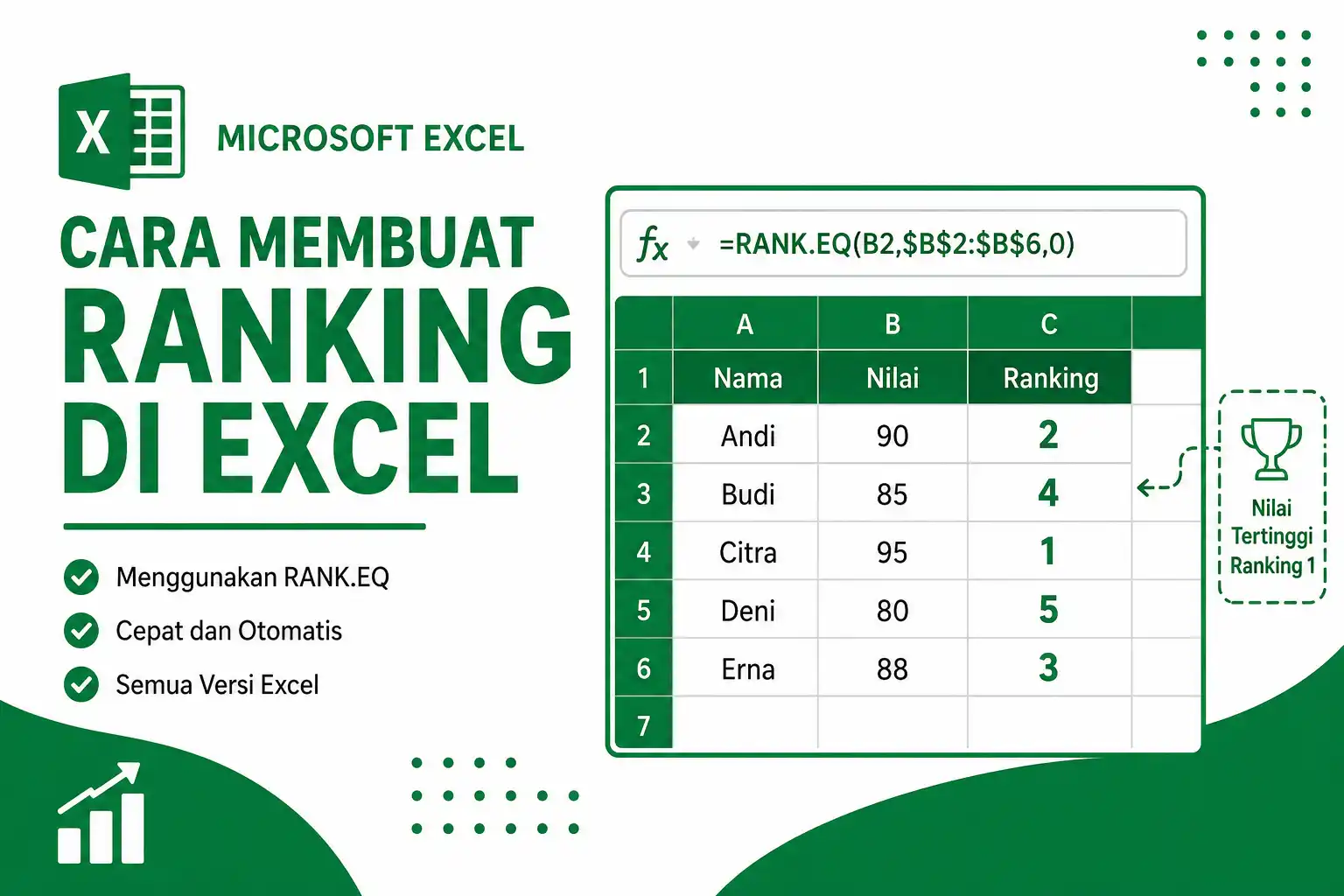
Cara membuat ranking di Excel bisa kalian lakukan dengan cepat menggunakan fungsi RANK.EQ. Fungsi ini membantu kalian menentukan peringkat berdasarkan nilai, sehingga kalian tidak perlu mengurutkan data satu per satu secara manual. Cara ini cocok untuk mengolah nilai siswa, hasil penjualan, skor peserta, maupun data lain yang membutuhkan urutan peringkat.
Selain itu, RANK.EQ dapat menghemat waktu ketika kalian mengolah data dalam jumlah banyak. Kalian cukup membuat satu rumus, kemudian menyalinnya ke baris lainnya. Dengan begitu, Excel akan menghitung peringkat setiap nilai secara otomatis.
Pada artikel ini, kalian akan mempelajari cara menggunakan RANK.EQ dari dasar, contoh tabel, cara menentukan peringkat tertinggi, hingga beberapa hal yang perlu diperhatikan ketika terdapat nilai yang sama. Metode ini dapat kalian gunakan pada berbagai versi Microsoft Excel yang mendukung fungsi RANK.EQ.
Cara Membuat Ranking di Excel dengan RANK.EQ
Cara membuat ranking di Excel menggunakan RANK.EQ dimulai dengan menyiapkan data yang ingin kalian beri peringkat. Sebagai contoh, kalian memiliki daftar nilai siswa seperti berikut:
| Nama | Nilai | Ranking |
|---|---|---|
| Andi | 90 | – |
| Budi | 85 | – |
| Citra | 95 | – |
| Deni | 80 | – |
| Erna | 88 | – |
Misalnya, nama berada di kolom A, nilai berada di kolom B, sedangkan ranking akan ditempatkan di kolom C. Kalian dapat memasukkan rumus berikut pada sel C2:
=RANK.EQ(B2,$B$2:$B$6)Setelah itu, tekan Enter. Excel akan langsung menentukan peringkat nilai pada sel B2 berdasarkan seluruh nilai dalam rentang B2 sampai B6.
Selanjutnya, kalian dapat menarik atau menyalin rumus dari C2 ke baris berikutnya. Karena rentang nilai menggunakan referensi absolut, bagian $B$2:$B$6 tidak akan berubah ketika rumus disalin.
Hasilnya akan terlihat seperti berikut:
| Nama | Nilai | Ranking |
|---|---|---|
| Andi | 90 | 2 |
| Budi | 85 | 4 |
| Citra | 95 | 1 |
| Deni | 80 | 5 |
| Erna | 88 | 3 |
Dengan cara tersebut, kalian dapat membuat ranking secara otomatis tanpa harus mengurutkan nilai secara manual.
Cara Menggunakan Rumus RANK.EQ di Excel
Cara menggunakan rumus RANK.EQ di Excel cukup sederhana karena fungsi ini hanya membutuhkan beberapa argumen. Bentuk dasar rumusnya adalah:
=RANK.EQ(number,ref,[order])Setiap bagian memiliki fungsi yang berbeda. Oleh karena itu, kalian perlu memahami ketiga argumen tersebut sebelum menggunakan rumus pada data yang lebih kompleks.
- number adalah nilai yang ingin kalian tentukan peringkatnya.
- ref adalah rentang data yang menjadi dasar peringkat.
- order menentukan arah pengurutan ranking.
Jika argumen order tidak kalian isi, Excel akan menggunakan urutan menurun. Artinya, nilai terbesar mendapatkan ranking 1.
Sebaliknya, jika kalian menggunakan angka 1 pada bagian order, Excel akan menggunakan urutan menaik. Dengan demikian, nilai terkecil akan mendapatkan ranking 1.
Contoh ranking berdasarkan nilai terbesar:
=RANK.EQ(B2,$B$2:$B$6,0)Contoh ranking berdasarkan nilai terkecil:
=RANK.EQ(B2,$B$2:$B$6,1)Jadi, kalian cukup menyesuaikan argumen terakhir berdasarkan kebutuhan pengolahan data.
Cara Membuat Ranking Nilai Tertinggi di Excel
Cara membuat ranking nilai tertinggi di Excel dapat kalian lakukan dengan membiarkan argumen order kosong atau menggunakan angka 0. Metode ini biasanya digunakan untuk menentukan peringkat siswa berdasarkan nilai ujian atau peserta berdasarkan skor.
Misalnya, nilai berada pada B2 sampai B10. Gunakan rumus berikut:
=RANK.EQ(B2,$B$2:$B$10,0)Dalam rumus tersebut, nilai terbesar akan mendapatkan peringkat 1. Nilai berikutnya mendapatkan peringkat 2, 3, dan seterusnya.
Setelah rumus selesai dibuat, kalian tinggal menyalinnya ke seluruh baris data. Dengan demikian, Excel akan menghitung semua peringkat secara otomatis.
Cara Membuat Ranking Nilai Terendah di Excel
Cara membuat ranking nilai terendah di Excel menggunakan RANK.EQ membutuhkan angka 1 pada argumen order. Dengan metode ini, Excel akan memberikan peringkat 1 kepada nilai paling kecil.
Contohnya, kalian memiliki data nilai pada B2 sampai B10. Masukkan rumus:
=RANK.EQ(B2,$B$2:$B$10,1)Hasilnya akan berbeda dari ranking biasa karena Excel memulai peringkat dari nilai terkecil. Cara ini berguna ketika kalian ingin mencari posisi data berdasarkan nilai terendah, misalnya waktu tercepat, jumlah kesalahan paling sedikit, atau durasi pengerjaan paling singkat.
Cara Menyalin Rumus Ranking ke Banyak Data
Cara menyalin rumus ranking ke banyak data dapat kalian lakukan setelah membuat satu rumus RANK.EQ. Langkah ini penting karena kalian tidak perlu mengetik rumus secara berulang.
- Buat kolom khusus untuk ranking.
- Masukkan rumus RANK.EQ pada baris data pertama.
- Pastikan rentang referensi menggunakan tanda dolar, misalnya $B$2:$B$10.
- Tekan Enter.
- Pilih kembali sel yang berisi rumus.
- Arahkan kursor ke sudut kanan bawah sel hingga berubah menjadi tanda plus.
- Tarik ke bawah sampai baris data terakhir.
Dengan referensi absolut, rentang data tetap mengarah ke area yang sama. Sebaliknya, referensi pada nilai yang sedang dihitung akan menyesuaikan berdasarkan baris.
Misalnya rumus pertama adalah:
=RANK.EQ(B2,$B$2:$B$10)Ketika kalian menyalinnya ke baris berikutnya, rumus akan berubah menjadi:
=RANK.EQ(B3,$B$2:$B$10)Rentang B2:B10 tetap sama, sedangkan B2 berubah menjadi B3. Karena itu, penggunaan tanda dolar sangat penting ketika kalian membuat ranking dari banyak data.
Cara Membuat Ranking Jika Ada Nilai yang Sama
Cara membuat ranking jika ada nilai yang sama juga dapat kalian lakukan menggunakan RANK.EQ. Fungsi ini akan memberikan ranking yang sama kepada nilai yang memiliki angka identik.
Misalnya, terdapat data berikut:
| Nama | Nilai | Ranking |
|---|---|---|
| Andi | 90 | 2 |
| Budi | 85 | 4 |
| Citra | 95 | 1 |
| Deni | 90 | 2 |
| Erna | 80 | 5 |
Andi dan Deni sama-sama mendapatkan nilai 90. Oleh karena itu, RANK.EQ memberikan peringkat yang sama, yaitu 2.
Perlu kalian perhatikan bahwa setelah peringkat yang sama, akan terdapat nomor ranking yang dilewati. Dalam contoh tersebut, tidak ada ranking 3 karena dua data menempati peringkat 2.
Perilaku ini merupakan karakteristik RANK.EQ. Jadi, jangan menganggap hasil tersebut sebagai kesalahan Excel.
Cara Membuat Ranking Excel Berdasarkan Data dalam Kolom
Cara membuat ranking Excel berdasarkan data dalam kolom dapat kalian terapkan pada berbagai jenis informasi. Tidak hanya nilai siswa, kalian juga bisa menggunakannya untuk penjualan, skor, produktivitas, jumlah produksi, dan data numerik lainnya.
Misalnya, kalian memiliki data penjualan berikut:
| Sales | Total Penjualan | Ranking |
|---|---|---|
| Rina | 12500000 | – |
| Sari | 15000000 | – |
| Tono | 11000000 | – |
| Wawan | 18000000 | – |
Jika nilai penjualan berada di B2:B5, kalian dapat menggunakan:
=RANK.EQ(B2,$B$2:$B$5,0)Hasilnya akan menempatkan penjualan terbesar sebagai ranking 1. Dengan demikian, kalian dapat mengetahui posisi setiap sales dengan cepat.
Cara Membuat Ranking di Excel Tanpa Mengurutkan Data
Cara membuat ranking di Excel tanpa mengurutkan data menjadi salah satu kelebihan fungsi RANK.EQ. Kalian tidak perlu mengubah susunan nama atau data asli untuk mengetahui peringkatnya.
Misalnya, data siswa tersusun berdasarkan nomor absen. Kalian tetap dapat mempertahankan urutan tersebut, lalu membuat kolom ranking di sebelahnya.
Dengan cara ini, nama siswa tetap berada pada urutan semula, sedangkan Excel menghitung peringkat berdasarkan nilai. Metode tersebut sangat berguna ketika kalian ingin mempertahankan struktur data asli.
Selain itu, cara ini mengurangi risiko kesalahan ketika kalian mengolah data yang memiliki banyak kolom. Kalian hanya perlu memastikan rentang referensi pada rumus sudah benar.
Cara Memperbaiki Ranking Excel yang Salah
Cara memperbaiki ranking Excel yang salah dapat kalian mulai dengan memeriksa referensi sel. Kesalahan ranking sering terjadi bukan karena fungsi RANK.EQ bermasalah, melainkan karena rentang data tidak sesuai.
Periksa beberapa hal berikut:
- Pastikan sel nilai yang dihitung sudah benar.
- Pastikan seluruh data masuk ke dalam rentang referensi.
- Gunakan tanda dolar untuk mengunci rentang ketika rumus disalin.
- Periksa apakah kalian membutuhkan ranking terbesar atau terkecil.
- Pastikan data yang dibandingkan memang berupa angka.
Contohnya, jika data berada di B2:B20, tetapi kalian menggunakan:
=RANK.EQ(B2,$B$2:$B$10)maka nilai pada B11 sampai B20 tidak akan ikut menjadi pembanding. Akibatnya, hasil ranking dapat terlihat tidak sesuai.
Oleh sebab itu, selalu periksa rentang data sebelum menyimpulkan bahwa hasil rumus salah.
Cara Membuat Ranking di Excel untuk Data yang Bertambah
Cara membuat ranking di Excel untuk data yang bertambah membutuhkan perhatian pada rentang referensi. Jika kalian sering menambahkan data baru, rentang biasa seperti B2:B10 dapat menyebabkan data baru tidak ikut dalam perhitungan.
Kalian dapat memperluas rentang secara manual ketika menambahkan data. Namun, jika data sering berubah, menggunakan Excel Table dapat menjadi pilihan yang lebih praktis karena rentang tabel dapat menyesuaikan ketika data bertambah.
Dengan demikian, kalian tidak perlu terus-menerus memperbarui referensi secara manual. Cara ini juga membantu mengurangi risiko data baru tertinggal dari perhitungan ranking.
Kesimpulan Cara Membuat Ranking di Excel
Cara membuat ranking di Excel menggunakan RANK.EQ dapat membantu kalian menentukan peringkat secara cepat dan otomatis. Kalian cukup menentukan nilai yang ingin dihitung, rentang data sebagai pembanding, serta urutan ranking yang diperlukan.
Untuk mendapatkan ranking dari nilai terbesar, kalian dapat menggunakan RANK.EQ(number,ref,0) atau menghilangkan argumen terakhir. Sebaliknya, gunakan angka 1 jika kalian ingin nilai terkecil mendapatkan ranking 1.
Selain itu, kalian perlu menggunakan referensi absolut seperti $B$2:$B$10 ketika menyalin rumus ke banyak baris. Dengan begitu, rentang pembanding tetap konsisten. Jika terdapat nilai yang sama, RANK.EQ akan memberikan peringkat yang sama kepada nilai tersebut.
Pada akhirnya, kalian dapat menggunakan metode ini untuk berbagai kebutuhan, mulai dari membuat ranking nilai siswa hingga menentukan peringkat penjualan. Dengan memahami cara kerja RANK.EQ dan memperhatikan rentang data, kalian dapat membuat sistem ranking Excel yang lebih cepat, rapi, dan minim kesalahan.