
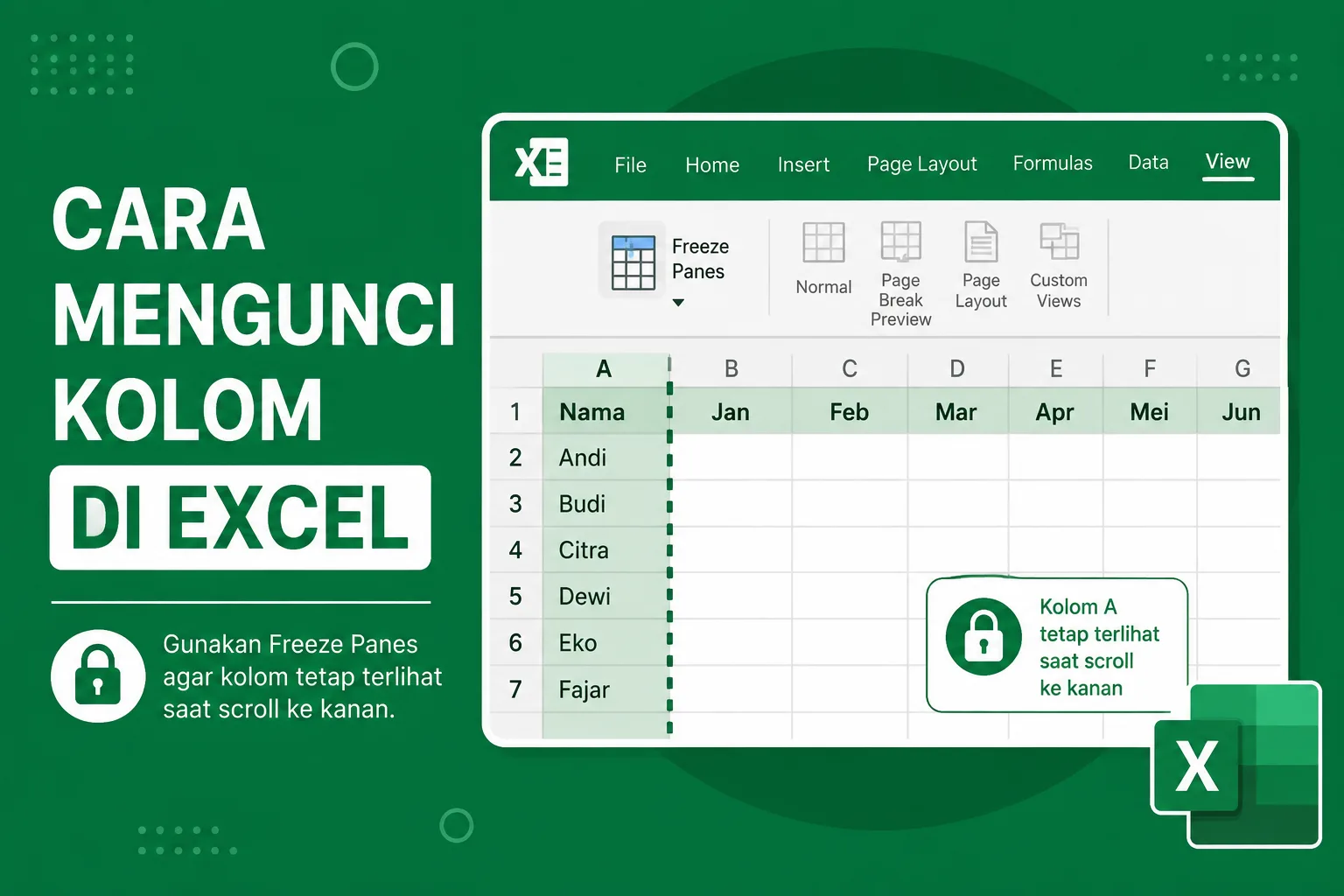
Cara mengunci kolom di Excel bisa kalian lakukan dengan fitur Freeze Panes. Fitur ini berguna ketika kalian mengolah tabel yang memiliki banyak kolom sehingga bagian tertentu tetap terlihat saat lembar kerja digeser ke kanan. Dengan begitu, kalian tetap dapat mengetahui nama atau identitas data tanpa harus kembali ke kolom paling kiri.
Misalnya, kalian memiliki tabel data penjualan dengan kolom Nama Produk, Kategori, Harga, Jumlah, Total, hingga laporan bulanan. Ketika jumlah kolom semakin banyak, kalian mungkin kesulitan mencocokkan data karena kolom identitas ikut bergeser. Oleh karena itu, kalian dapat mengunci kolom tertentu agar tetap berada di layar.
Pada artikel ini, kalian akan mempelajari cara mengunci kolom di Excel menggunakan Freeze Panes, mulai dari mengunci satu kolom, beberapa kolom, hingga membuka kembali kunci tersebut. Langkah-langkah ini dapat kalian terapkan pada berbagai versi Excel selama fitur Freeze Panes tersedia.
Cara Mengunci Kolom di Excel dengan Freeze Panes
Cara mengunci kolom di Excel dengan Freeze Panes dapat kalian lakukan melalui menu View. Metode ini tidak mengubah isi tabel maupun rumus yang sudah kalian buat. Excel hanya mempertahankan posisi kolom tertentu ketika kalian menggulir lembar kerja secara horizontal.
Untuk mengunci kolom pertama, kalian dapat mengikuti langkah berikut:
- Buka workbook Excel yang berisi data kalian.
- Klik tab View pada menu bagian atas.
- Cari kelompok menu Window.
- Klik Freeze Panes.
- Pilih Freeze First Column.
Setelah itu, kolom pertama akan tetap terlihat ketika kalian menggeser lembar kerja ke kanan. Kalian dapat menguji hasilnya dengan menggunakan horizontal scroll bar di bagian bawah lembar kerja.
Contohnya, apabila kolom A berisi nama pelanggan, kalian tetap dapat melihat nama pelanggan tersebut meskipun sudah berpindah untuk melihat data pada kolom H, I, J, dan seterusnya.
Cara Mengunci Beberapa Kolom di Excel
Cara mengunci beberapa kolom di Excel memerlukan langkah yang sedikit berbeda karena kalian harus menentukan batas kolom yang ingin dipertahankan. Excel akan mengunci semua kolom yang berada di sebelah kiri kolom yang kalian pilih.
Misalnya, kalian ingin mengunci kolom A sampai C. Ikuti langkah berikut:
- Buka lembar kerja Excel yang ingin kalian gunakan.
- Klik sel D1 atau sel mana pun pada kolom D.
- Buka tab View.
- Klik Freeze Panes.
- Pilih Freeze Panes pada menu yang muncul.
Excel kemudian akan mempertahankan kolom A, B, dan C ketika kalian menggulir layar ke kanan. Sementara itu, kolom D dan seterusnya tetap dapat kalian geser seperti biasa.
Hal penting yang perlu kalian ingat adalah posisi sel yang kalian pilih menentukan bagian kolom yang akan dikunci. Jika kalian ingin mengunci kolom A sampai C, pilih kolom D terlebih dahulu. Dengan cara tersebut, Excel memahami bahwa semua kolom di sebelah kiri D harus tetap terlihat.
Cara Mengunci Kolom Pertama di Excel
Cara mengunci kolom pertama di Excel menjadi pilihan praktis jika kalian hanya membutuhkan satu kolom tetap terlihat. Kalian tidak perlu memilih sel tertentu karena Excel sudah menyediakan perintah khusus untuk kebutuhan tersebut.
Langkahnya cukup sederhana:
- Pilih tab View.
- Klik Freeze Panes.
- Pilih Freeze First Column.
- Geser lembar kerja ke kanan untuk memastikan hasilnya.
Setelah fitur aktif, kolom A akan tetap berada di sisi kiri layar. Fitur ini sangat berguna untuk tabel yang menggunakan kolom pertama sebagai identitas, seperti Nomor, Nama, Kode Produk, atau Nama Pelanggan.
Dengan demikian, kalian tidak perlu bolak-balik kembali ke sisi kiri tabel hanya untuk memastikan data yang sedang kalian baca.
Cara Mengunci Kolom dan Baris di Excel
Cara mengunci kolom dan baris di Excel juga dapat kalian lakukan dengan Freeze Panes. Metode ini cocok ketika tabel kalian memiliki banyak kolom sekaligus banyak baris. Kalian dapat mempertahankan kolom identitas di sebelah kiri dan judul tabel di bagian atas.
Misalnya, kalian ingin mengunci kolom A serta baris pertama. Kalian dapat memilih sel B2 terlebih dahulu. Selanjutnya, lakukan langkah berikut:
- Klik sel B2.
- Buka tab View.
- Klik Freeze Panes.
- Pilih Freeze Panes.
Setelah fitur aktif, baris pertama akan tetap terlihat ketika kalian menggulir ke bawah. Pada saat yang sama, kolom A tetap terlihat ketika kalian menggulir ke kanan.
Posisi sel yang kalian pilih sangat menentukan hasilnya. Excel akan mempertahankan baris yang berada di atas sel tersebut dan kolom yang berada di sebelah kirinya. Karena itu, kalian perlu menentukan posisi sel dengan benar sebelum memilih Freeze Panes.
Cara Membuka Kunci Kolom di Excel
Cara membuka kunci kolom di Excel dapat kalian lakukan apabila kalian sudah tidak membutuhkan kolom tetap terlihat. Prosesnya juga tidak menghapus data atau mengubah struktur tabel.
Untuk menonaktifkan Freeze Panes, lakukan langkah berikut:
- Buka tab View.
- Klik Freeze Panes.
- Pilih Unfreeze Panes.
Setelah memilih Unfreeze Panes, semua kolom dan baris akan kembali bergerak secara normal ketika kalian menggulir lembar kerja.
Kalian dapat mengaktifkan kembali fitur tersebut kapan saja apabila diperlukan. Jadi, tidak ada risiko kehilangan data ketika kalian menggunakan atau menonaktifkan Freeze Panes.
Cara Mengunci Kolom di Excel agar Data Mudah Dibaca
Cara mengunci kolom di Excel tidak hanya berguna untuk tabel berukuran besar, tetapi juga membantu kalian membaca data dengan lebih konsisten. Ketika kolom identitas tetap terlihat, kalian dapat mengetahui hubungan antara data di sisi kiri dengan informasi yang berada jauh di sebelah kanan.
Sebagai contoh, kalian mempunyai tabel dengan struktur berikut:
| Nama | Januari | Februari | Maret | April | Mei | Juni |
|---|---|---|---|---|---|---|
| Andi | 10 | 12 | 15 | 13 | 18 | 20 |
| Budi | 8 | 11 | 14 | 16 | 17 | 19 |
Jika tabel tersebut terus berkembang hingga mencakup banyak bulan, kalian dapat mengunci kolom Nama. Dengan begitu, saat melihat data bulan yang berada jauh di sebelah kanan, kalian tetap mengetahui pemilik data tersebut.
Selain itu, kalian dapat mengombinasikan Freeze Panes dengan format tabel, filter, dan pengaturan lebar kolom. Hasilnya, lembar kerja menjadi lebih mudah dibaca dan digunakan.
Cara Mengunci Kolom di Excel dengan Memilih Sel yang Tepat
Cara mengunci kolom di Excel akan lebih mudah jika kalian memahami aturan dasar pemilihan sel. Pada fitur Freeze Panes, Excel mengunci bagian yang berada di sebelah kiri dan di atas sel yang kalian pilih.
Berikut contoh sederhananya:
- Memilih B1 akan mengunci kolom A.
- Memilih C1 akan mengunci kolom A dan B.
- Memilih D1 akan mengunci kolom A sampai C.
- Memilih B2 akan mengunci kolom A dan baris 1.
- Memilih D3 akan mengunci kolom A sampai C serta baris 1 sampai 2.
Karena itu, kalian sebaiknya menentukan terlebih dahulu bagian mana yang harus tetap terlihat. Setelah itu, pilih sel yang berada tepat di bawah dan di sebelah kanan area tersebut sebelum mengaktifkan Freeze Panes.
Cara Mengatasi Freeze Panes yang Tidak Sesuai
Cara mengunci kolom di Excel terkadang menghasilkan tampilan yang tidak sesuai dengan keinginan kalian. Biasanya, masalah tersebut terjadi karena kalian memilih sel yang kurang tepat sebelum mengaktifkan Freeze Panes.
Jika kolom yang terkunci terlalu banyak atau terlalu sedikit, kalian dapat memilih Unfreeze Panes terlebih dahulu. Setelah itu, pilih sel yang sesuai dan aktifkan kembali Freeze Panes.
Kalian juga perlu memastikan bahwa tujuan kalian memang untuk mempertahankan tampilan kolom, bukan untuk mencegah orang lain mengedit data. Freeze Panes hanya mengatur tampilan lembar kerja. Fitur tersebut tidak berfungsi sebagai perlindungan data.
Jika kalian ingin mencegah pengguna mengubah isi sel, kalian membutuhkan fitur perlindungan lembar kerja seperti Protect Sheet. Jadi, jangan menyamakan fungsi Freeze Panes dengan penguncian data atau perlindungan worksheet.
Kesimpulan Cara Mengunci Kolom di Excel
Cara mengunci kolom di Excel menggunakan Freeze Panes dapat membantu kalian mempertahankan kolom tertentu agar tetap terlihat ketika lembar kerja digeser ke kanan. Fitur ini sangat berguna saat kalian bekerja dengan tabel yang memiliki banyak kolom.
Untuk mengunci kolom pertama, kalian cukup membuka tab View, memilih Freeze Panes, lalu menggunakan Freeze First Column. Sementara itu, jika kalian ingin mengunci beberapa kolom, pilih kolom yang berada tepat di sebelah kanan area yang ingin dipertahankan, kemudian pilih Freeze Panes.
Kalian juga dapat mengunci kolom sekaligus baris dengan memilih sel yang tepat sebelum mengaktifkan fitur tersebut. Sebaliknya, gunakan Unfreeze Panes jika kalian ingin mengembalikan tampilan Excel seperti semula.
Dengan memahami cara kerja Freeze Panes, kalian dapat mengolah tabel panjang dengan lebih nyaman, mengurangi kesalahan saat membaca data, dan menjaga kolom identitas tetap terlihat tanpa harus terus menggulir layar kembali ke kiri.