
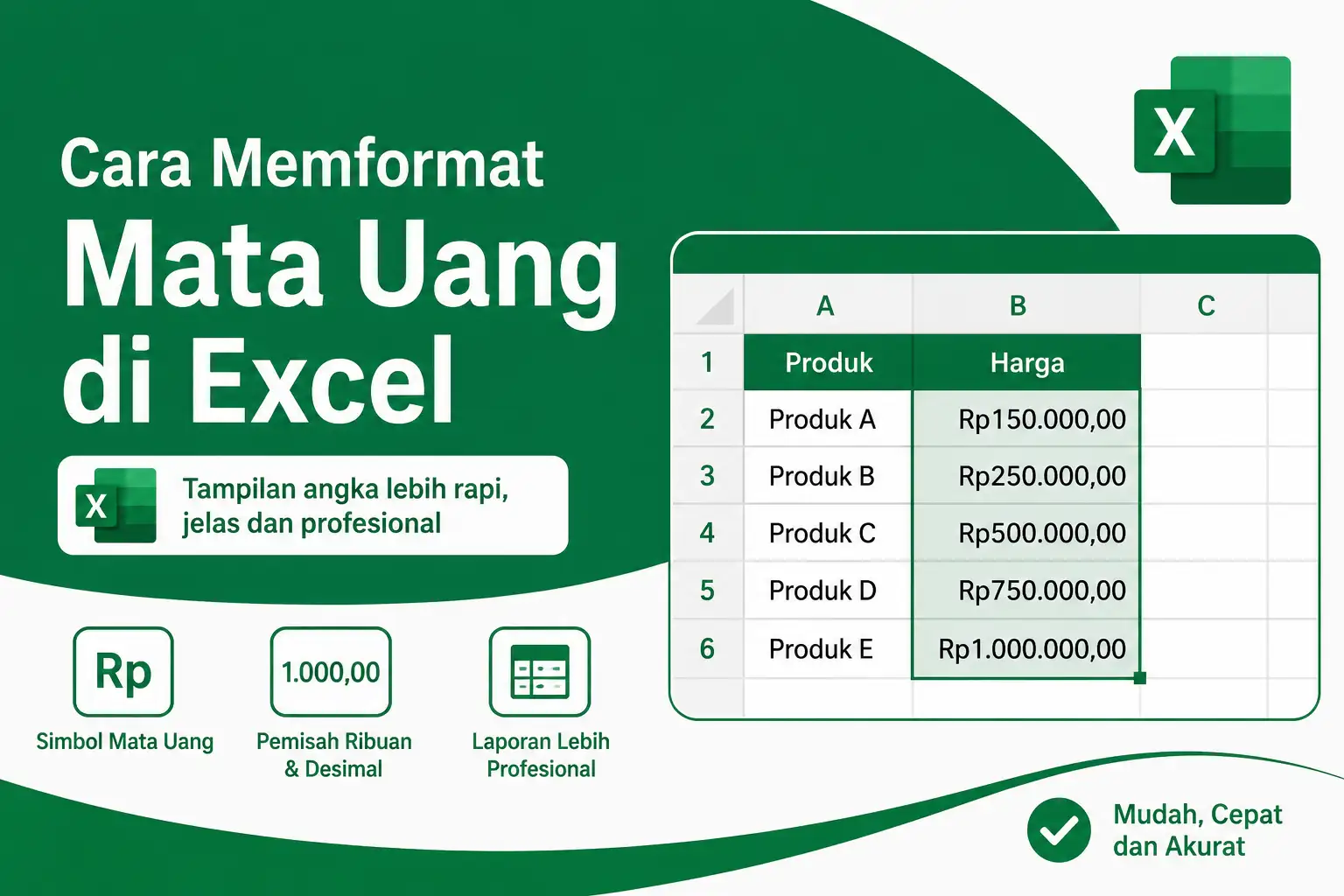
Cara memformat mata uang di Excel penting kalian kuasai ketika mengolah data keuangan, seperti harga barang, gaji, transaksi penjualan, biaya operasional, atau laporan pemasukan. Dengan format mata uang yang tepat, angka di dalam lembar kerja akan terlihat lebih jelas, konsisten, dan mudah dibaca.
Microsoft Excel menyediakan beberapa pilihan format angka yang dapat kalian gunakan untuk menampilkan simbol mata uang, pemisah ribuan, serta jumlah angka desimal. Selain itu, kalian tidak perlu mengubah angka secara manual karena format tersebut hanya mengatur tampilan tanpa mengubah nilai asli yang tersimpan di dalam sel.
Pada artikel ini, kalian akan mempelajari cara memformat mata uang di Excel menggunakan beberapa metode praktis. Kalian juga akan mengetahui perbedaan format Currency dan Accounting, cara menampilkan Rupiah, serta solusi ketika simbol mata uang tidak muncul sesuai kebutuhan.
Cara Memformat Mata Uang di Excel Menggunakan Format Currency
Cara memformat mata uang di Excel menggunakan Currency merupakan metode sederhana untuk memberikan simbol mata uang pada angka. Format ini cocok digunakan ketika kalian ingin menampilkan nilai seperti Rp50.000, Rp125.000, atau Rp1.500.000 secara lebih informatif.
Ikuti langkah berikut:
- Blok sel yang berisi angka atau nilai transaksi.
- Buka tab Home pada ribbon Excel.
- Cari kelompok Number.
- Klik menu format angka, kemudian pilih Currency.
- Jika tersedia, pilih simbol mata uang yang kalian inginkan.
- Atur jumlah angka desimal sesuai kebutuhan.
Setelah itu, Excel akan menampilkan angka tersebut dalam format mata uang. Misalnya, angka 1500000 dapat ditampilkan sebagai Rp1.500.000,00, tergantung pengaturan regional dan format yang kalian pilih.
Namun, kalian perlu memperhatikan bahwa tampilan simbol dan pemisah angka dapat berbeda antara komputer. Pengaturan bahasa dan wilayah pada sistem operasi dapat memengaruhi format mata uang yang tersedia.
Cara Memformat Mata Uang di Excel Menggunakan Format Accounting
Cara memformat mata uang di Excel menggunakan Accounting cocok untuk kalian yang sedang membuat laporan keuangan. Format ini memiliki tampilan yang lebih terstruktur karena simbol mata uang dan angka disusun dengan posisi yang lebih konsisten.
Untuk menggunakannya, lakukan langkah berikut:
- Pilih seluruh sel yang berisi nilai keuangan.
- Klik tab Home.
- Pada bagian Number, buka pilihan format angka.
- Pilih Accounting.
- Pilih simbol mata uang yang sesuai.
- Sesuaikan jumlah desimal jika diperlukan.
Format Accounting sangat berguna ketika kalian membuat tabel laporan pemasukan dan pengeluaran. Dengan demikian, nilai pada setiap baris terlihat lebih seragam dan mudah dibandingkan.
Sebagai contoh, kalian dapat menggunakan format ini untuk laporan berikut:
| Produk | Harga |
|---|---|
| Produk A | Rp100.000 |
| Produk B | Rp250.000 |
| Produk C | Rp500.000 |
Cara Memformat Mata Uang di Excel Menjadi Rupiah
Cara memformat mata uang di Excel menjadi Rupiah dapat kalian lakukan melalui pengaturan format angka. Cara ini berguna apabila Excel menampilkan simbol mata uang lain, seperti dolar atau euro.
Berikut langkah yang dapat kalian coba:
- Blok sel yang ingin kalian ubah.
- Klik kanan pada sel yang dipilih.
- Pilih Format Cells.
- Pilih kategori Currency atau Accounting.
- Cari simbol Rp atau simbol Rupiah yang tersedia.
- Tentukan jumlah desimal.
- Klik OK.
Jika kalian menggunakan pengaturan regional Indonesia, Excel biasanya dapat menyesuaikan pemisah ribuan dan desimal dengan konfigurasi yang digunakan. Oleh karena itu, apabila hasilnya berbeda, periksa kembali pengaturan regional komputer kalian.
Cara Memformat Mata Uang di Excel Tanpa Angka Desimal
Cara memformat mata uang di Excel tanpa angka desimal cocok untuk laporan yang hanya membutuhkan nilai Rupiah dalam bilangan bulat. Misalnya, kalian ingin menampilkan Rp25.000, bukan Rp25.000,00.
Kalian dapat mengaturnya melalui menu Format Cells. Setelah memilih format Currency atau Accounting, ubah bagian Decimal places menjadi 0.
Contohnya:
- 15000 menjadi Rp15.000
- 250000 menjadi Rp250.000
- 1750000 menjadi Rp1.750.000
Dengan cara tersebut, tabel keuangan akan terlihat lebih ringkas. Selain itu, kalian dapat menghindari tampilan desimal yang tidak diperlukan pada laporan transaksi dalam Rupiah.
Cara Memformat Mata Uang di Excel dengan Format Cells
Cara memformat mata uang di Excel melalui Format Cells memberikan lebih banyak pilihan dibandingkan tombol format angka pada tab Home. Oleh karena itu, metode ini cocok ketika kalian ingin mengatur tampilan mata uang secara lebih spesifik.
Ikuti langkah berikut:
- Pilih sel yang ingin kalian format.
- Klik kanan, kemudian pilih Format Cells.
- Pilih tab Number.
- Pilih kategori Currency atau Accounting.
- Tentukan simbol mata uang.
- Atur jumlah angka desimal.
- Periksa contoh tampilan pada bagian preview.
- Klik OK.
Selain itu, kalian dapat menggunakan pintasan keyboard Ctrl + 1 untuk membuka jendela Format Cells dengan lebih cepat. Cara ini sangat membantu ketika kalian sering melakukan pengaturan format pada banyak tabel.
Cara Memformat Mata Uang di Excel Menggunakan Custom Format
Cara memformat mata uang di Excel menggunakan Custom Format berguna ketika format bawaan Excel belum sesuai dengan kebutuhan kalian. Dengan metode ini, kalian dapat menentukan sendiri tampilan angka dan simbol yang ingin digunakan.
Caranya adalah sebagai berikut:
- Pilih sel yang berisi angka.
- Tekan Ctrl + 1.
- Pilih kategori Custom.
- Masukkan format yang kalian perlukan pada bagian Type.
- Klik OK.
Salah satu contoh format yang dapat digunakan adalah:
"Rp" #,##0Format tersebut dapat membuat angka tampil dengan simbol Rp dan tanpa angka desimal. Namun, hasil pemisah angka tetap dapat dipengaruhi oleh pengaturan regional Excel dan sistem operasi.
Kalian sebaiknya menggunakan Custom Format hanya ketika format Currency atau Accounting belum memberikan tampilan yang sesuai. Dengan begitu, pengaturan lembar kerja tetap sederhana dan mudah dikelola.
Cara Memformat Mata Uang di Excel untuk Banyak Sel Sekaligus
Cara memformat mata uang di Excel untuk banyak sel sekaligus dapat menghemat waktu, terutama ketika kalian mengolah laporan dengan ratusan data transaksi. Kalian tidak perlu memformat setiap angka satu per satu.
Caranya cukup sederhana:
- Blok seluruh range yang berisi nilai keuangan.
- Tekan Ctrl + 1.
- Pilih Currency atau Accounting.
- Tentukan simbol mata uang.
- Atur angka desimal.
- Klik OK.
Setelah itu, seluruh sel yang kalian pilih akan menggunakan format yang sama. Cara ini juga membantu menjaga konsistensi tampilan laporan.
Cara Mengatasi Format Rupiah yang Tidak Muncul di Excel
Cara memformat mata uang di Excel terkadang tidak menghasilkan simbol Rupiah seperti yang kalian harapkan. Kondisi tersebut biasanya berkaitan dengan format sel atau pengaturan regional yang digunakan.
Jika simbol Rupiah tidak muncul, kalian dapat mencoba beberapa langkah berikut:
- Periksa kembali kategori Currency atau Accounting.
- Buka Format Cells dengan menekan Ctrl + 1.
- Pastikan simbol mata uang yang dipilih sudah benar.
- Periksa jumlah angka desimal.
- Gunakan Custom Format jika simbol yang dibutuhkan tidak tersedia.
- Pastikan nilai di dalam sel benar-benar berupa angka, bukan teks.
Hal terakhir sangat penting. Jika angka tersimpan sebagai teks, Excel mungkin tidak menerapkan format angka sebagaimana mestinya. Karena itu, kalian perlu memastikan data keuangan sudah tersimpan sebagai angka sebelum memberikan format mata uang.
Perbedaan Currency dan Accounting di Excel
Currency dan Accounting sama-sama dapat digunakan untuk menampilkan mata uang. Namun, keduanya memiliki karakteristik tampilan yang berbeda.
| Format | Kegunaan | Karakteristik |
|---|---|---|
| Currency | Menampilkan nilai uang | Simbol mata uang mengikuti posisi angka |
| Accounting | Laporan keuangan | Simbol mata uang tersusun lebih konsisten |
Jadi, kalian dapat memilih Currency untuk kebutuhan tampilan harga atau transaksi sederhana. Sebaliknya, gunakan Accounting ketika kalian membuat laporan keuangan yang membutuhkan susunan angka lebih rapi.
Tips Memformat Mata Uang di Excel agar Laporan Lebih Profesional
Selain mengetahui cara memformat mata uang di Excel, kalian juga perlu memperhatikan konsistensi data. Format yang seragam membuat laporan lebih mudah dipahami dan terlihat lebih profesional.
Berikut beberapa tips yang dapat kalian terapkan:
- Gunakan satu format mata uang untuk data yang sejenis.
- Hindari mengetik simbol Rp secara manual pada setiap angka.
- Gunakan angka desimal hanya jika memang diperlukan.
- Pastikan nilai transaksi tersimpan sebagai angka.
- Gunakan Accounting untuk laporan keuangan yang membutuhkan tampilan formal.
- Gunakan Currency untuk tampilan harga atau nilai transaksi yang lebih sederhana.
- Format seluruh kolom sekaligus agar tampilannya konsisten.
Dengan menerapkan tips tersebut, kalian tidak hanya membuat angka terlihat lebih rapi, tetapi juga mengurangi risiko kesalahan ketika mengolah data lebih lanjut menggunakan rumus Excel.
Kesimpulan
Cara memformat mata uang di Excel dapat kalian lakukan dengan beberapa metode, mulai dari Currency, Accounting, Format Cells, hingga Custom Format. Setiap metode memiliki kegunaan tersendiri sehingga kalian dapat memilihnya sesuai kebutuhan laporan.
Untuk kebutuhan sederhana, Currency sudah cukup untuk menampilkan simbol mata uang pada angka. Sementara itu, Accounting lebih sesuai untuk laporan keuangan karena memiliki susunan simbol dan angka yang lebih teratur. Jika format bawaan belum sesuai, kalian dapat menggunakan Custom Format untuk mengatur tampilan secara lebih fleksibel.
Yang terpenting, pastikan data keuangan kalian tersimpan sebagai angka dan gunakan format yang konsisten. Dengan demikian, laporan Excel akan terlihat lebih profesional, mudah dibaca, serta tetap dapat digunakan untuk berbagai perhitungan.