
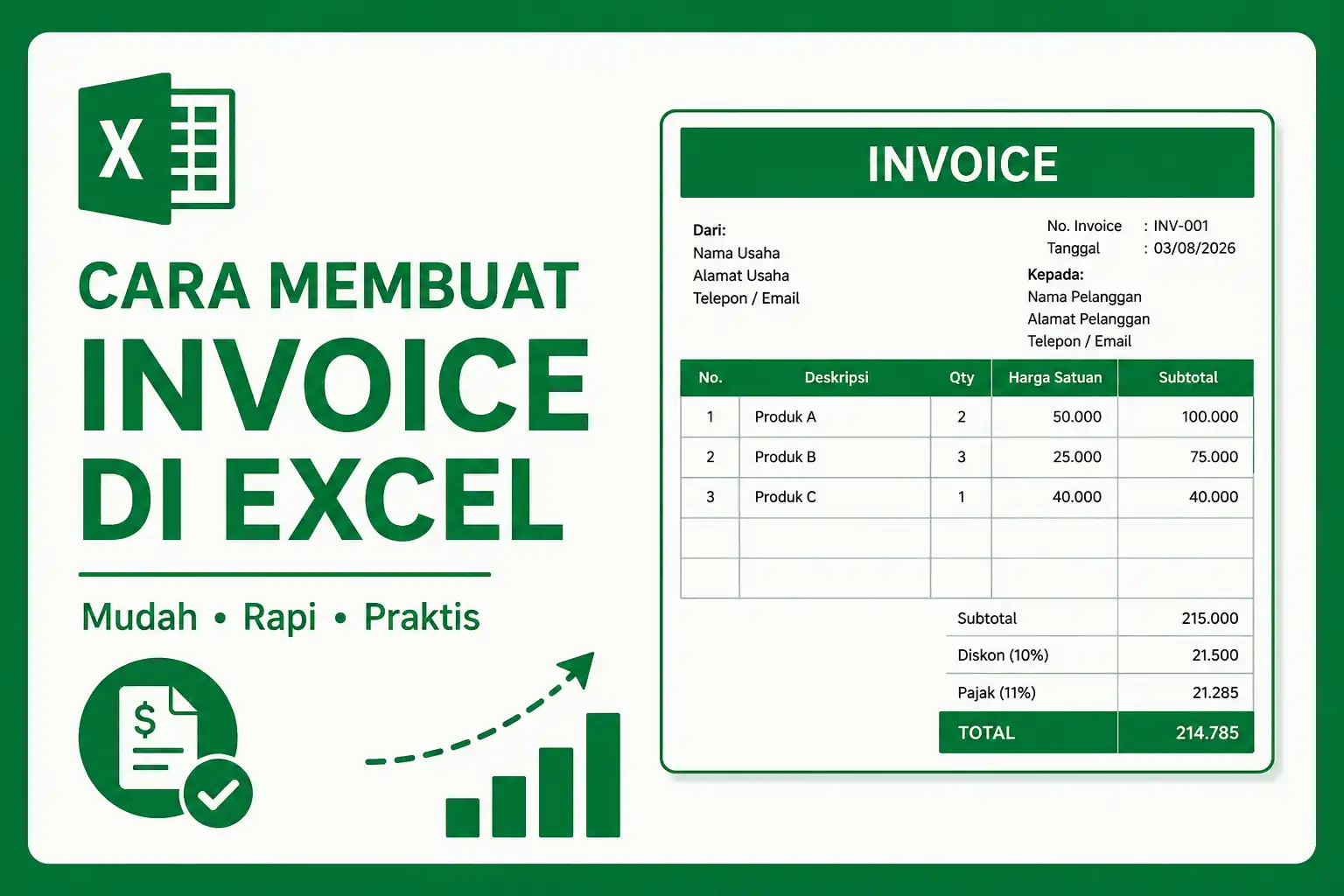
Cara membuat invoice di Excel bisa kalian lakukan dengan memanfaatkan tabel, format angka, serta rumus sederhana untuk menghitung subtotal, pajak, dan total pembayaran. Cara ini cocok untuk kalian yang membutuhkan invoice rapi tanpa harus membuat dokumen dari awal setiap kali ada transaksi.
Selain praktis, Microsoft Excel memungkinkan kalian membuat template invoice yang dapat digunakan berulang kali. Kalian cukup mengganti nomor invoice, identitas pelanggan, daftar barang atau jasa, harga, dan jumlah transaksi. Selanjutnya, Excel dapat menghitung nilai transaksi secara otomatis.
Dalam artikel ini, kalian akan mempelajari cara membuat invoice di Excel secara bertahap, mulai dari menyiapkan struktur dokumen sampai membuat perhitungan otomatis. Dengan mengikuti langkah berikut, kalian dapat menghasilkan invoice yang lebih teratur dan mudah diperiksa.
Cara Membuat Invoice di Excel dari Awal
Cara membuat invoice di Excel dari awal dapat kalian mulai dengan menentukan informasi apa saja yang harus ditampilkan. Invoice sebaiknya tidak hanya berisi daftar produk dan harga, tetapi juga mencantumkan identitas penjual, pelanggan, nomor invoice, tanggal transaksi, serta informasi pembayaran.
Berikut struktur dasar yang dapat kalian gunakan:
- Nama usaha atau perusahaan.
- Alamat dan kontak penjual.
- Nomor invoice.
- Tanggal invoice.
- Nama dan informasi pelanggan.
- Daftar barang atau jasa.
- Jumlah barang.
- Harga satuan.
- Subtotal setiap item.
- Pajak atau diskon jika diperlukan.
- Total pembayaran.
- Metode dan informasi pembayaran.
- Catatan atau ketentuan pembayaran.
Setelah struktur tersebut tersedia, kalian dapat mengatur tampilannya menggunakan fitur format pada Excel agar invoice terlihat lebih profesional.
Cara Membuat Header Invoice di Excel
Cara membuat header invoice di Excel dapat kalian lakukan dengan menempatkan nama usaha pada bagian paling atas. Gunakan ukuran huruf yang lebih besar agar identitas penjual mudah dikenali.
Contohnya, kalian dapat membuat susunan seperti berikut:
NAMA USAHA
Alamat Usaha
Nomor Telepon | Email

INVOICE
Nomor: INV-001
Tanggal: 03/08/2026
Kalian dapat menggabungkan beberapa cell menggunakan fitur Merge & Center untuk membuat judul invoice berada di tengah. Namun, gunakan fitur tersebut seperlunya agar struktur spreadsheet tetap mudah diedit.
Selanjutnya, letakkan informasi pelanggan di bawah bagian identitas usaha. Misalnya, kalian dapat menuliskan nama pelanggan, alamat, nomor telepon, atau email sesuai kebutuhan transaksi.
Cara Membuat Tabel Barang di Excel
Cara membuat tabel barang di Excel menjadi bagian penting karena tabel tersebut menampilkan rincian transaksi. Kalian dapat membuat beberapa kolom utama untuk memisahkan informasi produk atau jasa.
Contoh struktur tabelnya sebagai berikut:
| No. | Nama Barang/Jasa | Qty | Harga Satuan | Subtotal |
|---|---|---|---|---|
| 1 | Produk A | 2 | 50.000 | 100.000 |
| 2 | Produk B | 3 | 25.000 | 75.000 |
Setelah membuat tabel, kalian dapat memberikan garis pada bagian header dan seluruh area transaksi. Kemudian, sesuaikan lebar kolom agar nama barang tidak terpotong.
Kalian juga dapat menggunakan fitur Format as Table jika ingin mengelola daftar transaksi dengan lebih mudah. Namun, untuk invoice yang akan dicetak atau dikirim kepada pelanggan, format tabel biasa sering kali lebih fleksibel.
Cara Membuat Rumus Subtotal Invoice di Excel
Cara membuat rumus subtotal invoice di Excel cukup sederhana. Kalian dapat mengalikan jumlah barang dengan harga satuan untuk mendapatkan nilai setiap item.
Misalnya, jumlah barang berada di kolom C dan harga satuan berada di kolom D. Jika subtotal berada di kolom E, kalian dapat menggunakan rumus:
=C2*D2Setelah menekan Enter, Excel akan menghitung subtotal secara otomatis. Selanjutnya, kalian dapat menyalin rumus tersebut ke baris berikutnya menggunakan fill handle.
Contohnya:
Qty = 2
Harga Satuan = 50.000
Subtotal = 2 × 50.000
Subtotal = 100.000
Dengan cara tersebut, kalian tidak perlu menghitung nilai setiap barang secara manual. Selain menghemat waktu, penggunaan rumus juga dapat mengurangi risiko kesalahan perhitungan.
Cara Membuat Total Invoice di Excel
Cara membuat total invoice di Excel dapat kalian lakukan dengan fungsi SUM. Misalnya, seluruh subtotal berada pada cell E2 sampai E10. Gunakan rumus berikut:
=SUM(E2:E10)Rumus tersebut akan menjumlahkan seluruh nilai subtotal. Kalian kemudian dapat menempatkan hasilnya pada bagian bawah tabel dengan label Total.
Jika jumlah item bertambah, kalian cukup menyesuaikan rentang cell pada rumus. Pastikan semua baris transaksi sudah masuk ke dalam rentang tersebut agar tidak ada nilai yang terlewat.
Cara Menambahkan Diskon pada Invoice di Excel
Cara menambahkan diskon pada invoice di Excel dapat kalian lakukan setelah memperoleh subtotal transaksi. Misalnya, subtotal berada pada cell E11 dan kalian memberikan diskon 10 persen.
Jika ingin menghitung nilai diskon, kalian dapat menggunakan:
=E11*10%Selanjutnya, untuk mendapatkan total setelah diskon, gunakan:
=E11-(E11*10%)Kalian juga dapat menyimpan persentase diskon pada cell terpisah. Cara ini lebih fleksibel karena kalian hanya perlu mengubah persentasenya tanpa mengedit rumus utama.
Cara Menambahkan Pajak pada Invoice di Excel
Cara menambahkan pajak pada invoice di Excel bergantung pada jenis transaksi dan ketentuan yang berlaku. Jika kalian memang perlu mencantumkan pajak, buat kolom atau baris khusus agar pelanggan dapat melihat perhitungannya dengan jelas.
Misalnya, nilai yang menjadi dasar pengenaan pajak berada pada cell E12 dan persentase pajak disimpan sebesar 11 persen. Rumus sederhananya dapat ditulis:
=E12*11%Setelah mendapatkan nilai pajak, kalian dapat menghitung jumlah akhir menggunakan rumus:
=E12+E13Gunakan persentase pajak sesuai kebutuhan transaksi dan aturan yang berlaku. Jangan memasukkan tarif secara sembarangan apabila invoice digunakan untuk transaksi bisnis resmi.
Cara Membuat Format Rupiah di Invoice Excel
Cara membuat format rupiah di invoice Excel dapat kalian lakukan agar angka harga terlihat lebih mudah dibaca. Kalian tidak perlu menambahkan simbol rupiah secara manual pada setiap cell.
Pilih cell yang berisi harga atau total. Kemudian, buka pengaturan format angka dan pilih format mata uang atau format angka yang sesuai. Kalian dapat menyesuaikan tampilan agar menggunakan simbol Rp dan pemisah ribuan.
Penggunaan format angka juga membantu menjaga nilai tetap menjadi angka. Dengan demikian, Excel masih dapat melakukan operasi matematika terhadap nilai tersebut.
Cara Membuat Nomor Invoice Otomatis di Excel
Cara membuat nomor invoice otomatis di Excel dapat membantu kalian mengurangi risiko penggunaan nomor yang sama. Salah satu cara sederhana adalah membuat pola nomor berdasarkan urutan transaksi.
Contohnya:
INV-001
INV-002
INV-003
INV-004
Kalian dapat membuat nomor berurutan menggunakan angka yang kemudian digabungkan dengan teks. Misalnya, jika nomor urut berada di cell A2, gunakan:
="INV-"&TEXT(A2,"000")Hasilnya akan mengikuti format tiga digit seperti INV-001. Jika angka berubah menjadi 2, hasilnya menjadi INV-002.
Metode ini cocok untuk invoice sederhana. Namun, jika kalian mengelola transaksi dalam jumlah besar, sebaiknya gunakan sistem pencatatan yang lebih terstruktur agar nomor invoice tetap unik dan mudah dilacak.
Cara Membuat Invoice Excel agar Terlihat Profesional
Cara membuat invoice Excel agar terlihat profesional tidak hanya berkaitan dengan rumus. Tampilan dokumen juga memengaruhi kemudahan pelanggan dalam membaca informasi transaksi.
Berikut beberapa hal yang dapat kalian lakukan:
- Gunakan satu atau dua jenis font yang mudah dibaca.
- Buat judul INVOICE lebih menonjol.
- Gunakan garis tabel secara konsisten.
- Atur lebar kolom agar teks tidak terpotong.
- Gunakan format angka yang seragam.
- Bedakan bagian total dari rincian transaksi.
- Tambahkan logo usaha jika diperlukan.
- Cantumkan informasi pembayaran dengan jelas.
- Hindari penggunaan terlalu banyak warna.
- Pastikan dokumen tetap nyaman dibaca ketika dicetak.
Selain itu, kalian dapat mengatur perataan teks. Nama barang biasanya lebih mudah dibaca jika rata kiri, sedangkan angka dapat dibuat rata kanan agar posisi nilainya lebih jelas.
Cara Membuat Invoice Excel yang Bisa Dicetak
Cara membuat invoice Excel yang bisa dicetak membutuhkan pengaturan halaman. Setelah semua informasi selesai, buka pengaturan Page Layout untuk menentukan ukuran kertas, orientasi, margin, dan area cetak.
Kalian dapat memilih ukuran kertas yang sesuai dengan kebutuhan. Kemudian, gunakan fitur Print Area untuk menentukan bagian spreadsheet yang akan dicetak.
Sebelum mencetak, periksa Print Preview. Pastikan tabel tidak terpotong menjadi beberapa halaman secara tidak sengaja. Jika diperlukan, sesuaikan skala dokumen agar seluruh invoice berada dalam satu halaman.
Kalian juga dapat menyimpan invoice sebagai PDF sebelum mengirimkannya kepada pelanggan. Cara ini membantu mempertahankan tampilan dokumen ketika dibuka pada perangkat berbeda.
Cara Membuat Template Invoice Excel yang Bisa Digunakan Ulang
Cara membuat template invoice Excel yang bisa digunakan ulang dapat menghemat pekerjaan kalian pada transaksi berikutnya. Setelah format invoice selesai, simpan file sebagai template atau buat salinan khusus untuk setiap transaksi.
Pisahkan bagian yang perlu diubah dengan bagian yang bersifat tetap. Misalnya, identitas usaha, rekening pembayaran, dan format tabel dapat dibiarkan tetap. Sementara itu, nomor invoice, tanggal, pelanggan, produk, jumlah, dan harga dapat kalian ubah setiap kali membuat invoice baru.
Sebelum mengirim invoice, periksa kembali seluruh informasi. Pastikan nomor invoice benar, nama pelanggan sesuai, jumlah barang tepat, harga sudah diperiksa, serta total pembayaran sesuai dengan rincian.
Kesalahan yang Perlu Dihindari Saat Membuat Invoice Excel
Kesalahan kecil dalam invoice dapat menyebabkan kebingungan ketika pelanggan melakukan pembayaran. Oleh karena itu, kalian perlu melakukan pemeriksaan sebelum dokumen dikirim.
Beberapa kesalahan yang sebaiknya kalian hindari antara lain:
- Nomor invoice tidak unik.
- Tanggal transaksi tidak sesuai.
- Nama pelanggan salah.
- Jumlah barang tidak sesuai pesanan.
- Harga satuan keliru.
- Rumus subtotal tidak mencakup semua item.
- Diskon atau pajak dihitung secara tidak tepat.
- Total akhir berbeda dengan rincian transaksi.
- Informasi pembayaran tidak lengkap.
- Invoice terpotong ketika dicetak atau disimpan sebagai PDF.
Karena itu, biasakan melakukan pengecekan akhir sebelum invoice dikirim. Jika kalian menggunakan template yang sama secara rutin, periksa juga rumusnya secara berkala untuk memastikan tidak ada referensi cell yang berubah.
Contoh Susunan Invoice di Excel
Contoh susunan invoice berikut dapat kalian jadikan gambaran saat membuat template sendiri:
--------------------------------------------------
                    INVOICE
--------------------------------------------------
Nama Usaha       : Toko Contoh
Alamat           : Jl. Contoh No. 10
Email            : email@contoh.com

Nomor Invoice    : INV-001
Tanggal          : 03/08/2026

Kepada:
Nama Pelanggan   : Nama Pelanggan
Alamat           : Alamat Pelanggan

--------------------------------------------------
No | Produk | Qty | Harga | Subtotal
--------------------------------------------------
1  | Produk A | 2 | 50.000 | 100.000
2  | Produk B | 3 | 25.000 | 75.000
--------------------------------------------------
                         Subtotal : 175.000
                         Diskon   : 0
                         Pajak    : 0
                         TOTAL    : 175.000
--------------------------------------------------

Pembayaran:
Bank: Nama Bank
Nomor Rekening: 0000000000
Atas Nama: Nama Usaha

Terima kasih atas kepercayaan kalian.
Susunan tersebut dapat kalian modifikasi sesuai jenis usaha. Jika kalian menjual jasa, misalnya, kolom produk dapat diganti menjadi jenis layanan atau uraian pekerjaan.
Kesimpulan
Cara membuat invoice di Excel dapat kalian lakukan dengan menyusun identitas usaha, informasi pelanggan, tabel transaksi, rumus subtotal, total, diskon, dan pajak dalam satu lembar kerja. Dengan menggunakan rumus seperti perkalian dan SUM, kalian dapat mengurangi perhitungan manual sekaligus membuat invoice lebih konsisten.
Selanjutnya, rapikan tampilan menggunakan format angka, garis tabel, ukuran font, dan pengaturan halaman. Kalian juga dapat membuat template agar invoice berikutnya dapat dibuat lebih cepat. Namun, sebelum mengirimkan invoice, selalu periksa nomor dokumen, data pelanggan, rincian barang atau jasa, serta total pembayaran.
Dengan struktur yang tepat, Excel tidak hanya berfungsi sebagai alat perhitungan, tetapi juga dapat membantu kalian membuat invoice sederhana yang rapi, mudah dibaca, dan siap dicetak atau dikirim dalam bentuk digital.