
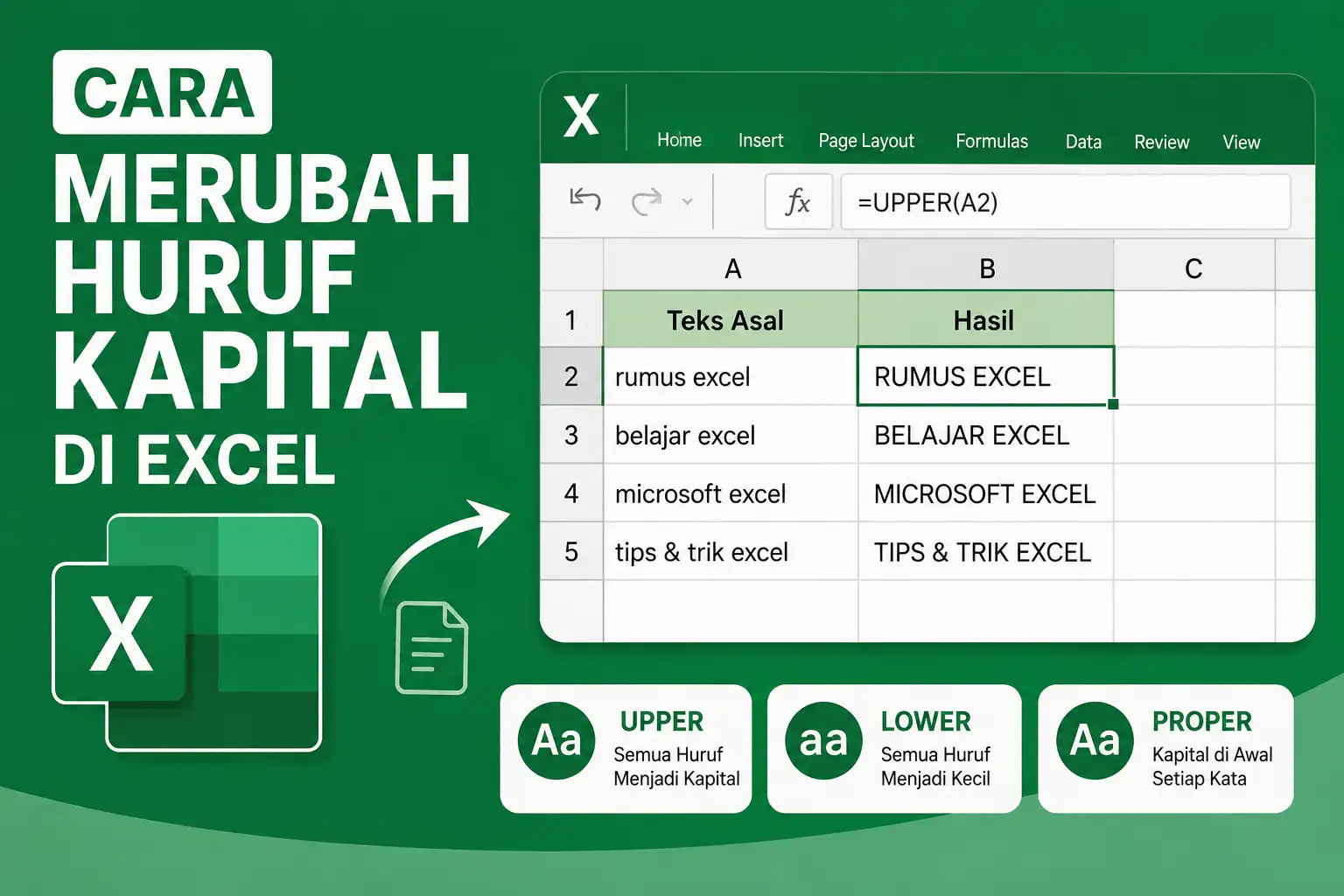
Cara merubah huruf kapital di Excel dapat dilakukan dengan mudah menggunakan rumus bawaan Excel. Kalian tidak perlu mengubah setiap huruf secara manual, terutama jika data yang harus diperbaiki berjumlah ratusan atau bahkan ribuan baris. Excel menyediakan beberapa fungsi teks yang dapat membantu kalian mengubah tulisan menjadi huruf kapital semua, huruf kecil semua, atau huruf kapital pada setiap awal kata.
Dalam pekerjaan sehari-hari, masalah kapitalisasi sering muncul ketika kalian menerima data dari sumber yang berbeda. Misalnya, data nama pelanggan bisa saja tertulis dengan format “ANDI SAPUTRA”, “andi saputra”, atau “Andi Saputra”. Agar data terlihat lebih rapi dan konsisten, kalian dapat menggunakan fungsi UPPER, LOWER, dan PROPER.
Microsoft sendiri menjelaskan bahwa Excel tidak menyediakan tombol khusus seperti fitur Change Case pada Microsoft Word. Sebagai gantinya, kalian dapat menggunakan ketiga fungsi tersebut untuk mengubah kapitalisasi teks.
Cara Merubah Huruf Kapital di Excel dengan Fungsi UPPER
Cara merubah huruf kapital di Excel menjadi huruf besar semua dapat kalian lakukan menggunakan fungsi UPPER. Fungsi ini akan mengubah seluruh huruf dalam sebuah teks menjadi huruf kapital. Sementara itu, angka, simbol, dan karakter yang bukan huruf tetap dipertahankan.
Contohnya, kalian mempunyai data berikut:
| Data Awal | Hasil |
|---|---|
| rumus excel | RUMUS EXCEL |
| belajar microsoft excel | BELAJAR MICROSOFT EXCEL |
| data penjualan 2026 | DATA PENJUALAN 2026 |
Jika data awal berada di sel A2, kalian dapat menggunakan rumus berikut pada sel B2:
=UPPER(A2)Setelah menekan Enter, Excel akan mengubah teks dari A2 menjadi huruf kapital. Fungsi UPPER memang dirancang untuk mengonversi teks menjadi huruf besar.
Selanjutnya, jika data kalian terdiri dari banyak baris, tarik fill handle dari B2 ke bawah. Dengan begitu, Excel akan menerapkan rumus pada baris lainnya secara otomatis.
Cara Merubah Huruf Kapital di Excel Menjadi Huruf Kecil
Cara merubah huruf kapital di Excel menjadi huruf kecil dapat menggunakan fungsi LOWER. Fungsi ini berguna ketika data kalian memiliki kombinasi huruf besar dan kecil yang tidak konsisten.
Misalnya, data pada A2 berisi:
RUMUS EXCEL LENGKAPKalian dapat mengetikkan rumus berikut pada sel B2:
=LOWER(A2)Hasilnya akan menjadi:
rumus excel lengkapDengan demikian, kalian tidak perlu mengetik ulang seluruh data. Fungsi LOWER mengubah huruf kapital menjadi huruf kecil, sedangkan karakter yang bukan huruf tidak ikut diubah.
Metode ini sangat berguna untuk mengolah data seperti alamat email, kode tertentu, atau teks lain yang membutuhkan format huruf kecil secara konsisten.
Cara Merubah Huruf Kapital di Excel Menjadi Kapital Setiap Kata
Cara merubah huruf kapital di Excel agar setiap kata diawali huruf kapital dapat kalian lakukan menggunakan fungsi PROPER. Fungsi ini cocok untuk data nama orang, judul, alamat, dan teks lain yang membutuhkan format seperti “Andi Saputra”.
Misalnya, data pada A2 ditulis seperti berikut:
ANDI SAPUTRAGunakan rumus:
=PROPER(A2)Excel akan menghasilkan:
Andi SaputraFungsi PROPER mengubah huruf pertama pada setiap kata menjadi huruf besar dan mengubah huruf lainnya menjadi huruf kecil.
Contoh lainnya, jika A2 berisi:
DATA PENJUALAN BULAN AGUSTUSmaka rumus:
=PROPER(A2)akan menghasilkan:
Data Penjualan Bulan AgustusOleh karena itu, fungsi PROPER sangat praktis ketika kalian ingin merapikan data yang sebelumnya ditulis menggunakan huruf kapital semua.
Cara Merubah Huruf Kapital di Excel untuk Banyak Data
Cara merubah huruf kapital di Excel untuk banyak data sebenarnya menggunakan langkah yang sama. Perbedaannya hanya pada proses menerapkan rumus ke seluruh baris.
Misalnya, kalian memiliki daftar nama pada kolom A mulai dari A2 sampai A100. Kalian dapat membuat kolom sementara di sebelahnya, misalnya kolom B.
- Pilih sel B2.
- Masukkan rumus
=PROPER(A2). - Tekan Enter.
- Pilih kembali sel B2.
- Arahkan kursor ke kotak kecil di pojok kanan bawah sel.
- Tarik ke bawah sampai baris terakhir.
Setelah itu, seluruh nama pada kolom B akan mengikuti format kapitalisasi yang sama. Microsoft juga merekomendasikan penggunaan kolom sementara ketika mengubah kapitalisasi data, kemudian hasil rumus dapat disalin dan ditempel sebagai nilai apabila kalian ingin menggantikan data awal.
Cara Merubah Huruf Kapital di Excel Menjadi Data Tetap
Cara merubah huruf kapital di Excel menggunakan rumus menghasilkan data yang masih bergantung pada sel sumber. Jika kalian menghapus data sumber, hasil rumus juga dapat berubah. Karena itu, kalian dapat mengubah hasil rumus menjadi nilai tetap setelah proses selesai.
Berikut langkah yang dapat kalian ikuti:
- Blok hasil rumus yang sudah dibuat.
- Tekan Ctrl + C untuk menyalinnya.
- Pilih sel tempat hasil tersebut akan ditempatkan.
- Klik kanan.
- Pilih opsi Paste Values atau Tempel Nilai.
Dengan cara tersebut, Excel akan menyimpan hasil teksnya tanpa mempertahankan rumus. Setelah memastikan hasilnya benar, kalian juga dapat menghapus kolom bantuan yang sudah tidak diperlukan. Langkah menyalin hasil kemudian menempelkannya sebagai nilai juga dijelaskan dalam panduan Microsoft untuk mengubah kapitalisasi teks.
Cara Merubah Huruf Kapital di Excel Sesuai Kebutuhan
Cara merubah huruf kapital di Excel sebaiknya disesuaikan dengan bentuk data yang kalian miliki. Jangan menggunakan satu rumus untuk semua kondisi karena setiap fungsi memiliki tujuan yang berbeda.
| Kebutuhan | Rumus | Contoh Hasil |
|---|---|---|
| Semua huruf kapital | =UPPER(A2) |
RUMUS EXCEL |
| Semua huruf kecil | =LOWER(A2) |
rumus excel |
| Kapital setiap awal kata | =PROPER(A2) |
Rumus Excel |
Jadi, jika kalian membutuhkan teks seperti “RUMUS EXCEL”, gunakan UPPER. Sebaliknya, gunakan LOWER jika kalian membutuhkan “rumus excel”. Sementara itu, gunakan PROPER apabila kalian ingin menghasilkan “Rumus Excel”. Ketiga fungsi tersebut termasuk dalam fungsi teks Excel yang memang dirancang untuk mengelola format teks.
Cara Merubah Huruf Kapital di Excel pada Data Nama
Cara merubah huruf kapital di Excel pada data nama merupakan salah satu penggunaan PROPER yang paling umum. Misalnya, kalian mempunyai daftar nama yang ditulis tidak konsisten seperti berikut:
| Data Awal | Dengan PROPER |
|---|---|
| AHMAD FAUZI | Ahmad Fauzi |
| siti aminah | Siti Aminah |
| BUDI SANTOSO | Budi Santoso |
| rINA hERMAWAN | Rina Hermawan |
Jika data awal berada di kolom A, masukkan:
=PROPER(A2)Kemudian salin rumus ke baris berikutnya. Hasilnya akan menjadi lebih konsisten dan mudah dibaca.
Namun, kalian tetap perlu memeriksa hasilnya secara manual. Fungsi PROPER bekerja berdasarkan pola kapitalisasi setiap kata, sehingga nama khusus, singkatan, atau istilah tertentu mungkin membutuhkan koreksi setelah proses otomatis selesai.
Cara Merubah Huruf Kapital di Excel Tanpa Mengetik Ulang Data
Cara merubah huruf kapital di Excel dengan UPPER, LOWER, atau PROPER memiliki kelebihan utama, yaitu kalian tidak perlu mengetik ulang data. Excel akan mengambil teks dari sel sumber dan menghasilkan format baru melalui rumus.
Contohnya, kalian memiliki 500 nama pelanggan pada kolom A. Jika dilakukan secara manual, kalian harus mengedit satu per satu. Sebaliknya, dengan PROPER, kalian cukup membuat satu rumus pada baris pertama, kemudian mengisinya ke seluruh baris.
Selain lebih cepat, metode ini juga mengurangi risiko salah ketik. Oleh sebab itu, penggunaan fungsi teks lebih tepat untuk pekerjaan dengan jumlah data besar.
Cara Merubah Huruf Kapital di Excel dengan Kolom Bantuan
Cara merubah huruf kapital di Excel dengan kolom bantuan merupakan metode yang aman ketika kalian tidak ingin langsung mengubah data asli. Cara ini juga memudahkan kalian membandingkan data sebelum dan sesudah proses kapitalisasi.
Misalnya, kolom A berisi data asli dan kolom B digunakan untuk hasil. Struktur sederhananya seperti berikut:
| Kolom A | Kolom B |
|---|---|
| JONI SETIAWAN | =PROPER(A2) |
| RINA LESTARI | =PROPER(A3) |
| ADI PRATAMA | =PROPER(A4) |
Dengan metode ini, kalian masih mempunyai salinan data asli. Setelah memastikan semua hasil sudah benar, barulah kalian dapat menyalin hasil tersebut dan menggunakan Paste Values jika ingin menggantikan data awal.
Cara Merubah Huruf Kapital di Excel dengan Memilih Rumus yang Tepat
Cara merubah huruf kapital di Excel akan menjadi lebih mudah apabila kalian memahami perbedaan fungsi UPPER, LOWER, dan PROPER.
UPPER digunakan ketika seluruh teks harus menjadi huruf besar. Contohnya adalah kode, label, atau teks yang memang menggunakan kapitalisasi penuh.
LOWER digunakan ketika seluruh teks harus menjadi huruf kecil. Fungsi ini dapat membantu kalian menyeragamkan teks yang membutuhkan format lowercase.
PROPER digunakan ketika kalian ingin membuat huruf pertama setiap kata menjadi kapital. Fungsi ini sering cocok untuk nama dan judul, tetapi hasilnya tetap perlu diperiksa jika data memiliki singkatan atau nama khusus.
Dengan memahami perbedaan tersebut, kalian dapat memilih rumus berdasarkan kebutuhan, bukan sekadar mencoba satu rumus secara acak.
Kesimpulan Cara Merubah Huruf Kapital di Excel
Cara merubah huruf kapital di Excel dapat kalian lakukan dengan cepat menggunakan fungsi UPPER, LOWER, dan PROPER. UPPER mengubah teks menjadi huruf besar, LOWER mengubahnya menjadi huruf kecil, sedangkan PROPER membuat huruf pertama pada setiap kata menjadi kapital.
Untuk data dalam jumlah banyak, kalian dapat menggunakan kolom sementara agar data asli tetap aman. Setelah hasilnya benar, salin hasil tersebut dan gunakan Paste Values jika kalian ingin menjadikannya sebagai data tetap.
Dengan metode ini, kalian tidak perlu mengubah kapitalisasi secara manual. Selain menghemat waktu, penggunaan rumus juga membantu menjaga konsistensi data. Namun, tetap periksa hasil akhirnya, terutama jika data berisi singkatan, nama khusus, atau istilah yang memiliki aturan kapitalisasi tertentu.
Pada akhirnya, pemilihan rumus yang tepat menjadi kunci. Gunakan UPPER untuk huruf besar, LOWER untuk huruf kecil, dan PROPER untuk kapitalisasi awal setiap kata. Dengan memahami ketiga fungsi tersebut, kalian dapat merapikan teks di Excel dengan lebih cepat dan efisien.