
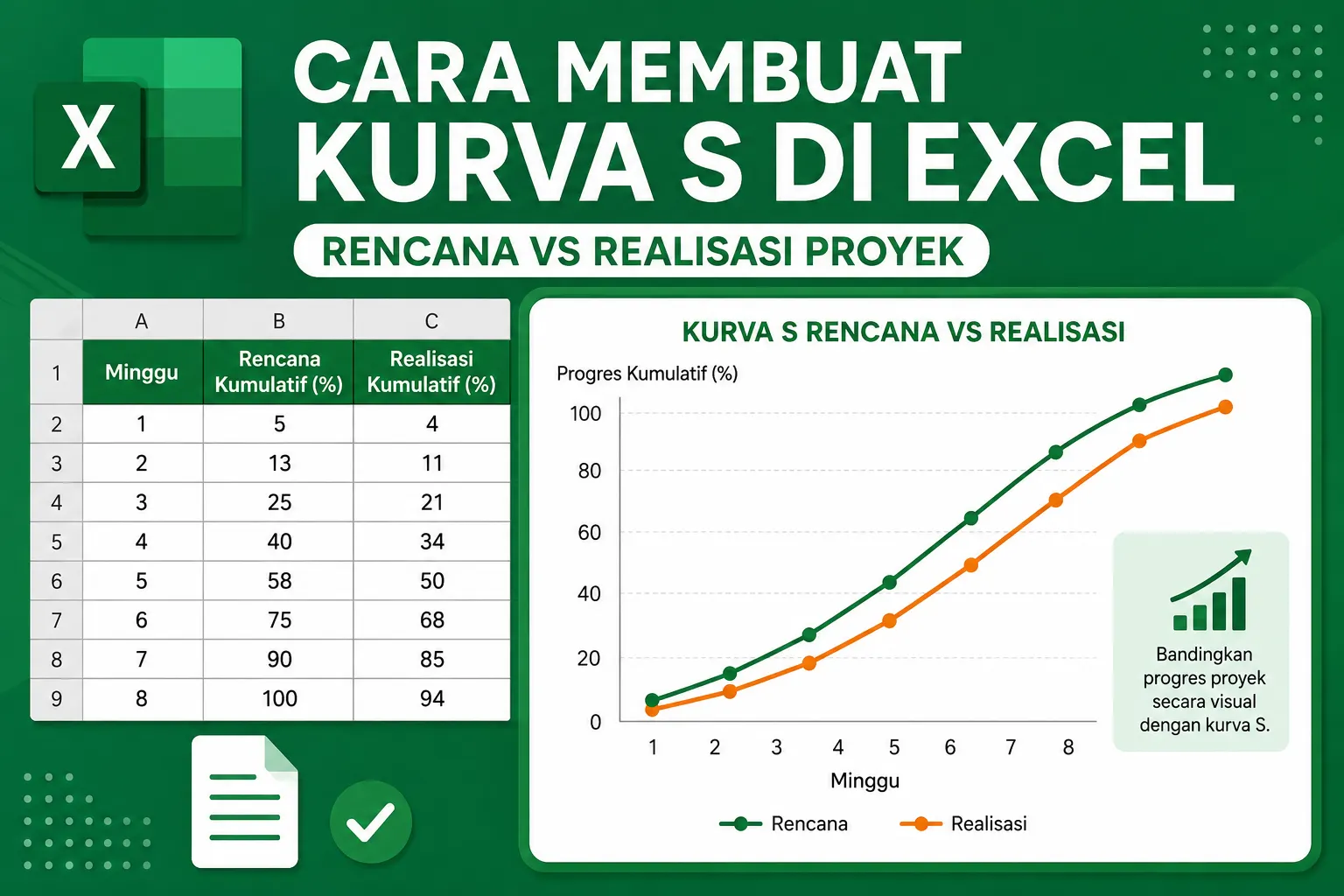
Cara membuat kurva S di Excel dapat kalian lakukan dengan memanfaatkan data progres pekerjaan proyek yang terdiri dari rencana dan realisasi. Kurva S berguna untuk melihat perkembangan pekerjaan dari waktu ke waktu sehingga kalian dapat membandingkan apakah pelaksanaan proyek berjalan sesuai jadwal yang telah ditentukan.
Dalam pengelolaan proyek, data biasanya tersusun berdasarkan periode, seperti minggu atau bulan. Selanjutnya, data tersebut dapat diolah menjadi persentase progres kumulatif dan ditampilkan dalam bentuk grafik garis. Dengan cara ini, kalian bisa melihat perbedaan antara progres yang direncanakan dan kondisi aktual di lapangan secara lebih mudah.
Pada panduan ini, kalian akan mempelajari prosesnya mulai dari menyiapkan tabel, menghitung progres kumulatif, membuat grafik, sampai membaca hasil kurva S. Contoh dibuat sederhana agar bisa langsung kalian terapkan pada Microsoft Excel.
Cara Membuat Kurva S di Excel dengan Data Proyek
Cara membuat kurva S di Excel dengan data proyek dimulai dari menyiapkan data berdasarkan periode pekerjaan. Sebelum membuat grafik, pastikan data rencana dan realisasi sudah tersusun secara konsisten.
Misalnya, kalian memiliki proyek dengan durasi delapan minggu. Data progres setiap minggu dapat dibuat seperti berikut:
| Minggu | Rencana (%) | Realisasi (%) | Rencana Kumulatif (%) | Realisasi Kumulatif (%) |
|---|---|---|---|---|
| 1 | 5 | 4 | 5 | 4 |
| 2 | 8 | 7 | 13 | 11 |
| 3 | 12 | 10 | 25 | 21 |
| 4 | 15 | 13 | 40 | 34 |
| 5 | 18 | 16 | 58 | 50 |
| 6 | 17 | 18 | 75 | 68 |
| 7 | 15 | 17 | 90 | 85 |
| 8 | 10 | 9 | 100 | 94 |
Kolom rencana dan realisasi pada contoh tersebut merupakan progres setiap periode. Sementara itu, kurva S menggunakan nilai kumulatif agar perkembangan proyek terlihat dari awal sampai akhir pekerjaan.
Cara Membuat Kurva S di Excel dengan Menghitung Progres Kumulatif
Cara membuat kurva S di Excel dengan menghitung progres kumulatif dapat kalian lakukan menggunakan penjumlahan bertahap. Langkah ini penting karena grafik kurva S tidak hanya menunjukkan progres pada satu minggu, tetapi menunjukkan akumulasi progres sampai periode tertentu.
Misalnya, kalian menempatkan data rencana pada kolom B dan data realisasi pada kolom C. Kemudian, kalian dapat menggunakan kolom D untuk rencana kumulatif dan kolom E untuk realisasi kumulatif.
Pada sel D2, masukkan rumus:
=SUM($B$2:B2)Setelah itu, tekan Enter. Kemudian, tarik fill handle ke bawah sampai periode terakhir. Excel akan menyesuaikan bagian akhir rentang secara otomatis.
Untuk realisasi kumulatif, masukkan rumus berikut pada sel E2:
=SUM($C$2:C2)Selanjutnya, salin rumus tersebut sampai baris terakhir. Dengan demikian, setiap baris akan menunjukkan total progres yang telah dicapai hingga periode tersebut.
Kalian juga dapat menggunakan metode penjumlahan langsung. Contohnya, pada baris berikutnya kalian dapat memasukkan:
=D2+B3Metode tersebut kemudian dapat diterapkan ke baris berikutnya. Namun, penggunaan fungsi SUM dengan rentang yang dimulai dari baris pertama biasanya lebih mudah dipahami ketika kalian mengelola tabel progres yang lebih panjang.
Cara Membuat Kurva S di Excel dari Data Rencana dan Realisasi
Cara membuat kurva S di Excel dari data rencana dan realisasi dilakukan setelah nilai kumulatif selesai dihitung. Pada tahap ini, kalian hanya perlu memilih data periode, rencana kumulatif, dan realisasi kumulatif.
Ikuti langkah berikut:
- Blok kolom Minggu, Rencana Kumulatif, dan Realisasi Kumulatif.
- Klik menu Insert pada Microsoft Excel.
- Pilih kelompok Charts.
- Pilih Line Chart atau grafik garis.
- Pilih tipe grafik garis yang paling sederhana agar perkembangan kedua data mudah dibandingkan.
Setelah grafik muncul, Excel akan menampilkan dua garis. Garis pertama menunjukkan perkembangan rencana kumulatif, sedangkan garis kedua menunjukkan perkembangan realisasi kumulatif.
Apabila Excel membaca data secara kurang tepat, kalian dapat mengatur sumber data melalui menu Select Data. Pastikan kolom minggu digunakan sebagai sumbu horizontal dan kedua kolom kumulatif digunakan sebagai seri data.
Cara Membuat Kurva S di Excel agar Grafik Lebih Mudah Dibaca
Cara membuat kurva S di Excel agar grafik lebih mudah dibaca tidak berhenti setelah grafik berhasil dibuat. Kalian sebaiknya melakukan beberapa pengaturan supaya informasi proyek dapat dipahami dengan cepat.
Pertama, berikan judul yang jelas, misalnya Kurva S Rencana dan Realisasi Proyek. Judul tersebut membantu pembaca memahami tujuan grafik tanpa harus melihat tabel terlebih dahulu.
Kedua, pastikan legenda menampilkan nama seri yang tepat. Gunakan nama seperti Rencana dan Realisasi agar kedua garis tidak membingungkan.
Ketiga, periksa sumbu vertikal. Karena data yang digunakan berupa persentase, kalian dapat mengatur batas sumbu dari 0 sampai 100 persen. Dengan begitu, posisi progres akan terlihat lebih proporsional.
Selanjutnya, kalian dapat menambahkan data label jika ingin menampilkan angka progres pada titik tertentu. Namun, jangan menambahkan terlalu banyak label karena grafik dapat terlihat penuh dan sulit dibaca.
Cara Membuat Kurva S di Excel dengan Format Persentase
Cara membuat kurva S di Excel dengan format persentase akan membuat grafik lebih mudah dipahami, terutama ketika data proyek menggunakan satuan persen.
Jika nilai pada tabel sudah berupa angka seperti 5, 13, 25, dan seterusnya, kalian dapat mempertahankan format tersebut sebagai angka biasa dan memberi keterangan persen pada judul sumbu. Namun, apabila kalian memasukkan nilai sebagai 5%, 13%, dan 25%, Excel akan menyimpan nilai tersebut sebagai 0,05, 0,13, dan 0,25.
Karena itu, kalian perlu konsisten sejak awal. Jangan mencampurkan format angka biasa dengan format persentase dalam satu tabel karena hasil perhitungan dapat menjadi tidak sesuai.
Untuk proyek yang menggunakan bobot pekerjaan, kalian juga harus memastikan total progres rencana mencapai 100% pada akhir periode. Hal yang sama berlaku untuk realisasi apabila proyek telah selesai sepenuhnya.
Cara Membaca Kurva S Rencana dan Realisasi di Excel
Cara membaca kurva S rencana dan realisasi di Excel cukup mudah setelah kalian memahami arti kedua garis pada grafik.
Apabila garis realisasi berada di bawah garis rencana, berarti progres aktual berada di belakang target pada periode tersebut. Semakin besar jarak kedua garis, semakin besar pula perbedaan antara target dan pencapaian aktual.
Sebaliknya, apabila garis realisasi berada di atas garis rencana, berarti progres aktual telah melampaui target pada periode tersebut. Kondisi ini dapat menunjukkan bahwa pekerjaan berjalan lebih cepat dibandingkan jadwal yang direncanakan.
Namun, kalian sebaiknya tidak mengambil keputusan hanya berdasarkan satu titik pada grafik. Perhatikan pola selama beberapa periode dan bandingkan dengan kondisi pekerjaan yang sebenarnya. Dengan demikian, interpretasi kurva S menjadi lebih akurat.
Cara Membuat Kurva S di Excel untuk Membandingkan Kinerja Proyek
Cara membuat kurva S di Excel untuk membandingkan kinerja proyek dapat membantu kalian melakukan pemantauan secara berkala. Misalnya, kalian dapat memperbarui data setiap minggu kemudian melihat apakah garis realisasi semakin mendekati garis rencana.
Jika terjadi keterlambatan, data tersebut dapat menjadi dasar untuk melakukan evaluasi. Kalian dapat memeriksa pekerjaan yang belum selesai, melihat periode ketika deviasi mulai terjadi, kemudian menentukan tindakan perbaikan yang diperlukan.
Selain itu, kurva S dapat digunakan untuk menyajikan perkembangan proyek kepada pihak yang membutuhkan informasi ringkas. Karena grafik memperlihatkan perubahan progres secara visual, pembaca tidak perlu memeriksa seluruh angka pada tabel untuk memahami kondisi umum proyek.
Kesalahan yang Perlu Dihindari Saat Membuat Kurva S di Excel
Kesalahan yang perlu dihindari saat membuat kurva S di Excel terutama berkaitan dengan data dan perhitungan. Grafik yang bagus tetap dapat memberikan informasi keliru apabila data dasarnya tidak benar.
- Menggunakan progres mingguan sebagai grafik kumulatif. Kurva S umumnya membutuhkan data progres kumulatif agar pola perkembangan proyek terlihat.
- Mencampurkan format persen. Pastikan seluruh data menggunakan format yang konsisten.
- Tidak memeriksa total bobot. Rencana proyek yang selesai seharusnya memiliki total bobot 100%.
- Salah memilih rentang data. Pastikan periode, rencana kumulatif, dan realisasi kumulatif masuk ke grafik.
- Mengabaikan kualitas data realisasi. Masukkan progres aktual berdasarkan data proyek yang dapat dipertanggungjawabkan.
- Membuat grafik terlalu ramai. Gunakan elemen visual seperlunya agar perbandingan rencana dan realisasi tetap jelas.
Kesimpulan
Cara membuat kurva S di Excel dapat kalian lakukan dengan menyiapkan data periode, progres rencana, dan progres realisasi, kemudian menghitung nilai kumulatif sebelum mengubahnya menjadi grafik garis. Setelah itu, kalian dapat membandingkan garis rencana dan realisasi untuk melihat perkembangan proyek.
Prosesnya dimulai dari membuat tabel data, menghitung progres kumulatif menggunakan rumus SUM, memilih data yang diperlukan, kemudian membuat Line Chart melalui menu Insert. Selanjutnya, kalian dapat mengatur judul, legenda, dan sumbu grafik agar hasilnya lebih mudah dibaca.
Dengan pengolahan data yang konsisten, kurva S dapat menjadi alat bantu visual yang praktis untuk memantau perkembangan pekerjaan. Karena itu, pastikan kalian selalu memeriksa data sumber sebelum mengambil kesimpulan dari grafik. Dengan langkah tersebut, Excel tidak hanya membantu membuat grafik, tetapi juga memudahkan kalian mengevaluasi perbedaan antara rencana dan realisasi proyek.