
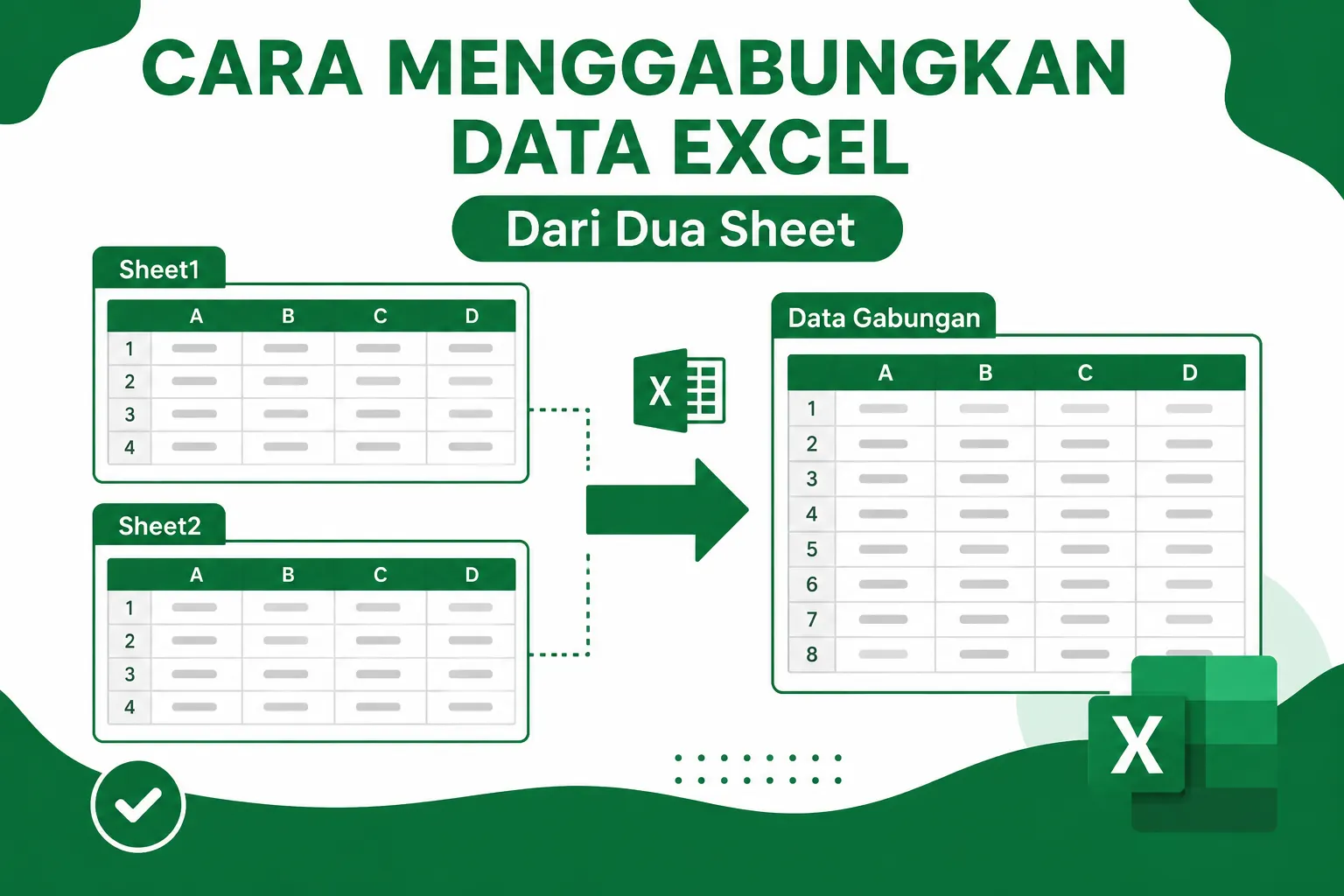
Cara menggabungkan data Excel dari dua sheet bisa kalian lakukan dengan beberapa langkah sederhana tanpa menggunakan rumus yang rumit. Metode ini cocok ketika kalian memiliki data yang terpisah pada dua worksheet, tetapi ingin menyatukannya ke dalam satu sheet agar lebih mudah dibaca, diperiksa, dan diolah.
Misalnya, kalian memiliki data penjualan bulan Januari pada Sheet1 dan data penjualan bulan Februari pada Sheet2. Daripada membuka kedua sheet secara bergantian, kalian dapat memindahkan atau menyalin data tersebut ke satu worksheet. Dengan begitu, proses pengolahan data menjadi lebih praktis.
Dalam artikel ini, kalian akan mempelajari cara menggabungkan data Excel secara manual dari dua sheet. Selain itu, pembahasan juga mencakup persiapan data, langkah menyalin data, cara menghindari data ganda, serta beberapa tips agar hasil penggabungan tetap rapi.
Cara Menggabungkan Data Excel dari Dua Sheet
Cara menggabungkan data Excel dari dua sheet secara manual dapat kalian lakukan menggunakan fitur Copy dan Paste. Metode ini tidak membutuhkan formula khusus sehingga cocok untuk pemula maupun pengguna yang hanya perlu menggabungkan data sesekali.
Sebagai contoh, anggap kalian mempunyai dua sheet berikut:
- Sheet1 berisi data penjualan bulan Januari.
- Sheet2 berisi data penjualan bulan Februari.
- Sheet3 digunakan untuk menampung seluruh data.
Jika struktur kolom pada kedua sheet sama, kalian dapat menggabungkannya dengan lebih mudah. Berikut langkah-langkah yang bisa kalian ikuti.
Cara Menggabungkan Data Excel dengan Menyalin Sheet Pertama
Pertama, buka file Excel yang berisi dua sheet dengan data yang ingin kalian satukan. Kemudian, tentukan salah satu sheet sebagai sumber data pertama.
Misalnya, Sheet1 berisi tabel dengan kolom Nama Produk, Jumlah, dan Total Penjualan.
Selanjutnya, blok seluruh data yang ingin kalian gabungkan. Kalian dapat menggunakan mouse untuk memilih area tabel atau menggunakan kombinasi tombol Ctrl + A jika seluruh isi sheet memang akan digunakan.
Setelah data terpilih, tekan Ctrl + C untuk menyalinnya. Berikutnya, buat worksheet baru dengan menekan tombol + di bagian bawah workbook.
Berikan nama sheet baru, misalnya Data Gabungan. Setelah itu, klik cell A1 dan tekan Ctrl + V.
Data dari Sheet1 sekarang sudah berada di sheet baru. Selanjutnya, kalian dapat memasukkan data dari Sheet2 di bawah data tersebut.
Cara Menggabungkan Data Excel dari Sheet Kedua
Setelah data dari sheet pertama berhasil dipindahkan, buka Sheet2. Kemudian, pilih data yang ingin kalian tambahkan ke sheet gabungan.
Jika Sheet2 memiliki judul kolom yang sama dengan Sheet1, kalian tidak perlu menyalin kembali baris judulnya. Pilih data mulai dari baris setelah judul.
Contohnya, apabila judul berada pada baris pertama dan data dimulai dari baris kedua, kalian cukup memilih data mulai dari baris kedua.
Tekan Ctrl + C untuk menyalin data. Setelah itu, kembali ke sheet Data Gabungan. Klik cell kosong tepat di bawah data dari Sheet1, lalu tekan Ctrl + V.
Dengan cara tersebut, data dari Sheet1 dan Sheet2 akan tersusun secara berurutan dalam satu tabel.
Cara Menggabungkan Data Excel dengan Struktur Kolom yang Sama
Cara menggabungkan data Excel akan menjadi lebih mudah apabila kedua sheet mempunyai struktur kolom yang sama. Sebelum melakukan proses penyalinan, kalian sebaiknya memeriksa nama dan urutan setiap kolom.
Misalnya, kedua sheet menggunakan struktur berikut:
| Nama | Produk | Jumlah | Total |
|---|---|---|---|
| Andi | Laptop | 2 | 12000000 |
| Budi | Monitor | 3 | 6000000 |
Jika urutan kolom pada Sheet1 dan Sheet2 sama, kalian cukup menempatkan data Sheet2 di bawah data Sheet1. Dengan demikian, hasil akhirnya tetap mempunyai susunan tabel yang konsisten.
Sebaliknya, jika posisi kolom berbeda, kalian perlu menyesuaikan susunannya terlebih dahulu. Langkah ini penting karena penyalinan secara langsung dapat membuat informasi masuk ke kolom yang salah.
Cara Menggabungkan Data Excel Jika Jumlah Baris Berbeda
Cara menggabungkan data Excel tetap dapat kalian lakukan meskipun jumlah baris pada kedua sheet berbeda. Perbedaannya hanya terletak pada lokasi cell tujuan ketika kalian menempelkan data.
Misalnya, Sheet1 mempunyai 50 baris data. Setelah menyalinnya ke sheet gabungan, data tersebut akan berakhir pada baris tertentu. Kalian kemudian dapat menempatkan data dari Sheet2 tepat satu baris di bawah data terakhir tersebut.
Agar lebih cepat, kalian dapat melihat nomor baris terakhir pada sheet gabungan. Setelah itu, klik cell pertama pada baris kosong berikutnya dan gunakan Ctrl + V.
Dengan cara ini, kalian tidak perlu membuat jumlah baris yang sama pada kedua sheet. Data tetap dapat disatukan selama struktur kolomnya sesuai.
Cara Menggabungkan Data Excel Tanpa Menyalin Judul Kolom Berulang
Cara menggabungkan data Excel secara manual sering menghasilkan masalah kecil berupa judul kolom yang muncul dua kali. Hal tersebut terjadi karena pengguna menyalin seluruh tabel dari sheet kedua, termasuk bagian header.
Untuk menghindarinya, kalian cukup menyalin judul kolom dari sheet pertama. Kemudian, ketika mengambil data dari sheet kedua, pilih baris data tanpa header.
Contohnya, jika tabel memiliki judul pada baris pertama dan data berada pada baris 2 sampai 20, kalian hanya perlu menyalin baris 2 sampai 20 dari Sheet2.
Hasil akhirnya akan terlihat seperti satu tabel utuh dengan satu baris header. Selain lebih rapi, cara ini juga memudahkan kalian ketika melakukan penyortiran atau pengolahan data berikutnya.
Cara Menggabungkan Data Excel dan Memeriksa Hasilnya
Cara menggabungkan data Excel tidak berhenti setelah kalian menekan tombol Paste. Kalian juga perlu memeriksa hasil penggabungan agar tidak terdapat kesalahan data.
Pertama, periksa jumlah baris. Pastikan seluruh data dari kedua sheet sudah masuk ke sheet tujuan.
Kedua, periksa nama kolom. Pastikan setiap nilai berada di kolom yang sesuai.
Ketiga, periksa format data. Tanggal, angka, mata uang, dan teks sebaiknya menggunakan format yang konsisten.
Keempat, periksa kemungkinan data ganda. Jika kedua sheet memiliki beberapa data yang sama, kalian perlu menentukan apakah data tersebut memang harus dipertahankan atau dihapus.
Terakhir, gunakan fitur Sort & Filter jika kalian ingin mengecek data berdasarkan nama, tanggal, produk, atau kategori tertentu.
Cara Menggabungkan Data Excel agar Tetap Rapi
Cara menggabungkan data Excel secara manual akan memberikan hasil yang lebih baik jika kalian memperhatikan beberapa hal sebelum dan sesudah proses penggabungan.
1. Gunakan struktur kolom yang konsisten. Pastikan kedua sheet menggunakan nama dan urutan kolom yang sama.
2. Hindari header berulang. Salin header hanya sekali agar tabel gabungan tidak memiliki judul yang muncul di tengah-tengah data.
3. Periksa format angka. Pastikan angka pada kedua sheet menggunakan format yang seragam.
4. Periksa format tanggal. Data tanggal yang berbeda format dapat menyulitkan proses penyortiran.
5. Simpan file setelah selesai. Setelah memastikan data sudah benar, simpan workbook agar perubahan tidak hilang.
6. Buat salinan file asli. Jika data penting, sebaiknya kalian membuat salinan workbook sebelum menggabungkan data. Dengan begitu, kalian masih mempunyai file sumber apabila terjadi kesalahan.
Cara Menggabungkan Data Excel dengan Copy Paste Antar-Sheet
Cara menggabungkan data Excel menggunakan copy paste menjadi pilihan yang praktis untuk jumlah data yang tidak terlalu besar. Kalian hanya perlu mengikuti urutan proses agar tidak salah menempatkan data.
- Buka workbook Excel yang berisi dua sheet.
- Tentukan sheet yang akan menjadi sumber data pertama.
- Salin seluruh data dari sheet pertama.
- Buat sheet baru sebagai tempat data gabungan.
- Tempel data pertama mulai dari cell A1.
- Buka sheet kedua.
- Salin data tanpa header jika nama kolomnya sama.
- Kembali ke sheet gabungan.
- Tempel data tepat di bawah baris terakhir.
- Periksa kembali seluruh data.
Metode tersebut sangat mudah diterapkan karena kalian tidak perlu memahami formula Excel. Selain itu, prosesnya dapat kalian lakukan langsung pada workbook yang sedang digunakan.
Kelebihan dan Kekurangan Menggabungkan Data Excel Secara Manual
Cara menggabungkan data Excel secara manual mempunyai beberapa kelebihan. Pertama, prosesnya sederhana. Kedua, kalian tidak perlu membuat formula. Ketiga, metode ini cocok untuk data yang jumlahnya sedikit sampai menengah.
Namun, metode manual juga memiliki kekurangan. Jika kalian harus menggabungkan banyak sheet atau melakukan pekerjaan yang sama setiap minggu, proses copy paste dapat memakan waktu. Selain itu, semakin banyak data yang dipindahkan secara manual, semakin besar pula kemungkinan terjadi kesalahan.
Karena itu, metode manual paling sesuai ketika kalian hanya perlu menggabungkan data sesekali. Untuk pekerjaan berulang dengan jumlah data besar, kalian dapat mempertimbangkan fitur Excel lain seperti Power Query atau formula tertentu.
Kesimpulan Cara Menggabungkan Data Excel dari Dua Sheet
Cara menggabungkan data Excel dari dua sheet secara manual dapat kalian lakukan dengan memanfaatkan fitur Copy dan Paste. Kalian cukup menyalin data dari sheet pertama ke sheet gabungan, kemudian menempatkan data dari sheet kedua tepat di bawahnya.
Agar hasilnya rapi, pastikan struktur kolom kedua sheet sama. Selain itu, hindari menyalin header secara berulang, periksa format data, dan pastikan tidak ada informasi yang tertinggal. Dengan langkah tersebut, kalian dapat menyatukan data dari dua sheet menjadi satu tabel dengan cara yang sederhana.
Jika jumlah data masih relatif kecil dan proses penggabungan hanya dilakukan sesekali, metode manual sudah cukup efektif. Namun, apabila kalian sering menggabungkan banyak data, pertimbangkan metode yang lebih otomatis agar pekerjaan menjadi lebih cepat dan konsisten.