
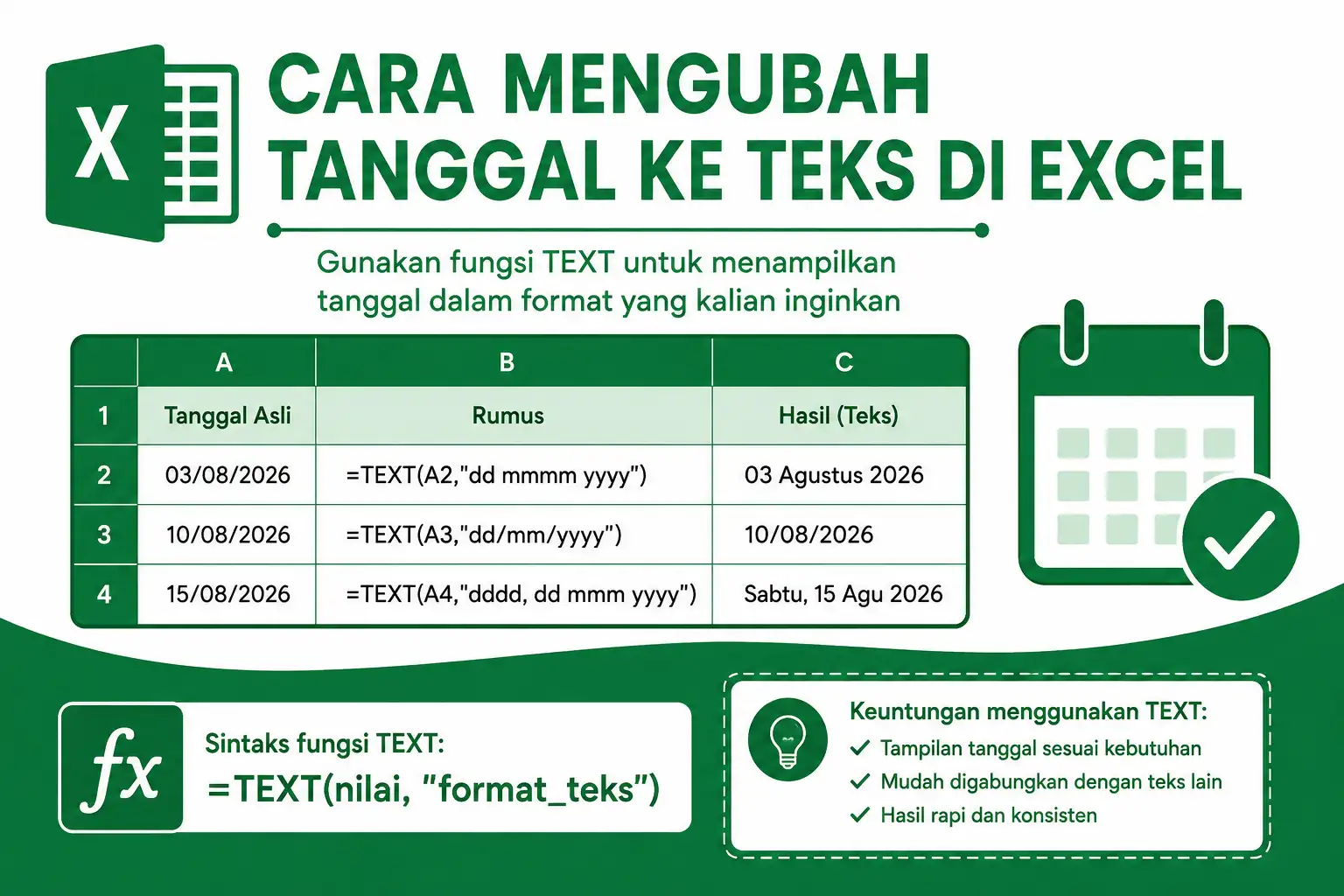
Cara mengubah tanggal ke teks di Excel dapat dilakukan dengan fungsi TEXT. Fungsi ini berguna ketika kalian ingin menampilkan tanggal dalam format tertentu, misalnya 03 Agustus 2026, 03/08/2026, atau Senin, 03 Agustus 2026. Dengan cara ini, kalian dapat mengatur tampilan tanggal sesuai kebutuhan tanpa mengubah nilai tanggal yang tersimpan di dalam sel.
Microsoft Excel sebenarnya menyimpan tanggal sebagai nilai angka yang memiliki format khusus. Karena itu, tampilan tanggal dapat berubah ketika kalian mengganti format sel. Namun, jika kalian membutuhkan hasil tanggal dalam bentuk teks untuk laporan, dokumen, atau penggabungan dengan kalimat, fungsi TEXT menjadi salah satu solusi yang praktis.
Selain mudah digunakan, fungsi TEXT memungkinkan kalian menentukan sendiri susunan hari, bulan, dan tahun. Berikut pembahasan lengkapnya.
Cara Mengubah Tanggal ke Teks di Excel dengan Fungsi TEXT
Cara mengubah tanggal ke teks di Excel menggunakan fungsi TEXT cukup sederhana. Kalian hanya perlu menentukan sel yang berisi tanggal dan format teks yang diinginkan.
Sintaks dasar fungsi TEXT adalah:
=TEXT(nilai,"format_teks")Contohnya, jika sel A2 berisi tanggal 03/08/2026, kalian dapat menggunakan rumus:
=TEXT(A2,"dd/mm/yyyy")Hasilnya akan tampil sebagai:
03/08/2026Dengan demikian, Excel mengubah tampilan nilai tanggal tersebut menjadi teks berdasarkan format yang kalian tentukan.
Cara Mengubah Tanggal ke Teks Excel Menjadi Format Hari, Bulan, dan Tahun
Cara mengubah tanggal ke teks Excel juga dapat kalian gunakan untuk membuat tanggal dengan format yang lebih mudah dibaca. Misalnya, kalian mempunyai tanggal 03/08/2026 dan ingin menampilkannya menjadi 03 Agustus 2026.
Kalian dapat menggunakan rumus berikut:
=TEXT(A2,"dd mmmm yyyy")Hasilnya akan mengikuti bahasa dan pengaturan regional Excel. Jika Excel kalian menggunakan bahasa Indonesia, hasilnya dapat ditampilkan sebagai:
03 Agustus 2026Format dd menunjukkan dua digit tanggal, mmmm menunjukkan nama bulan secara lengkap, sedangkan yyyy menunjukkan tahun dengan empat digit.
Oleh karena itu, kalian dapat menyesuaikan kombinasi format tersebut sesuai kebutuhan.
Cara Mengubah Tanggal ke Teks Excel Menjadi Format Singkat
Cara mengubah tanggal ke teks Excel tidak selalu harus menggunakan nama bulan secara lengkap. Jika kalian ingin membuat tampilan yang lebih ringkas, gunakan format dd mmm yyyy.
Contoh rumusnya:
=TEXT(A2,"dd mmm yyyy")Jika tanggal pada A2 adalah 03 Agustus 2026, hasilnya dapat menjadi:
03 Agu 2026Format ini cocok digunakan pada tabel yang memiliki banyak data karena tampilannya lebih pendek. Selain itu, kalian dapat menggunakannya untuk membuat laporan yang membutuhkan tanggal dalam format ringkas.
Cara Mengubah Tanggal ke Teks Excel dengan Format Hari
Cara mengubah tanggal ke teks Excel juga dapat menghasilkan nama hari. Misalnya, kalian ingin mengetahui hari dari tanggal yang terdapat pada sel A2.
Gunakan rumus:
=TEXT(A2,"dddd")Rumus tersebut akan menampilkan nama hari secara lengkap, seperti:
SeninJika kalian hanya membutuhkan nama hari dalam bentuk singkat, gunakan:
=TEXT(A2,"ddd")Hasilnya dapat berupa bentuk singkatan nama hari sesuai pengaturan bahasa Excel yang digunakan.
Dengan demikian, fungsi TEXT tidak hanya berguna untuk menampilkan tanggal. Kalian juga dapat memanfaatkannya untuk mengambil bagian tertentu dari tanggal dan mengubah tampilannya menjadi teks.
Cara Mengubah Tanggal ke Teks Excel Menjadi Kalimat
Cara mengubah tanggal ke teks Excel menjadi semakin berguna ketika kalian perlu memasukkan tanggal ke dalam sebuah kalimat. Misalnya, kalian ingin menghasilkan kalimat seperti “Tanggal laporan: 03 Agustus 2026”.
Jika tanggal berada di A2, gunakan rumus:
="Tanggal laporan: "&TEXT(A2,"dd mmmm yyyy")Hasilnya:
Tanggal laporan: 03 Agustus 2026Kalian juga dapat menggabungkan tanggal dengan informasi lain. Contohnya:
="Dokumen dibuat pada "&TEXT(A2,"dd mmmm yyyy")Hasilnya akan menjadi:
Dokumen dibuat pada 03 Agustus 2026Cara ini sangat membantu ketika kalian membuat laporan, surat, label, atau informasi otomatis yang mengambil tanggal dari sel tertentu.
Cara Mengubah Tanggal ke Teks Excel dengan Format dd-mm-yyyy
Cara mengubah tanggal ke teks Excel dengan format angka juga dapat kalian lakukan menggunakan fungsi TEXT. Misalnya, kalian ingin menampilkan tanggal dalam format 03-08-2026.
Gunakan rumus:
=TEXT(A2,"dd-mm-yyyy")Hasilnya:
03-08-2026Jika kalian membutuhkan garis miring sebagai pemisah, gunakan:
=TEXT(A2,"dd/mm/yyyy")Sementara itu, jika kalian ingin menggunakan tanda titik, kalian dapat menyesuaikan format sesuai kebutuhan, misalnya:
=TEXT(A2,"dd.mm.yyyy")Namun, perhatikan bahwa hasil fungsi TEXT merupakan teks. Jadi, Excel tidak lagi memperlakukannya sama seperti nilai tanggal asli untuk operasi perhitungan tanggal tertentu.
Cara Mengubah Tanggal ke Teks Excel untuk Menggabungkan Data
Cara mengubah tanggal ke teks Excel juga dapat membantu kalian ketika menggabungkan tanggal dengan data dari kolom lain. Misalnya, kolom A berisi nama dan kolom B berisi tanggal.
Jika A2 berisi Andi dan B2 berisi tanggal 03/08/2026, kalian dapat menggunakan:
=A2&" hadir pada "&TEXT(B2,"dd mmmm yyyy")Hasilnya:
Andi hadir pada 03 Agustus 2026Dengan metode tersebut, kalian dapat membuat kalimat secara otomatis berdasarkan data yang terdapat di tabel. Selanjutnya, kalian tinggal menyalin rumus ke baris berikutnya untuk memproses data lainnya.
Cara Mengubah Tanggal ke Teks Excel Tanpa Mengubah Data Asli
Cara mengubah tanggal ke teks Excel dengan fungsi TEXT tidak mengharuskan kalian mengubah data tanggal asli. Kalian dapat menyimpan tanggal asli pada satu kolom, kemudian membuat kolom baru untuk menampilkan versi teksnya.
Misalnya:
| Tanggal Asli | Rumus | Hasil Teks |
|---|---|---|
| 03/08/2026 | =TEXT(A2,”dd mmmm yyyy”) | 03 Agustus 2026 |
| 10/08/2026 | =TEXT(A3,”dd mmmm yyyy”) | 10 Agustus 2026 |
| 15/08/2026 | =TEXT(A4,”dd mmmm yyyy”) | 15 Agustus 2026 |
Metode ini lebih aman ketika kalian masih membutuhkan tanggal asli untuk perhitungan. Jadi, satu kolom tetap menyimpan nilai tanggal, sedangkan kolom lainnya menampilkan hasil dalam bentuk teks.
Cara Mengubah Tanggal ke Teks Excel dengan Memilih Format yang Tepat
Cara mengubah tanggal ke teks Excel akan memberikan hasil yang berbeda tergantung kode format yang kalian gunakan. Karena itu, kalian perlu memahami beberapa kode dasar fungsi TEXT.
| Kode | Fungsi | Contoh |
|---|---|---|
| dd | Hari dalam dua digit | 03 |
| ddd | Nama hari singkat | Sen |
| dddd | Nama hari lengkap | Senin |
| mm | Bulan dalam dua digit | 08 |
| mmm | Nama bulan singkat | Agu |
| mmmm | Nama bulan lengkap | Agustus |
| yy | Tahun dua digit | 26 |
| yyyy | Tahun empat digit | 2026 |
Dengan memahami kode tersebut, kalian dapat membuat berbagai format tanggal tanpa harus mengetik ulang tanggal secara manual. Selain itu, penggunaan rumus membuat perubahan data menjadi lebih praktis karena hasilnya akan mengikuti tanggal sumber.
Cara Mengubah Tanggal ke Teks Excel yang Perlu Diperhatikan
Cara mengubah tanggal ke teks Excel menggunakan fungsi TEXT memiliki beberapa hal yang perlu kalian perhatikan. Pertama, pastikan sel sumber memang berisi nilai tanggal yang dikenali Excel. Jika tanggal tersimpan sebagai teks sejak awal, fungsi TEXT dapat menghasilkan kesalahan atau hasil yang tidak sesuai.
Kedua, perhatikan pengaturan regional Excel. Nama hari dan bulan dapat mengikuti bahasa yang digunakan oleh sistem atau aplikasi. Karena itu, hasil pada komputer kalian mungkin berbeda dengan contoh yang menggunakan bahasa Indonesia.
Ketiga, ingat bahwa hasil fungsi TEXT adalah teks. Jika kalian mengubah tanggal menjadi teks lalu mencoba melakukan perhitungan tanggal pada hasil tersebut, Excel mungkin tidak dapat memperlakukannya sebagai nilai tanggal biasa.
Oleh sebab itu, sebaiknya kalian mempertahankan kolom tanggal asli apabila data tersebut masih diperlukan untuk perhitungan, pengurutan, penyaringan, atau analisis.
Kesimpulan Cara Mengubah Tanggal ke Teks di Excel
Cara mengubah tanggal ke teks di Excel dapat kalian lakukan dengan fungsi TEXT. Rumus dasarnya adalah =TEXT(A2,”format”), kemudian kalian dapat mengganti bagian format sesuai tampilan yang dibutuhkan.
Kalian dapat menggunakan dd/mm/yyyy untuk format tanggal angka, dd mmmm yyyy untuk menampilkan nama bulan lengkap, serta dddd untuk menampilkan nama hari. Selain itu, kalian juga dapat menggabungkan fungsi TEXT dengan operator & untuk membuat kalimat otomatis yang berisi tanggal.
Dengan menggunakan metode tersebut, kalian tidak perlu mengubah tanggal secara manual. Namun, selalu ingat bahwa hasil fungsi TEXT merupakan teks. Jadi, jika data masih dibutuhkan untuk perhitungan tanggal, sebaiknya kalian tetap menyimpan nilai tanggal aslinya pada kolom terpisah.
Pada akhirnya, fungsi TEXT menjadi pilihan yang praktis ketika kalian membutuhkan tampilan tanggal yang konsisten, mudah dibaca, dan sesuai dengan kebutuhan laporan atau pengolahan data di Excel.