
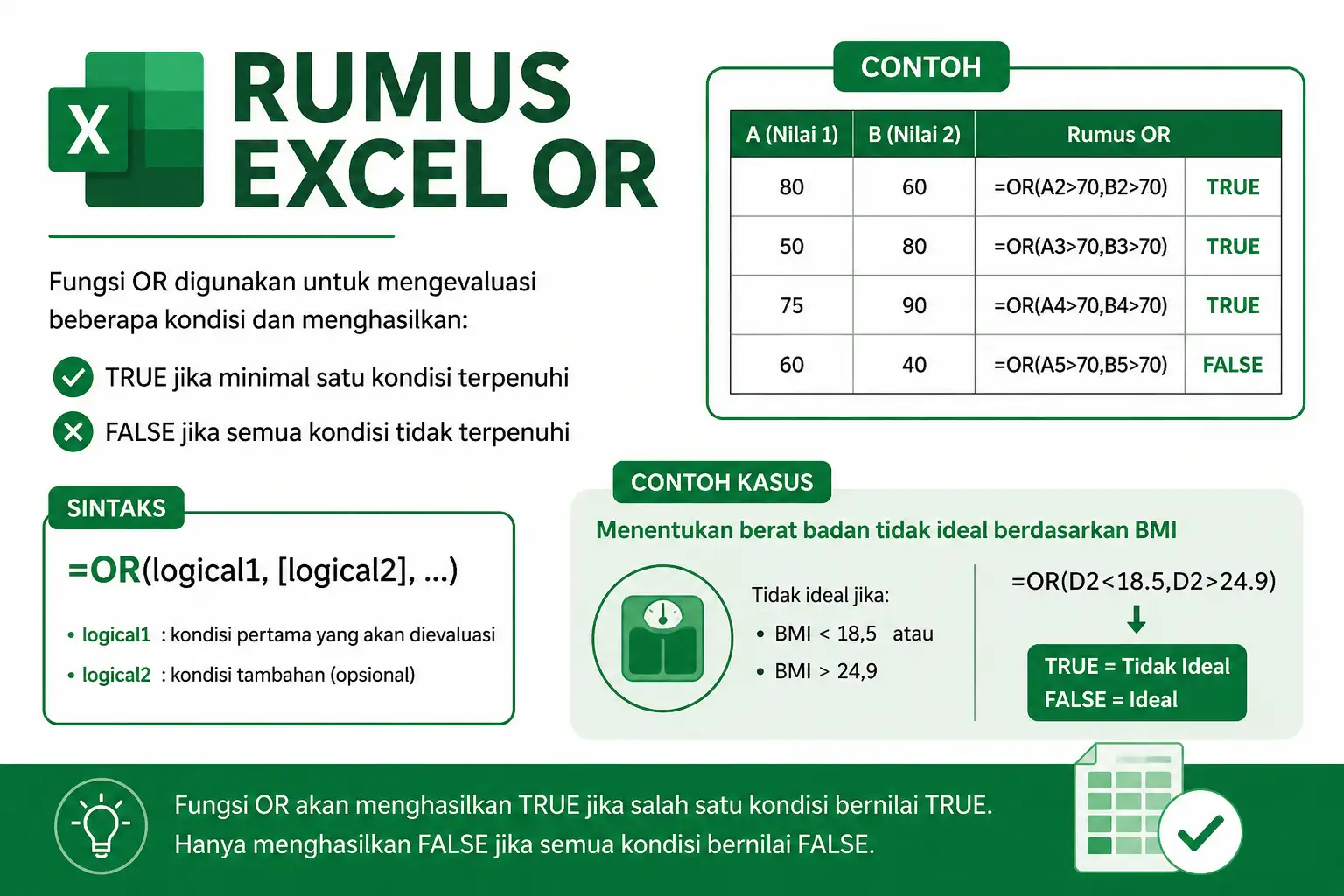
Rumus Excel OR adalah fungsi logika yang digunakan untuk mengevaluasi beberapa kondisi sekaligus. Fungsi ini akan menghasilkan nilai TRUE jika minimal satu kondisi terpenuhi, dan menghasilkan nilai FALSE jika seluruh kondisi tidak terpenuhi.
Sintaks Fungsi OR
=OR(logical1,[logical2],...)Keterangan:
- logical1 : kondisi pertama yang akan dievaluasi.
- logical2 : kondisi tambahan yang bersifat opsional.
- Fungsi OR dapat mengevaluasi hingga 255 kondisi.
Rumus Excel OR dengan 2 Kondisi
Fungsi OR sering digunakan ketika terdapat dua kondisi yang tidak harus terpenuhi secara bersamaan.
Contoh rumus:
=OR(A2>70,B2>70)Hasil yang diperoleh:
- TRUE jika A2 lebih dari 70.
- TRUE jika B2 lebih dari 70.
- TRUE jika kedua kondisi terpenuhi.
- FALSE jika kedua kondisi tidak terpenuhi.
Dengan kata lain, fungsi OR hanya membutuhkan satu kondisi bernilai TRUE untuk menghasilkan TRUE.
Rumus Excel OR dengan 3 Kondisi
Selain dua kondisi, fungsi OR juga dapat digunakan untuk mengevaluasi tiga kondisi atau lebih.
Contoh:
=OR(A2>70,B2>70,C2>70)Pada contoh tersebut:
- TRUE jika salah satu nilai lebih dari 70.
- TRUE jika dua atau tiga kondisi terpenuhi.
- FALSE jika seluruh kondisi bernilai FALSE.
Fungsi OR akan tetap menghasilkan TRUE selama terdapat minimal satu kondisi yang memenuhi syarat.
Contoh Menentukan Berat Badan Tidak Ideal
Salah satu penggunaan fungsi OR adalah untuk menentukan apakah seseorang memiliki berat badan ideal berdasarkan nilai BMI (Body Mass Index).
Rumus BMI:
BMI = Berat Badan (kg) / (Tinggi Badan dalam meter)^2Kriteria BMI ideal:
- BMI ≥ 18,5
- BMI ≤ 24,9
Artinya seseorang dianggap memiliki berat badan tidak ideal jika:
- BMI < 18,5, atau
- BMI > 24,9
Karena hanya salah satu kondisi yang perlu terpenuhi, maka digunakan fungsi OR.
Contoh rumus:
=OR(D2<18.5,D2>24.9)Jika hasilnya TRUE berarti nilai BMI berada di luar rentang ideal, sedangkan FALSE menunjukkan BMI masih berada dalam rentang ideal.
Menggabungkan OR dengan IF
Hasil TRUE atau FALSE sering kali kurang informatif. Oleh karena itu fungsi OR biasanya digabungkan dengan fungsi IF.
Contoh:
=IF(OR(D2<18.5,D2>24.9),"Tidak Ideal","Ideal")Rumus tersebut akan menampilkan teks yang lebih mudah dipahami dibandingkan hanya TRUE atau FALSE.
Alternatif Fungsi OR dengan Rumus Penjumlahan
Pada kondisi tertentu, fungsi OR dapat digantikan dengan rumus penjumlahan sederhana. Teknik ini sering digunakan untuk menyederhanakan formula atau mengatasi keterbatasan fungsi logika pada kasus tertentu.
Meskipun demikian, fungsi OR tetap menjadi pilihan yang lebih mudah dibaca dan dipahami untuk sebagian besar kebutuhan logika di Excel.
Cara Menggunakan Rumus Excel OR
Beberapa contoh penggunaan fungsi OR dalam pekerjaan sehari-hari:
- Menentukan kelulusan berdasarkan beberapa kriteria.
- Mengecek nilai yang berada di luar batas tertentu.
- Mencari data yang memenuhi salah satu syarat.
- Menggabungkan beberapa kondisi dalam fungsi IF.
- Membuat validasi data berdasarkan beberapa pilihan.
Kesimpulan
Fungsi OR digunakan untuk menguji beberapa kondisi sekaligus dan akan menghasilkan TRUE apabila minimal satu kondisi terpenuhi.
=OR(kondisi1,kondisi2,...)Fungsi ini sangat berguna untuk membuat logika keputusan di Excel dan sering dikombinasikan dengan fungsi IF agar hasil yang ditampilkan lebih informatif.