
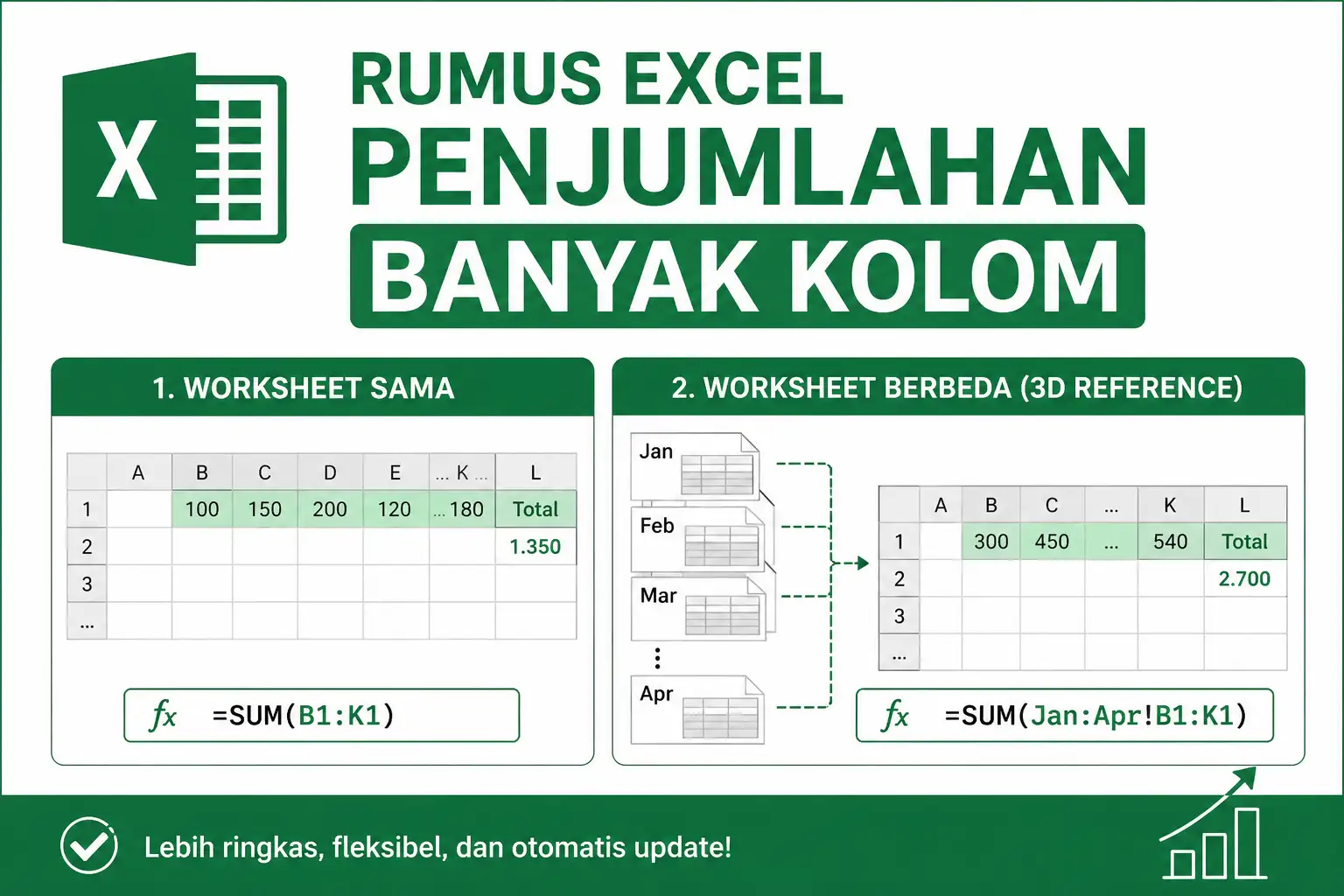
Ada dua kondisi yang mungkin terjadi saat melakukan penjumlahan banyak kolom di Excel. Kondisi pertama, kolom yang akan dijumlahkan berada dalam worksheet yang sama. Kondisi kedua, kolom yang akan dijumlahkan berada dalam worksheet yang berbeda.
Rumus Excel Penjumlahan Banyak Kolom (Worksheet Sama)
Ada beberapa solusi yang bisa digunakan untuk melakukan penjumlahan banyak kolom dalam worksheet yang sama.
Solusi pertama adalah menggunakan rumus penjumlahan biasa. Namun cara ini kurang efektif karena semakin banyak kolom yang dijumlahkan, semakin panjang pula rumus yang harus dibuat.
Ketika menjumlahkan 10 kolom saja, rumus sudah cukup panjang. Bayangkan jika harus menjumlahkan 24, 48, atau bahkan lebih banyak kolom.
Masalah lain muncul ketika ada kolom baru yang disisipkan. Jika hanya satu kolom mungkin masih mudah ditangani, tetapi jika banyak kolom baru ditambahkan maka rumus harus diperbarui agar mencakup semua kolom tambahan tersebut.
Solusi terbaik penjumlahan banyak kolom di worksheet yang sama adalah dengan fungsi SUM.
Untuk penjumlahan banyak kolom dalam worksheet yang sama, solusi terbaik adalah menggunakan fungsi SUM. Berapapun jumlah kolom yang dijumlahkan, fungsi SUM hanya memerlukan satu alamat range yang mencakup seluruh kolom tersebut.
Keuntungan menggunakan fungsi SUM:
- Rumus tetap pendek meskipun jumlah kolom sangat banyak.
- Mudah dibaca dan dikelola.
- Kolom baru yang disisipkan di dalam range akan otomatis ikut dihitung.
Sebagai contoh, jika menggunakan fungsi SUM untuk menjumlahkan 10 kolom, panjang rumus tetap sederhana. Bahkan jika jumlah kolom bertambah menjadi 24 atau 48 kolom, rumus tidak perlu diperpanjang.
Selain itu, ketika kolom baru disisipkan di antara batas awal dan batas akhir range yang digunakan dalam fungsi SUM, kolom tersebut akan otomatis ikut dihitung tanpa perlu mengubah rumus.
Rumus Excel Penjumlahan Banyak Kolom (Worksheet Berbeda)
Misalkan data penjualan dipisahkan berdasarkan bulan dalam worksheet yang berbeda, seperti Januari, Februari, Maret, dan seterusnya.
Pertanyaannya:
- Berapa total penjualan setiap produk untuk masing-masing apotek?
- Berapa total penjualan setiap produk untuk semua apotek selama satu tahun?
Solusi terbaik penjumlahan banyak kolom di worksheet yang berbeda adalah dengan 3D Reference.
Untuk menjumlahkan data yang berada pada banyak worksheet dengan struktur yang sama, cara paling efektif adalah menggunakan 3D Reference.
Beberapa metode yang dapat digunakan:
- Menggunakan rumus penjumlahan biasa.
- Menggunakan fungsi SUM dengan menyebutkan worksheet satu per satu.
- Menggunakan 3D Reference.
Metode pertama dan kedua kurang efektif karena rumus menjadi panjang dan harus diperbarui setiap kali ada worksheet baru.
Metode ketiga, yaitu 3D Reference, jauh lebih praktis dan mudah dipelihara.
Langkah-Langkah Menggunakan 3D Reference
Misalkan terdapat worksheet:
- 1 (Januari)
- 2 (Februari)
- 3 (Maret)
- x (worksheet kosong sebagai penanda akhir)
Untuk menghitung total penjualan:
- Aktifkan worksheet Total.
- Letakkan kursor pada sel B2.
- Ketik
=SUM(. - Klik worksheet 1.
- Tekan dan tahan tombol SHIFT.
- Klik worksheet x.
- Lepaskan tombol SHIFT.
- Klik sel B2.
- Ketik
)untuk menutup rumus. - Tekan ENTER.
Setelah rumus berhasil dibuat, salin sel tersebut ke seluruh area yang diperlukan untuk menghitung total setiap produk dan apotek.
Menambahkan Worksheet Baru
Bagaimana jika kemudian ditambahkan worksheet baru, misalnya untuk bulan April?
Jika worksheet baru ditempatkan di antara worksheet pertama dan worksheet penanda akhir (x), maka data bulan April akan otomatis ikut dihitung.
Inilah keunggulan utama 3D Reference:
- Tidak perlu mengubah rumus.
- Data pada worksheet baru langsung masuk ke perhitungan.
- Sangat cocok untuk laporan bulanan yang terus bertambah.
Worksheet x hanya berfungsi sebagai penanda akhir dan tidak berisi data. Selama worksheet baru ditempatkan sebelum worksheet tersebut, seluruh perhitungan akan diperbarui secara otomatis tanpa perubahan rumus.