
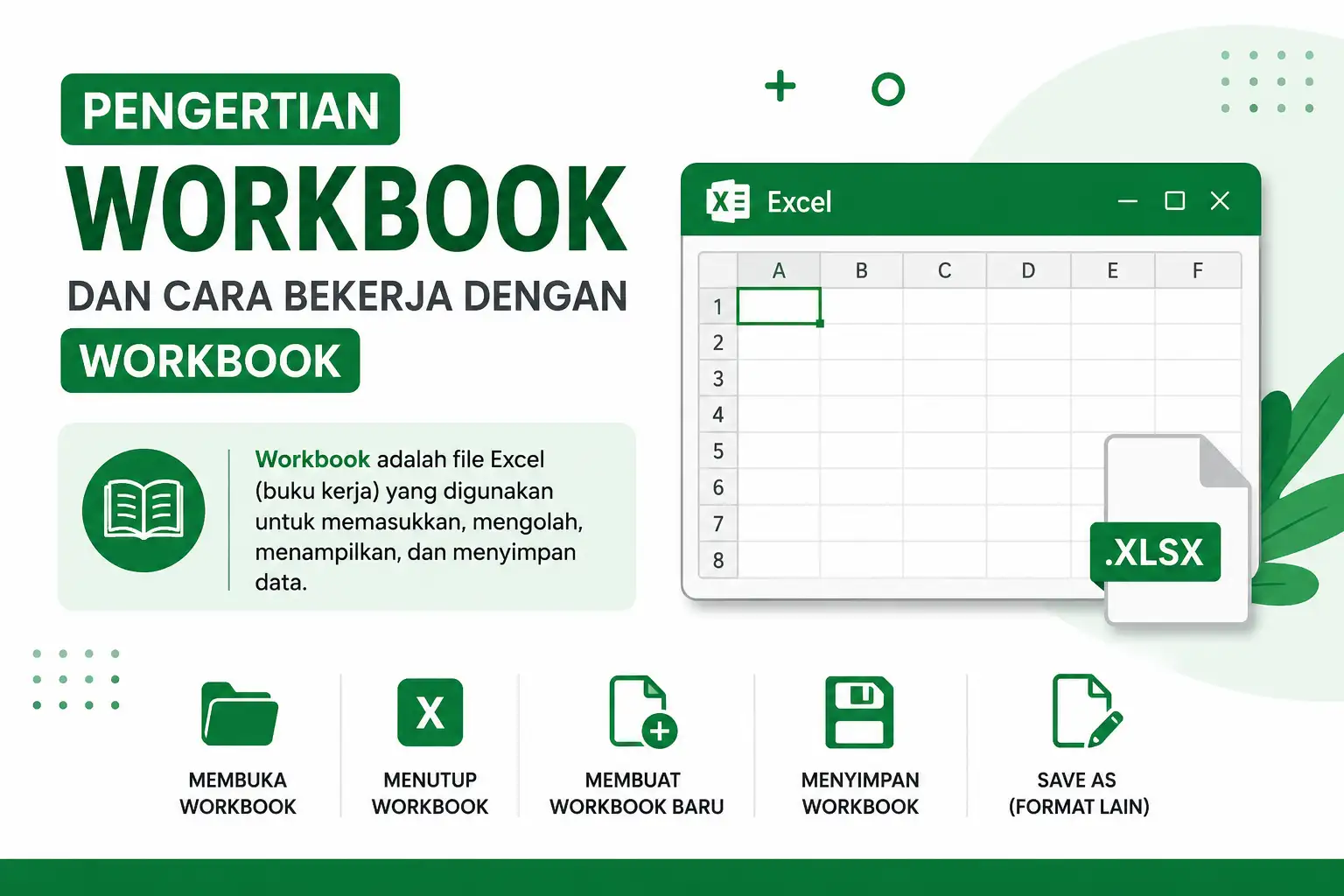
Excel selalu menyimpan data dalam sebuah file. Nama file Excel selalu diakhiri dengan ekstensi .xls. Namun sejak Excel 2007, Microsoft mengubah akhiran setiap file Excel, tidak lagi menggunakan .xls tetapi menggunakan .xlsx. Ada tambahan huruf x di setiap akhir semua file Excel. Ini tidak berlaku pada file Excel saja tetapi berlaku untuk semua dokumen Office sejak Office 2007.
File dengan ekstensi .xlsx yang menyimpan semua data itulah yang dinamakan sebagai workbook atau buku kerja. Kenapa dinamakan buku kerja? Karena di file itulah semua data dimasukkan, diolah, ditampilkan, dan disimpan.
Selain workbook ada istilah Excel lainnya yaitu worksheet, range, cell, row, dan column.
Cara Membuka Workbook
Ada beberapa cara untuk membuka workbook. Cara paling mudah adalah menggunakan shortcut CTRL+O (O merupakan singkatan dari Open atau membuka).
CTRL+O, cara tercepat untuk membuka workbook.
Pada bagian Recent Workbooks akan tampil file-file Excel yang pernah dibuka sebelumnya. Ada banyak daftar file Excel jika sudah sering membuka file Excel.
Pada bagian OneDrive akan tampil file-file Excel yang disimpan di OneDrive, salah satu layanan cloud storage milik Microsoft.
Pada bagian Computer akan tampil folder-folder yang ada di komputer yang sedang digunakan. Jika folder yang dicari tidak ada, klik tombol Browse untuk mencari folder tersebut di penyimpanan komputer, bisa di harddisk, flashdisk, ataupun CD-ROM.
Cara Menutup Workbook
Untuk menutup workbook pada Excel 2013 dapat dilakukan dengan mengklik menu FILE kemudian memilih CLOSE. Otomatis workbook yang sedang aktif akan tertutup. Jika workbook belum disimpan, akan muncul pertanyaan apakah hasil pekerjaan akan disimpan atau tidak.
CTRL+F4, cara tercepat untuk menutup workbook dan ALT+F4, cara tercepat untuk menutup Excel.
Untuk cara tercepatnya bisa menggunakan shortcut CTRL+F4, workbook yang aktif saat itu akan tertutup. Sedangkan untuk menutup Microsoft Excel bisa menggunakan shortcut ALT+F4.
Cara Membuat Workbook Baru
Untuk membuat workbook baru pada Excel 2013 dapat dilakukan dengan mengklik menu FILE kemudian memilih NEW. Otomatis akan dibuat workbook kosong dengan satu worksheet.
CTRL+N, cara tercepat membuat workbook baru.
Untuk cara tercepatnya bisa menggunakan shortcut CTRL+N (N merupakan singkatan dari New atau baru).
Cara Menyimpan Workbook
Untuk menyimpan workbook pada Excel 2013 dapat dilakukan dengan mengklik menu FILE kemudian memilih SAVE. Setelah itu akan muncul pilihan lokasi tempat file akan disimpan.
Jika lokasi yang diinginkan tidak ada di dalam daftar Recent Folder, klik Browse untuk menyimpan file di lokasi lain. Isi bagian File Name dengan nama workbook yang diinginkan kemudian klik tombol Save.
Untuk cara tercepatnya bisa menggunakan shortcut CTRL+S (S merupakan singkatan dari Save atau simpan).
CTRL+S, cara tercepat menyimpan workbook.
Jika workbook sudah mempunyai nama dan dilakukan perintah penyimpanan, maka tidak akan muncul jendela penyimpanan seperti saat pertama kali menyimpan file.
Cara Menyimpan Workbook dengan Format Lain
Workbook dapat disimpan dengan format lain selain .xlsx. Untuk melakukannya, klik menu FILE kemudian pilih SAVE AS.
Tampilannya sama seperti saat menyimpan workbook untuk pertama kalinya. Untuk menyimpan dengan format lain, ubah pilihan pada bagian Save as Type. Terdapat banyak pilihan format yang dapat digunakan sesuai kebutuhan.