
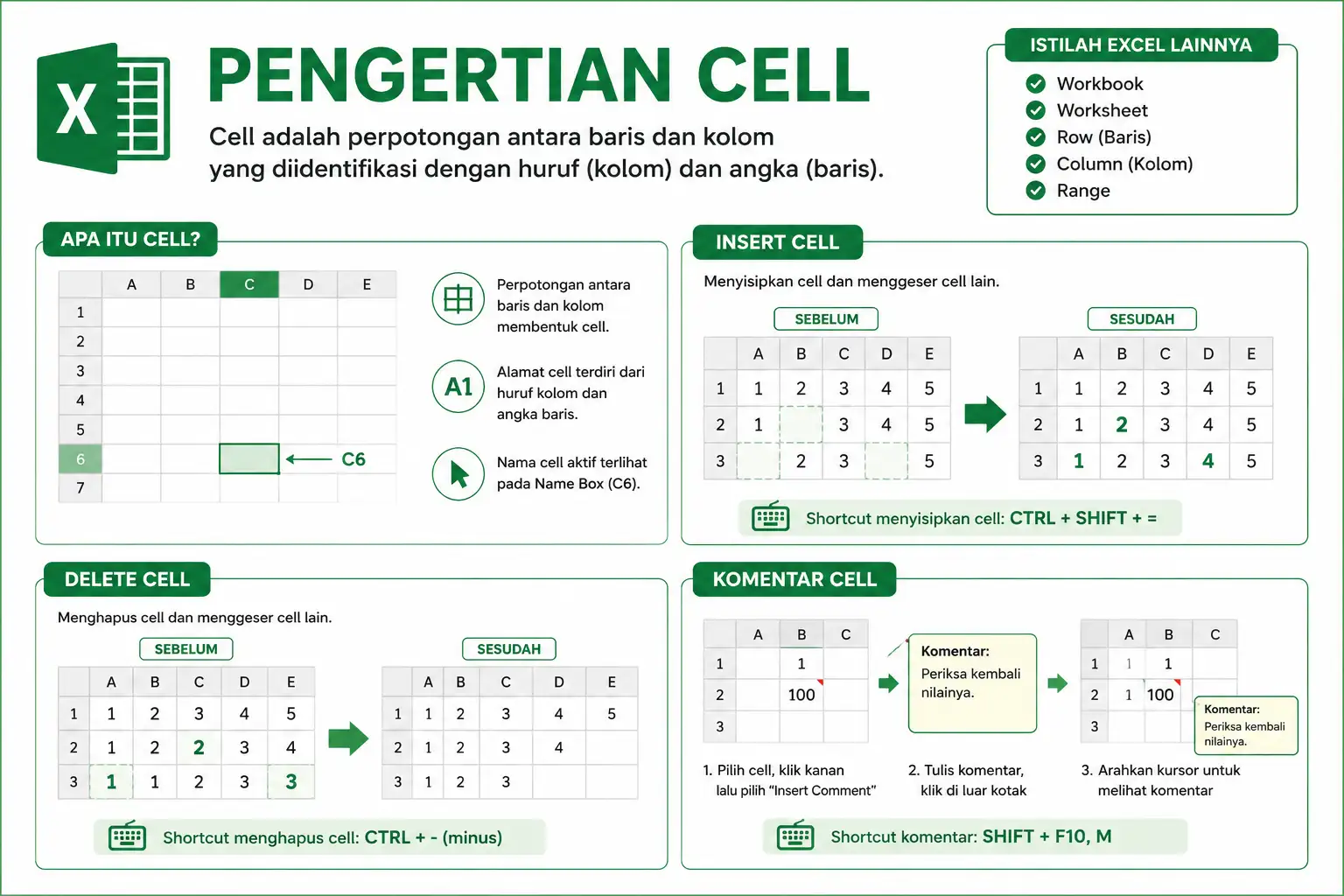
Sebelum membahas tentang cell, mari kita bahas terlebih dahulu apa itu baris dan kolom. Jumlah baris dan kolom pada setiap versi Excel berbeda-beda. Excel menggunakan angka untuk identifikasi baris dan menggunakan huruf untuk identifikasi kolom.
Nomor baris berada pada sisi kiri lembar kerja Excel, sedangkan huruf kolom berada pada sisi atas lembar kerja.
Apa yang Dimaksud dengan Cell?
Cell adalah perpotongan antara baris dan kolom. Cell diidentifikasi dengan huruf dan angka. Huruf mewakili posisi kolom, sedangkan angka mewakili posisi baris.
Sebagai contoh, perpotongan antara baris 6 dan kolom C disebut cell C6.
Jadi, wujud cell adalah kotak-kotak kecil yang ada di dalam worksheet Excel. Setiap cell merupakan perpotongan antara baris dan kolom. Pada bagian Name Box (kotak di kiri atas), akan terlihat alamat cell yang sedang aktif.
Cara Menyisipkan Cell
Misalkan terdapat data yang belum lengkap dan Anda ingin menambahkan sebuah nilai di tengah-tengah data tanpa menimpa data yang sudah ada. Hal ini dapat dilakukan dengan menyisipkan cell.
Menyisipkan Satu Cell
- Letakkan kursor pada cell yang akan disisipkan.
- Klik kanan pada cell tersebut.
- Pilih menu Insert.
- Akan muncul beberapa pilihan:
- Shift cells right : menggeser cell ke kanan.
- Shift cells down : menggeser cell ke bawah.
- Entire row : menyisipkan baris.
- Entire column : menyisipkan kolom.
- Pilih Shift cells right jika ingin menggeser data ke kanan.
- Klik OK.
Setelah proses selesai, cell yang dipilih akan kosong dan siap diisi dengan data baru, sementara data yang ada akan bergeser ke kanan.
Shortcut untuk menyisipkan cell adalah CTRL + SHIFT + =.
Menyisipkan Beberapa Cell Sekaligus
Jika ingin menyisipkan lebih dari satu cell sekaligus:
- Pilih beberapa cell dengan menekan tombol CTRL sambil mengklik cell yang diinginkan.
- Tekan CTRL + SHIFT + =.
- Pilih Shift cells right.
- Tekan Enter.
Cell yang dipilih akan bergeser ke kanan sehingga menghasilkan ruang kosong yang siap diisi data baru.
Cara Menghapus Cell
Selain menyisipkan cell, Excel juga memungkinkan Anda menghapus cell tanpa menghapus seluruh baris atau kolom.
Menghapus Satu Cell
- Pilih cell yang ingin dihapus.
- Klik kanan pada cell tersebut.
- Pilih Delete.
- Pilih Shift cells left jika ingin data di sebelah kanan bergeser ke kiri.
- Klik OK.
Data pada sebelah kanan akan otomatis bergeser untuk menutup ruang kosong yang ditinggalkan cell yang dihapus.
Shortcut untuk menghapus cell adalah CTRL + – (minus).
Menghapus Beberapa Cell Sekaligus
- Pilih beberapa cell dengan menekan tombol CTRL sambil mengklik cell yang akan dihapus.
- Tekan CTRL + –.
- Pilih Shift cells left.
- Tekan Enter.
Semua cell yang dipilih akan dihapus dan data yang berada di sebelah kanan akan bergeser ke kiri.
Cara Memberi dan Menghapus Komentar pada Cell
Sebuah cell dapat diberi komentar untuk menambahkan catatan atau informasi tambahan.
Memberi Komentar pada Cell
- Klik kanan pada cell yang ingin diberi komentar.
- Pilih Insert Comment.
- Ketik komentar yang diinginkan.
- Klik di luar kotak komentar untuk menyimpan.
Shortcut untuk memberi atau menghapus komentar adalah SHIFT + F10, lalu tekan M.
Secara default, komentar akan tersembunyi dan ditandai dengan segitiga merah di pojok kanan atas cell.
Untuk melihat isi komentar, arahkan kursor ke cell tersebut. Jika ingin komentar selalu tampil, klik kanan pada cell lalu pilih Show/Hide Comments.
Menghapus Komentar pada Cell
- Klik kanan pada cell yang memiliki komentar.
- Pilih Delete Comment.
Komentar akan langsung terhapus dari cell tersebut.