
Sebelum membahas tentang pengertian range, sebaiknya pahami terlebih dahulu beberapa istilah dasar Microsoft Excel seperti workbook, worksheet, cell, row, dan column.
Apa yang Dimaksud dengan Range?
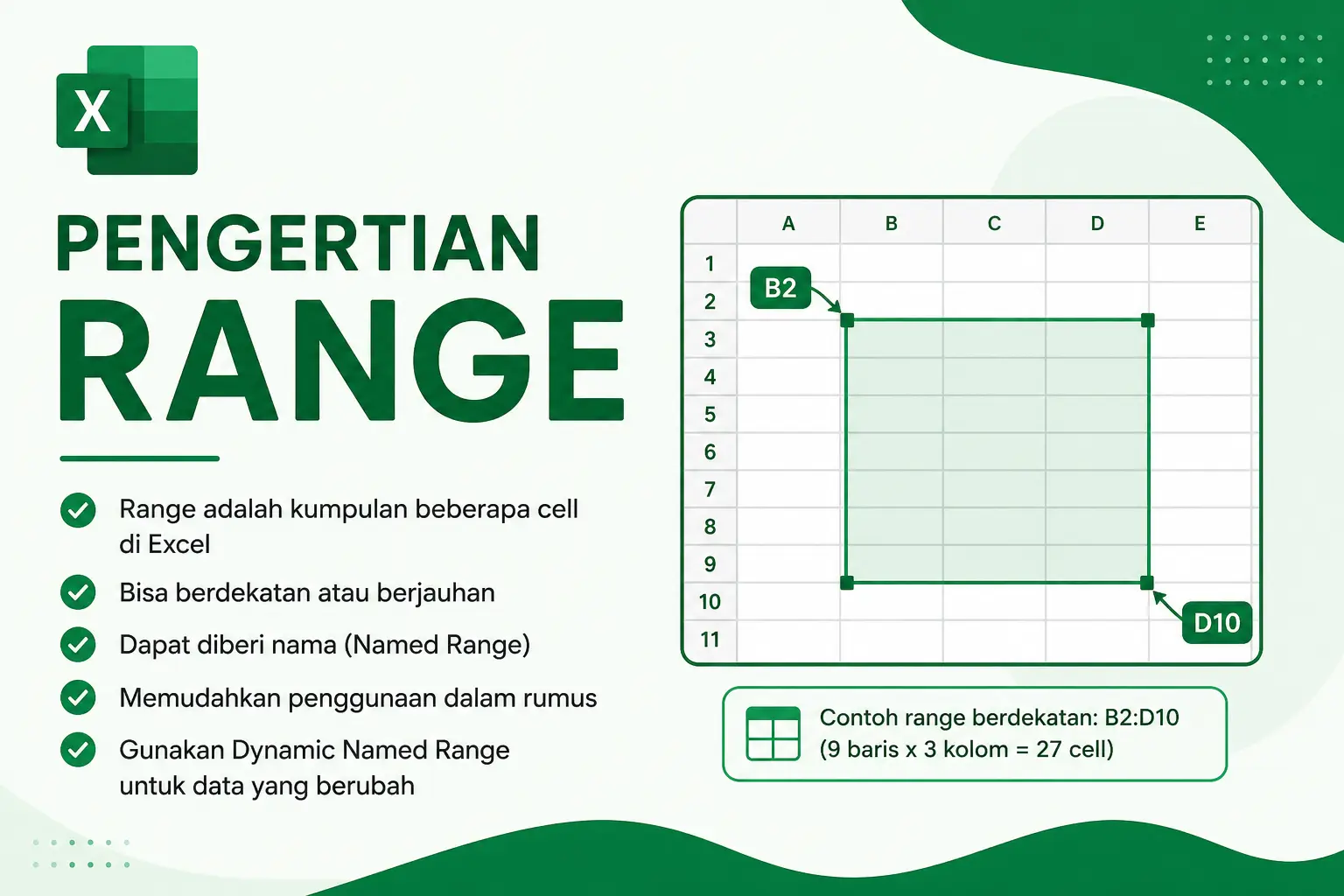
Range adalah kumpulan beberapa cell, baik yang berdekatan maupun yang berjauhan.
Contoh range yang berdekatan adalah B2:D10. Penulisan alamat range diawali dengan alamat cell yang berada di posisi kiri atas, yaitu B2, kemudian diikuti tanda titik dua (:) dan diakhiri dengan alamat cell yang berada di posisi kanan bawah, yaitu D10.
Range B2:D10 terdiri dari 9 baris dan 3 kolom, sehingga jumlah cell di dalam range tersebut adalah 27 cell.
Untuk range yang tidak berdekatan atau menyebar secara acak, penulisan alamat range dilakukan dengan mencantumkan seluruh alamat cell yang termasuk di dalamnya, misalnya A1, A2, B2, A4, C4, B6, A7, B7, C7, dan B8.
Range yang saling berjauhan cukup sulit dituliskan dan jarang digunakan dalam praktik sehari-hari.
Cara Membuat Range
Range dapat dibuat dengan menggunakan mouse maupun keyboard.
Membuat Range Berdekatan Menggunakan Mouse
- Klik dan tahan pada cell B2.
- Geser mouse hingga mencapai cell D10.
- Lepaskan klik mouse.
Membuat Range Berdekatan Menggunakan Keyboard
- Letakkan kursor pada cell B2.
- Tekan dan tahan tombol SHIFT.
- Geser kursor hingga cell D10.
- Lepaskan tombol SHIFT.
Pemilihan metode menggunakan mouse atau keyboard bergantung pada kebiasaan masing-masing pengguna. Banyak pengguna lebih menyukai keyboard karena tidak perlu sering berpindah tangan ke mouse.
Membuat Range yang Tidak Berdekatan
Untuk membuat range yang tidak berdekatan, diperlukan kombinasi mouse dan keyboard.
- Tekan dan tahan tombol CTRL.
- Klik cell A1, A2, B2, A4, C4, B6, A7, B7, C7, dan B8 secara berurutan.
- Lepaskan tombol CTRL.
Cara Memberi Nama Range (Named Range)
Range dapat diberi nama sehingga nama tersebut dapat digunakan sebagai pengganti alamat range pada rumus Excel. Range yang memiliki nama disebut sebagai Named Range.
Misalnya terdapat data omset pada range B2:B11. Untuk memberi nama range tersebut menjadi “OMSET”, lakukan langkah berikut:
- Letakkan kursor pada cell B2.
- Tekan dan tahan tombol SHIFT.
- Geser kursor hingga cell B11.
- Lepaskan tombol SHIFT.
- Klik pada Name Box.
- Ketik OMSET.
- Tekan ENTER.
Cara Menggunakan Named Range
Untuk menggunakan Named Range dalam rumus Excel, cukup ganti alamat range dengan nama range yang telah dibuat.
Sebagai contoh, jika sebelumnya fungsi SUM menggunakan alamat range B2:B11, maka alamat tersebut dapat diganti dengan nama range OMSET.
Hasil perhitungannya tetap sama, baik menggunakan alamat range maupun Named Range.
Kelemahan Named Range
Penggunaan Named Range memiliki potensi masalah ketika terjadi penambahan data di luar range yang telah ditentukan.
Misalnya range OMSET hanya mencakup data Januari sampai Oktober. Ketika data November dan Desember ditambahkan, hasil perhitungan total tidak akan berubah secara otomatis karena data baru tersebut tidak termasuk ke dalam range yang telah didefinisikan.
Sebenarnya hal ini bukan kelemahan Named Range semata, melainkan juga berlaku pada banyak rumus Excel yang menggunakan range statis.
Untuk mengatasi masalah tersebut, Excel menyediakan fitur Dynamic Named Range, yaitu range yang dapat menyesuaikan secara otomatis ketika terdapat penambahan data.