
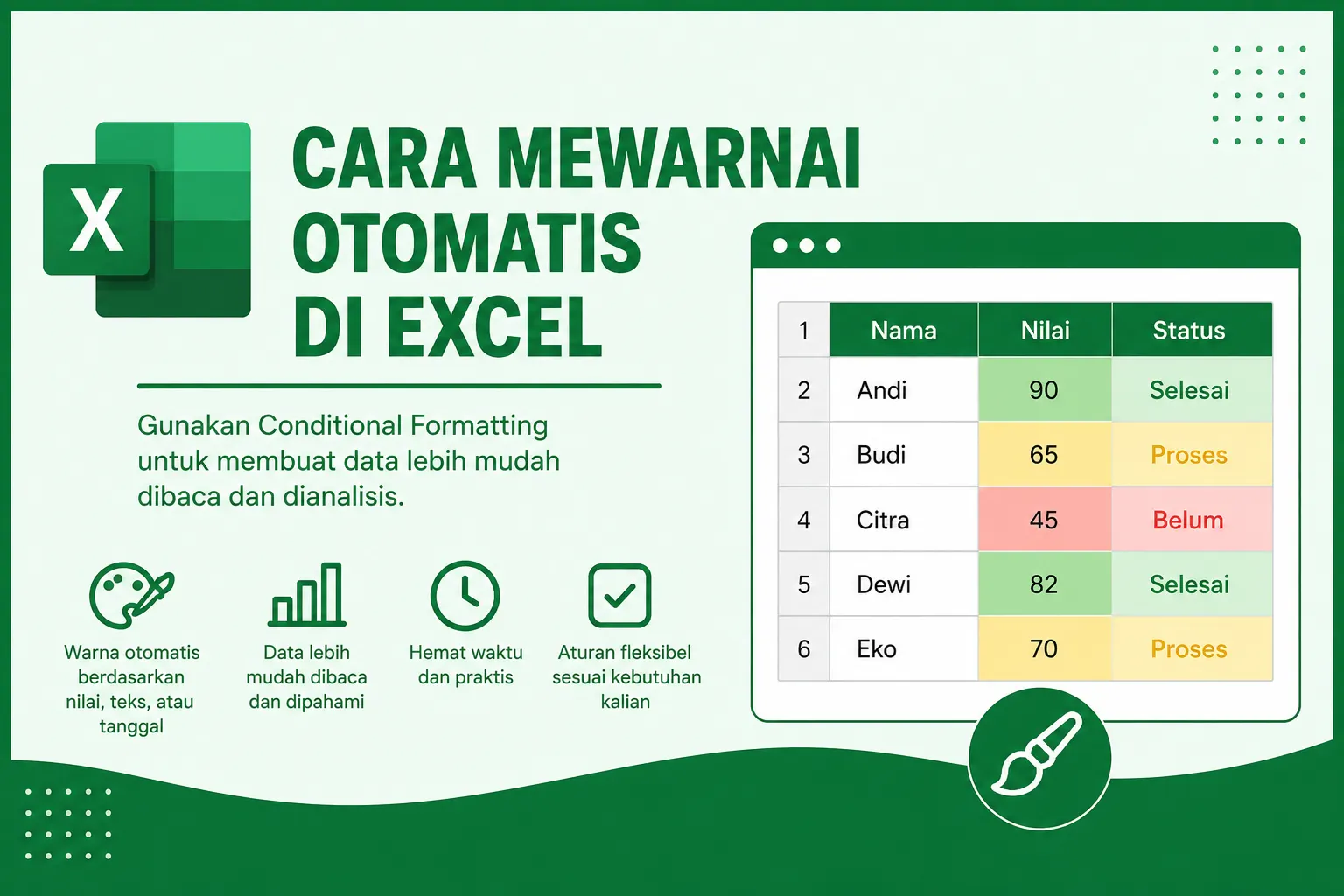
Cara mewarnai otomatis di Excel merupakan salah satu teknik yang wajib kalian kuasai jika ingin membuat data lebih rapi, mudah dibaca, dan cepat dianalisis. Dengan memanfaatkan fitur Conditional Formatting, Microsoft Excel dapat memberikan warna secara otomatis berdasarkan nilai, teks, tanggal, maupun rumus tertentu tanpa harus mewarnai sel satu per satu.
Fitur ini sangat berguna ketika kalian mengelola laporan penjualan, daftar absensi, stok barang, nilai siswa, hingga berbagai jenis data lainnya. Selain menghemat waktu, pewarnaan otomatis juga membantu menemukan informasi penting hanya dalam beberapa detik.
Pada artikel ini kalian akan mempelajari cara mewarnai otomatis di Excel mulai dari dasar hingga penggunaan rumus yang lebih kompleks. Seluruh langkah dijelaskan secara sistematis sehingga mudah dipraktikkan oleh pengguna pemula maupun yang sudah berpengalaman.
Cara Mewarnai Otomatis di Excel dengan Conditional Formatting
Cara mewarnai otomatis di Excel dengan Conditional Formatting merupakan metode yang paling mudah karena Excel sudah menyediakan fitur bawaan tanpa perlu menggunakan VBA atau Macro.
Conditional Formatting bekerja dengan cara membaca aturan yang kalian buat. Setelah itu Excel akan memeriksa setiap sel. Jika syarat terpenuhi, maka Excel langsung memberikan warna sesuai pengaturan.
Beberapa kondisi yang dapat digunakan antara lain:
- Nilai lebih besar atau lebih kecil dari angka tertentu.
- Teks tertentu muncul dalam sel.
- Tanggal jatuh tempo.
- Duplikat data.
- Nilai tertinggi atau terendah.
- Rumus logika tertentu.
Karena prosesnya berlangsung otomatis, warna akan berubah mengikuti perubahan data tanpa perlu mengulang proses pewarnaan.
Cara Mewarnai Otomatis di Excel Berdasarkan Nilai Angka
Cara mewarnai otomatis di Excel berdasarkan nilai angka sering digunakan untuk laporan penjualan, nilai ujian, maupun target pekerjaan.
Contohnya kalian memiliki data berikut.
| Nama | Nilai |
|---|---|
| Andi | 90 |
| Budi | 65 |
| Citra | 82 |
Langkah-langkahnya yaitu:
- Blok seluruh nilai.
- Pilih tab Home.
- Klik Conditional Formatting.
- Pilih Highlight Cells Rules.
- Pilih Greater Than.
- Masukkan angka 80.
- Tentukan warna hijau.
- Klik OK.
Hasilnya, semua nilai di atas 80 akan langsung berwarna hijau secara otomatis.
Kalian juga dapat membuat aturan tambahan, misalnya:
- Nilai di bawah 60 berwarna merah.
- Nilai 60–79 berwarna kuning.
- Nilai 80 ke atas berwarna hijau.
Dengan demikian, laporan menjadi jauh lebih informatif.
Cara Mewarnai Otomatis di Excel Berdasarkan Teks
Cara mewarnai otomatis di Excel berdasarkan teks sangat membantu ketika kalian memiliki status pekerjaan atau kategori tertentu.
Misalnya terdapat data:
| Status |
|---|
| Selesai |
| Proses |
| Belum |
Langkah-langkahnya:
- Blok kolom Status.
- Pilih Conditional Formatting.
- Pilih Highlight Cells Rules.
- Klik Text That Contains.
- Ketik Selesai.
- Pilih warna hijau.
- Klik OK.
Selanjutnya kalian dapat membuat aturan lain:
- Proses = Kuning.
- Belum = Merah.
Karena aturan bekerja otomatis, setiap perubahan status akan langsung diikuti perubahan warna.
Cara Mewarnai Otomatis di Excel Berdasarkan Tanggal
Cara mewarnai otomatis di Excel berdasarkan tanggal sering digunakan pada jadwal proyek, pengiriman barang, maupun tenggat pekerjaan.
Sebagai contoh, kalian ingin menandai tanggal yang sudah lewat.
Caranya:
- Blok kolom tanggal.
- Buka Conditional Formatting.
- Pilih New Rule.
- Pilih Use a Formula to Determine Which Cells to Format.
- Masukkan rumus:
=A2<TODAY()
Pilih warna merah, kemudian tekan OK.
Excel akan otomatis memberi warna merah pada seluruh tanggal yang sudah melewati hari ini.
Cara Mewarnai Otomatis di Excel Menggunakan Rumus
Cara mewarnai otomatis di Excel menggunakan rumus memberikan fleksibilitas yang jauh lebih tinggi dibandingkan aturan bawaan.
Misalnya kalian ingin memberi warna pada seluruh baris jika nilai lebih dari 80.
Contoh data:
| Nama | Nilai |
|---|---|
| Andi | 90 |
| Budi | 60 |
Blok seluruh tabel kemudian gunakan rumus:
=$B2>80
Selanjutnya pilih warna hijau.
Melalui cara tersebut, seluruh baris data akan ikut berubah warna apabila nilai pada kolom B lebih dari 80.
Teknik ini sering digunakan dalam dashboard Excel profesional karena tampilannya menjadi lebih menarik sekaligus mudah dipahami.
Cara Menghapus Conditional Formatting di Excel
Cara menghapus Conditional Formatting di Excel juga perlu kalian ketahui apabila ingin mengubah aturan pewarnaan.
Langkah-langkahnya:
- Blok area data.
- Pilih Home.
- Klik Conditional Formatting.
- Pilih Clear Rules.
- Pilih Clear Rules from Selected Cells atau Entire Sheet.
Semua aturan warna akan langsung dihapus tanpa menghilangkan isi data.
Tips Agar Pewarnaan Otomatis di Excel Lebih Efektif
Tips agar pewarnaan otomatis di Excel lebih efektif dapat membantu kalian menghasilkan laporan yang profesional.
- Gunakan maksimal tiga hingga empat warna utama agar tampilan tetap nyaman dibaca.
- Pilih warna yang memiliki kontras tinggi.
- Gunakan ikon atau Data Bars hanya jika memang diperlukan.
- Hindari terlalu banyak aturan Conditional Formatting karena dapat memperlambat workbook berukuran besar.
- Gunakan rumus apabila kebutuhan pewarnaan lebih kompleks.
- Periksa kembali urutan aturan agar tidak saling bertabrakan.
Dengan menerapkan tips tersebut, workbook kalian akan tetap cepat, rapi, dan mudah dipahami oleh pengguna lain.
Kesalahan yang Sering Terjadi Saat Mewarnai Otomatis di Excel
Kesalahan yang sering terjadi saat mewarnai otomatis di Excel sebenarnya cukup sederhana, tetapi sering membuat aturan tidak berjalan.
- Salah memilih area data.
- Rumus menggunakan referensi sel yang keliru.
- Urutan aturan Conditional Formatting tidak sesuai.
- Format sel berupa teks padahal seharusnya angka.
- Lupa memperbarui referensi setelah menambah data baru.
Oleh karena itu, selalu lakukan pengujian setelah membuat aturan agar hasilnya sesuai dengan kebutuhan.
Kesimpulan
Cara mewarnai otomatis di Excel merupakan solusi praktis untuk membuat data lebih menarik, mudah dipahami, dan cepat dianalisis. Dengan memanfaatkan fitur Conditional Formatting, kalian dapat memberikan warna berdasarkan angka, teks, tanggal, maupun rumus tanpa melakukan proses manual.
Selain menghemat waktu, teknik ini juga meningkatkan akurasi saat membaca laporan karena informasi penting langsung terlihat melalui warna yang berbeda. Apabila kalian sering bekerja menggunakan Microsoft Excel, menguasai Conditional Formatting akan sangat membantu meningkatkan produktivitas serta kualitas penyajian data.