
Cara menghitung persentase di Excel merupakan keterampilan dasar yang wajib kalian kuasai ketika mengolah data angka. Baik untuk menghitung diskon, kenaikan penjualan, nilai ujian, maupun pencapaian target, Microsoft Excel menyediakan rumus sederhana yang mampu menghasilkan perhitungan persentase secara cepat dan akurat. Melalui panduan ini, kalian akan mempelajari rumus dasar beserta contoh penggunaannya sehingga lebih mudah diterapkan pada berbagai versi Microsoft Excel.
Cara Menghitung Persentase di Excel dengan Rumus Dasar
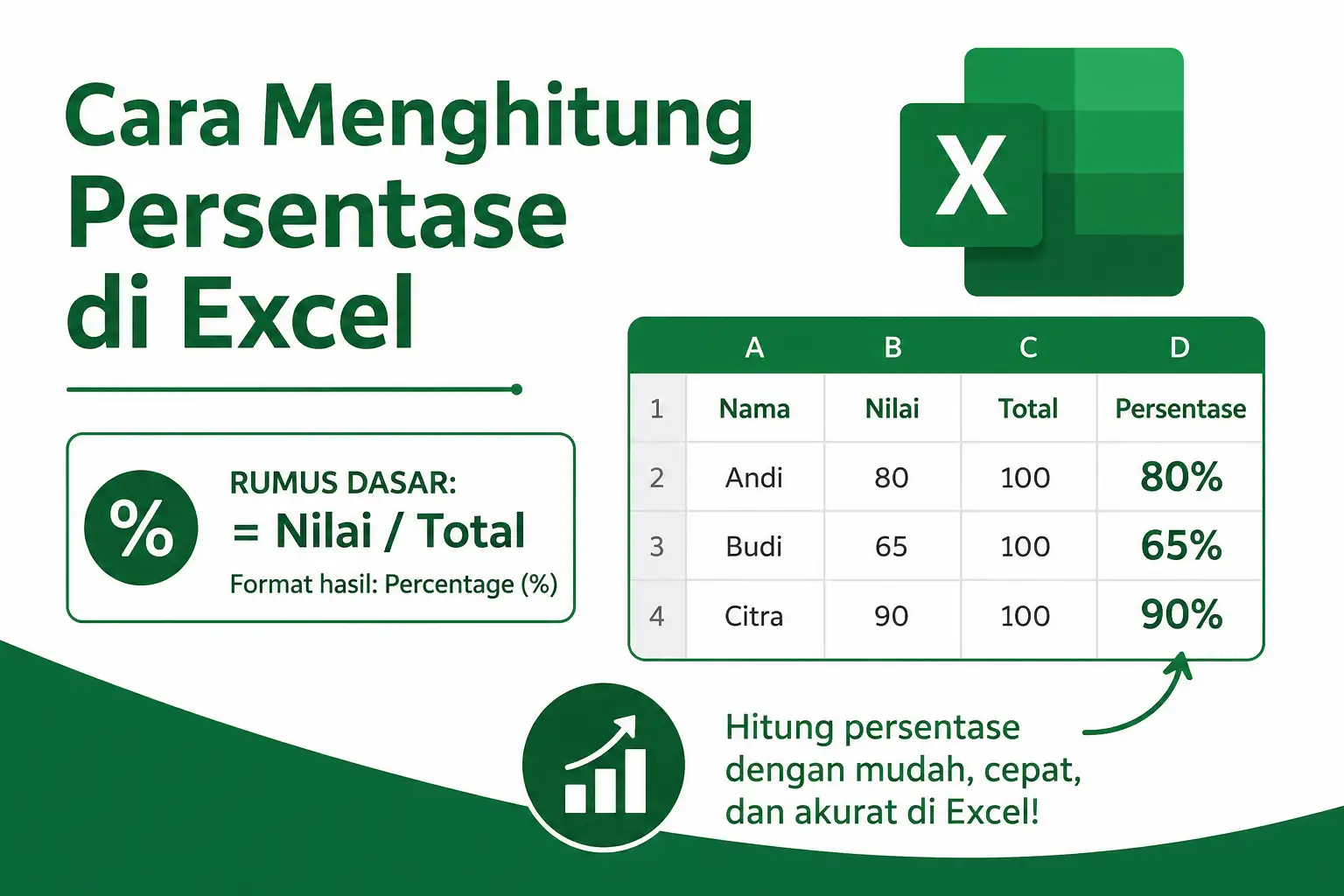
Cara paling umum untuk menghitung persentase di Excel adalah membagi nilai yang diperoleh dengan nilai total, kemudian mengubah hasilnya menjadi format persentase. Rumus ini dapat digunakan pada hampir semua kebutuhan pengolahan data.
Rumus dasar:
=Nilai/Total
Setelah memasukkan rumus, ubah format sel menjadi Percentage (%) melalui tab Home → Number → Percentage. Kalian juga dapat menekan tombol Ctrl + Shift + % agar hasil langsung ditampilkan dalam bentuk persen.
Contoh data:
| Nama | Nilai | Total | Persentase |
|---|---|---|---|
| Andi | 80 | 100 | =B2/C2 |
Hasilnya adalah 80%. Selain mudah dipahami, rumus ini juga dapat disalin ke baris lain menggunakan fitur AutoFill sehingga proses pengolahan data menjadi lebih efisien.
Cara Menghitung Persentase Diskon di Excel
Cara menghitung persentase di Excel juga sering digunakan untuk mengetahui besar potongan harga. Pertama, hitung jumlah diskon, kemudian kurangi harga awal dengan nilai diskon tersebut.
Misalnya:
- Harga awal: Rp500.000
- Diskon: 20%
Rumus menghitung nilai diskon:
=A2*B2
Rumus menghitung harga setelah diskon:
=A2-(A2*B2)
Dengan rumus tersebut, Excel akan menghitung potongan sebesar Rp100.000 sehingga harga akhirnya menjadi Rp400.000.
Cara Menghitung Persentase Kenaikan di Excel
Cara menghitung persentase kenaikan berguna untuk membandingkan perubahan nilai dari periode sebelumnya ke periode saat ini. Rumusnya adalah:
=(Nilai Baru-Nilai Lama)/Nilai Lama
Contoh:
- Penjualan bulan Januari: 2.000 unit
- Penjualan bulan Februari: 2.500 unit
Rumus Excel:
=(B2-A2)/A2
Jika hasilnya diformat sebagai persentase, Excel akan menampilkan kenaikan sebesar 25%. Oleh karena itu, rumus ini banyak digunakan dalam laporan penjualan, keuangan, maupun evaluasi kinerja.
Tips Agar Hasil Persentase Tetap Akurat
Supaya hasil perhitungan tidak keliru, kalian sebaiknya memperhatikan beberapa hal berikut.
- Pastikan pembilang dan penyebut berasal dari data yang benar.
- Gunakan format Percentage (%) agar hasil mudah dibaca.
- Hindari membagi angka dengan nilai nol karena akan menghasilkan error.
- Gunakan referensi sel agar rumus mudah disalin ke banyak baris.
- Periksa kembali jumlah angka desimal sesuai kebutuhan laporan.
Kesimpulan
Cara menghitung persentase di Excel sangat mudah dipelajari karena hanya membutuhkan operasi pembagian dan format persentase. Kalian dapat menerapkan rumus tersebut untuk menghitung nilai, diskon, kenaikan penjualan, maupun berbagai analisis data lainnya. Dengan memahami rumus dasar dan menggunakan referensi sel secara tepat, pekerjaan mengolah data di Microsoft Excel akan menjadi lebih cepat, akurat, dan efisien.