
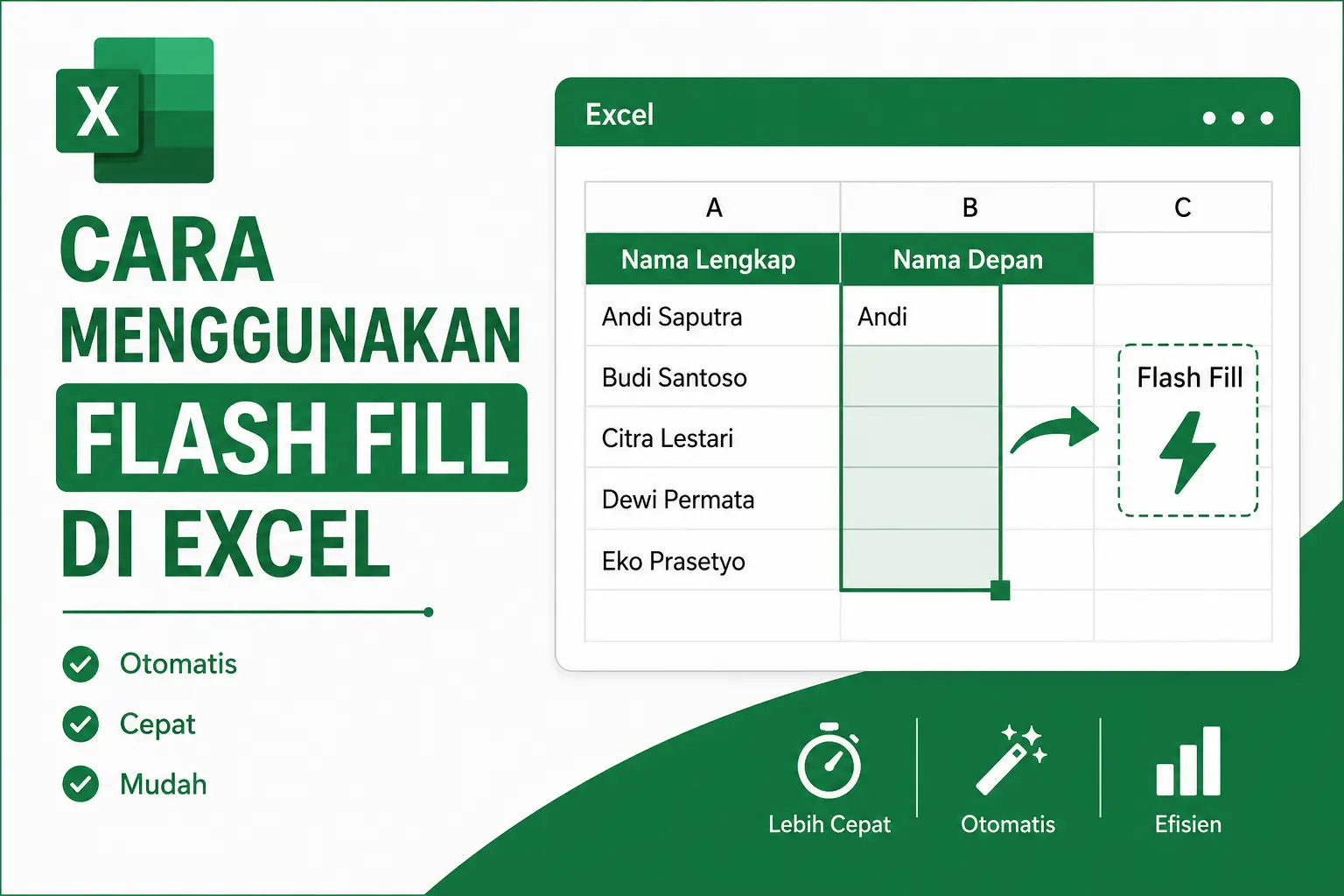
Cara menggunakan Flash Fill di Excel merupakan salah satu keterampilan yang wajib kalian kuasai jika sering mengolah data dalam Microsoft Excel. Fitur ini memungkinkan pengguna untuk mengisi, memisahkan, menggabungkan, atau memformat data secara otomatis hanya berdasarkan pola yang diberikan. Oleh karena itu, Flash Fill menjadi solusi praktis untuk mempercepat pekerjaan tanpa harus membuat rumus yang rumit.
Microsoft Excel terus menghadirkan berbagai fitur yang membantu pengguna bekerja lebih efisien. Salah satu fitur yang sering diabaikan tetapi sangat bermanfaat adalah Flash Fill. Meskipun terlihat sederhana, fitur ini mampu menghemat banyak waktu ketika kalian harus mengelola ribuan baris data.
Selain itu, Flash Fill sangat cocok digunakan oleh pemula maupun pengguna tingkat lanjut. Kalian tidak perlu memahami fungsi Excel yang kompleks untuk memanfaatkan fitur ini. Cukup berikan contoh hasil yang diinginkan, lalu Excel akan mengenali pola tersebut dan menerapkannya ke seluruh data secara otomatis.
Pada artikel ini, kalian akan mempelajari pengertian Flash Fill, cara mengaktifkannya, langkah-langkah penggunaannya, berbagai contoh penerapan, kelebihan, kekurangan, hingga tips agar hasilnya lebih akurat.
Flash Fill di Excel Adalah Fitur Apa?
Flash Fill di Excel adalah fitur cerdas yang diperkenalkan Microsoft untuk membantu pengguna mengisi data secara otomatis berdasarkan pola yang terdeteksi dari contoh yang diberikan. Dengan kata lain, Excel akan mempelajari pola input kalian kemudian menerapkannya pada data lain yang memiliki struktur serupa.
Fitur ini tersedia mulai dari Excel 2013 dan versi yang lebih baru. Kehadirannya menjadi alternatif yang lebih sederhana dibandingkan penggunaan rumus seperti LEFT, RIGHT, MID, CONCAT, atau TEXT.
Sebagai contoh, jika kalian memiliki daftar nama lengkap dan ingin memisahkan nama depan ke kolom lain, cukup ketik hasil yang diinginkan pada satu atau dua baris pertama. Setelah itu, Flash Fill akan mengenali pola tersebut dan mengisi sisa data secara otomatis.
Karena prosesnya otomatis, pekerjaan yang biasanya membutuhkan waktu lama dapat diselesaikan hanya dalam hitungan detik.
Cara Mengaktifkan Flash Fill di Excel
Cara mengaktifkan Flash Fill di Excel sebenarnya sangat mudah karena pada umumnya fitur ini sudah aktif secara default. Namun, jika Flash Fill tidak berfungsi, kalian dapat memeriksa pengaturannya terlebih dahulu.
Langkah-langkahnya sebagai berikut:
- Buka Microsoft Excel.
- Klik menu File.
- Pilih Options.
- Klik menu Advanced.
- Cari bagian Editing Options.
- Pastikan opsi Automatically Flash Fill sudah dicentang.
- Klik OK.
Setelah pengaturan aktif, Excel akan secara otomatis menawarkan Flash Fill ketika mendeteksi pola data yang sesuai.
Cara Menggunakan Flash Fill di Excel Secara Manual
Cara menggunakan Flash Fill di Excel secara manual dapat dilakukan ketika Excel tidak menjalankan fitur tersebut secara otomatis. Metode ini sering digunakan untuk memastikan proses berjalan sesuai keinginan.
Ikuti langkah berikut:
- Siapkan data sumber.
- Buat kolom baru untuk hasil yang diinginkan.
- Ketik contoh hasil pada baris pertama.
- Pilih sel berikutnya pada kolom yang sama.
- Klik tab Data.
- Pilih menu Flash Fill.
- Atau tekan tombol Ctrl + E pada keyboard.
Excel akan langsung mengisi seluruh data berdasarkan pola yang kalian berikan sebelumnya.
Kombinasi tombol Ctrl + E menjadi cara tercepat yang paling sering digunakan oleh banyak pengguna profesional.
Cara Menggunakan Flash Fill untuk Memisahkan Nama Depan dan Nama Belakang
Cara menggunakan Flash Fill untuk memisahkan nama depan dan nama belakang merupakan salah satu penggunaan paling populer.
Misalnya kalian memiliki data berikut:
| Nama Lengkap |
|---|
| Andi Saputra |
| Budi Santoso |
| Dewi Lestari |
Jika kalian ingin mengambil nama depan saja:
- Buat kolom baru bernama Nama Depan.
- Ketik “Andi” pada baris pertama.
- Pilih sel di bawahnya.
- Tekan Ctrl + E.
Excel akan mengisi:
| Nama Depan |
|---|
| Andi |
| Budi |
| Dewi |
Proses yang sama juga dapat digunakan untuk mengambil nama belakang.
Cara Menggunakan Flash Fill untuk Menggabungkan Data
Cara menggunakan Flash Fill untuk menggabungkan data sangat membantu ketika kalian memiliki beberapa kolom yang ingin disatukan tanpa menggunakan rumus CONCATENATE.
Contoh data:
| Nama Depan | Nama Belakang |
|---|---|
| Andi | Saputra |
| Budi | Santoso |
Langkah-langkahnya:
- Buat kolom Nama Lengkap.
- Ketik “Andi Saputra”.
- Pilih sel berikutnya.
- Tekan Ctrl + E.
Excel akan menggabungkan seluruh data secara otomatis sesuai pola yang diberikan.
Dengan demikian, kalian tidak perlu membuat rumus panjang untuk menyatukan teks.
Cara Menggunakan Flash Fill untuk Mengubah Format Huruf
Cara menggunakan Flash Fill untuk mengubah format huruf juga menjadi salah satu penggunaan yang sering dilakukan.
Misalnya data awal:
- andi saputra
- budi santoso
- dewi lestari
Jika kalian ingin mengubahnya menjadi:
- Andi Saputra
- Budi Santoso
- Dewi Lestari
Maka:
- Ketik contoh hasil pada baris pertama.
- Tekan Ctrl + E.
Excel akan mengikuti pola kapitalisasi yang kalian buat.
Fitur ini sangat berguna saat membersihkan data pelanggan, data karyawan, maupun database lainnya.
Cara Menggunakan Flash Fill untuk Mengambil Sebagian Teks
Cara menggunakan Flash Fill untuk mengambil sebagian teks dapat membantu ketika kalian ingin mengekstrak informasi tertentu dari sebuah data.
Contoh:
| andi@gmail.com |
| budi@gmail.com |
Jika kalian ingin mengambil nama pengguna email:
- Buat kolom baru.
- Ketik “andi”.
- Tekan Ctrl + E.
Excel akan menghasilkan:
- andi
- budi
Selain itu, metode ini juga bisa digunakan untuk mengambil kode produk, nomor pelanggan, atau bagian tertentu dari data teks.
Kelebihan Flash Fill di Excel
Kelebihan Flash Fill di Excel membuat fitur ini menjadi salah satu alat produktivitas terbaik dalam Microsoft Excel.
Beberapa kelebihannya antara lain:
- Mempercepat proses pengolahan data.
- Tidak memerlukan rumus yang rumit.
- Mudah digunakan oleh pemula.
- Mengurangi risiko kesalahan pengetikan.
- Dapat menggabungkan, memisahkan, dan memformat data.
- Menghemat waktu ketika mengolah data dalam jumlah besar.
- Cocok digunakan untuk berbagai kebutuhan administrasi dan bisnis.
Karena alasan tersebut, banyak pengguna Excel profesional memanfaatkan Flash Fill untuk pekerjaan sehari-hari.
Kekurangan Flash Fill di Excel
Kekurangan Flash Fill di Excel tetap perlu dipahami agar kalian dapat menggunakannya dengan tepat.
Beberapa keterbatasannya yaitu:
- Hanya bekerja berdasarkan pola yang dikenali.
- Tidak selalu akurat pada data yang kompleks.
- Hasil tidak akan berubah otomatis ketika data sumber diperbarui.
- Terkadang membutuhkan beberapa contoh agar Excel memahami pola dengan benar.
- Tidak cocok untuk proses yang memerlukan perhitungan dinamis.
Oleh sebab itu, selalu periksa hasil Flash Fill sebelum digunakan untuk laporan penting.
Tips Menggunakan Flash Fill di Excel Agar Lebih Akurat
Tips menggunakan Flash Fill di Excel agar lebih akurat dapat membantu kalian memperoleh hasil yang sesuai harapan.
Berikut beberapa tips yang dapat diterapkan:
- Berikan contoh yang jelas pada baris pertama.
- Gunakan format data yang konsisten.
- Periksa kembali hasil setelah Flash Fill selesai.
- Gunakan lebih dari satu contoh jika pola cukup kompleks.
- Kombinasikan dengan fitur Excel lainnya untuk hasil yang lebih maksimal.
- Simpan file sebelum melakukan perubahan besar.
- Pastikan tidak ada karakter tersembunyi yang mengganggu pola data.
Dengan menerapkan tips tersebut, tingkat keberhasilan Flash Fill akan meningkat secara signifikan.
Perbedaan Flash Fill dan Rumus Excel
Perbedaan Flash Fill dan rumus Excel penting dipahami agar kalian dapat memilih metode yang paling tepat.
Flash Fill bekerja dengan mengenali pola dari contoh yang diberikan. Sebaliknya, rumus Excel menggunakan logika dan perhitungan yang telah ditentukan.
Jika tujuan kalian adalah membersihkan atau memformat data dengan cepat, Flash Fill biasanya menjadi pilihan terbaik. Namun, jika data harus terus diperbarui secara otomatis, penggunaan rumus seperti LEFT, RIGHT, MID, TEXT, atau CONCAT akan lebih tepat.
Karena itu, banyak pengguna mengombinasikan kedua metode tersebut sesuai kebutuhan pekerjaan.
Kesimpulan
Cara menggunakan Flash Fill di Excel merupakan solusi praktis untuk mempercepat pengolahan data tanpa harus menggunakan rumus yang rumit. Fitur ini mampu memisahkan nama, menggabungkan teks, mengubah format penulisan, hingga mengambil bagian tertentu dari data hanya berdasarkan pola yang kalian berikan.
Selain mudah digunakan, Flash Fill juga membantu meningkatkan produktivitas dan menghemat waktu ketika mengelola data dalam jumlah besar. Meskipun demikian, kalian tetap perlu memeriksa hasilnya karena fitur ini bergantung pada pola yang dikenali oleh Excel.
Jika kalian sering bekerja dengan data teks di Microsoft Excel, menguasai Flash Fill akan menjadi keterampilan yang sangat bermanfaat. Semakin sering digunakan, semakin banyak pekerjaan yang dapat diselesaikan dengan lebih cepat, rapi, dan efisien.