
Cara memisahkan tanggal dan jam di Excel merupakan salah satu keterampilan penting yang perlu kalian kuasai ketika mengolah data yang berisi informasi waktu. Dalam berbagai pekerjaan administrasi, keuangan, sumber daya manusia, maupun analisis data, sering kali kalian menemukan data yang menggabungkan tanggal dan jam dalam satu sel. Meskipun format tersebut terlihat praktis, kondisi ini terkadang menyulitkan saat kalian ingin melakukan perhitungan, penyaringan, pengelompokan, atau pembuatan laporan berdasarkan tanggal atau jam secara terpisah.
Untungnya, Microsoft Excel menyediakan berbagai metode yang dapat membantu kalian memisahkan tanggal dan jam dengan cepat. Selain menggunakan rumus bawaan, kalian juga dapat memanfaatkan fitur Excel lainnya yang lebih praktis sesuai kebutuhan. Oleh karena itu, memahami berbagai cara yang tersedia akan membantu kalian bekerja lebih efisien sekaligus meminimalkan kesalahan pengolahan data.
Pada artikel ini, kalian akan mempelajari pengertian format tanggal dan jam di Excel, alasan mengapa pemisahan diperlukan, berbagai metode pemisahan menggunakan rumus maupun fitur Excel, serta tips agar hasil yang diperoleh tetap akurat.
Cara Memisahkan Tanggal dan Jam di Excel: Memahami Cara Kerja Format Tanggal dan Waktu
Cara memisahkan tanggal dan jam di Excel akan menjadi lebih mudah jika kalian terlebih dahulu memahami bagaimana Excel menyimpan data tanggal dan waktu.
Secara teknis, Excel menyimpan tanggal sebagai angka seri (serial number). Sementara itu, jam disimpan sebagai nilai desimal dari angka tersebut. Sebagai contoh:
- 01/01/2025 = 45658
- 01/01/2025 12:00 = 45658,5
Dalam contoh tersebut, angka bulat menunjukkan tanggal, sedangkan angka di belakang koma menunjukkan waktu. Karena alasan itulah, Excel memungkinkan kalian memisahkan kedua komponen tersebut dengan sangat mudah menggunakan fungsi tertentu.
Pemahaman ini sangat penting karena hampir seluruh metode pemisahan tanggal dan jam memanfaatkan struktur penyimpanan data yang digunakan Excel.
Alasan Memisahkan Tanggal dan Jam di Excel
Alasan memisahkan tanggal dan jam di Excel cukup beragam tergantung kebutuhan pengolahan data yang kalian lakukan.
Berikut beberapa alasan yang paling umum:
- Membuat laporan harian berdasarkan tanggal.
- Menghitung durasi kerja berdasarkan jam.
- Mengelompokkan transaksi per tanggal.
- Menganalisis aktivitas pada jam tertentu.
- Membuat grafik berdasarkan waktu.
- Mempermudah proses filter dan sorting data.
- Mengurangi kesalahan saat melakukan perhitungan.
Selain itu, pemisahan data juga membuat tampilan worksheet menjadi lebih rapi dan mudah dipahami oleh pengguna lain.
Cara Memisahkan Tanggal dan Jam di Excel Menggunakan Fungsi INT
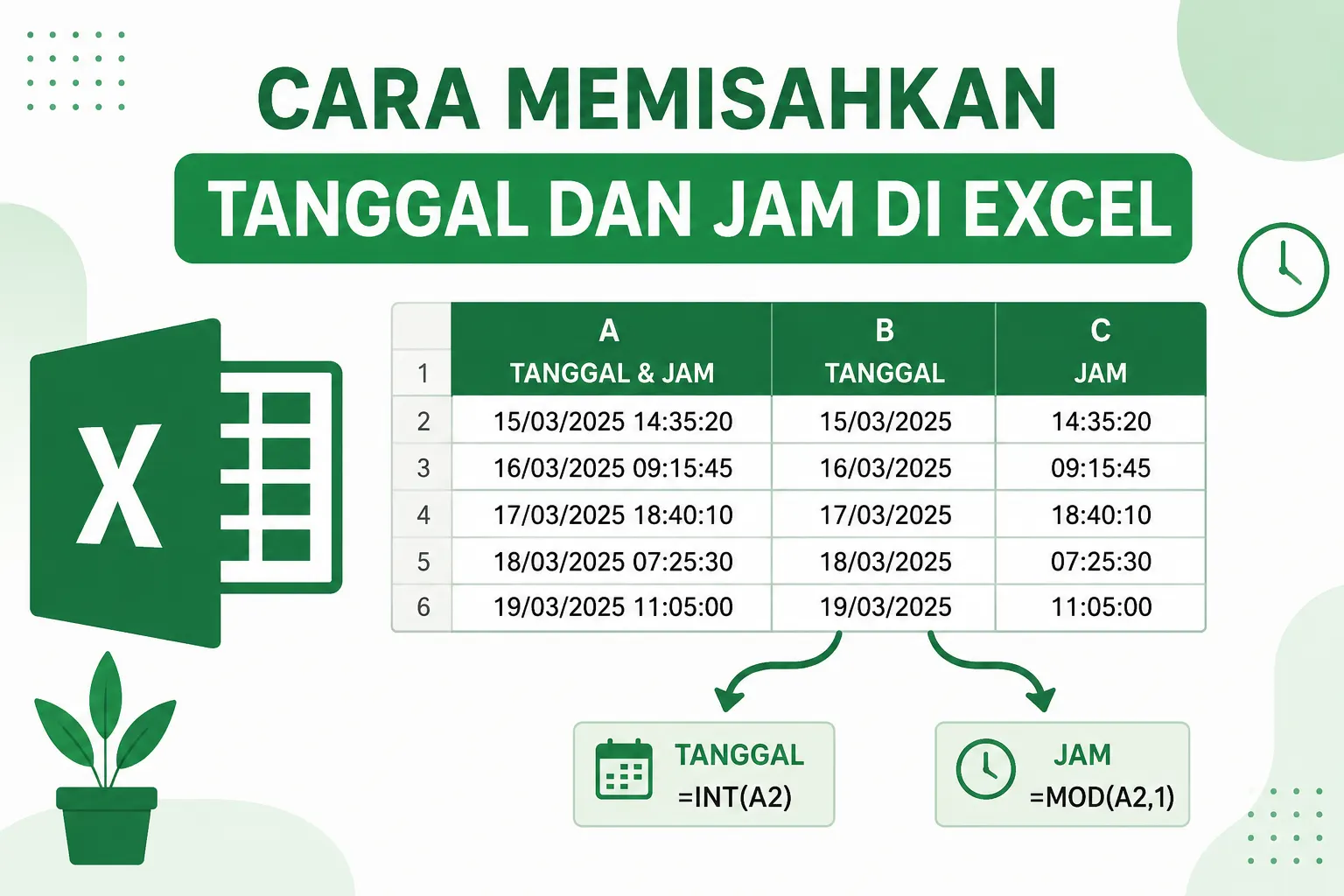
Cara memisahkan tanggal dan jam di Excel yang paling sering digunakan adalah dengan fungsi INT. Fungsi ini berfungsi mengambil bagian bilangan bulat dari sebuah angka.
Misalnya, pada sel A2 terdapat data:
15/03/2025 14:35:20
Untuk mengambil tanggalnya, gunakan rumus berikut:
=INT(A2)
Setelah menekan Enter, Excel akan menghasilkan angka seri tanggal. Agar tampil sebagai tanggal normal, ubah format sel menjadi Date melalui menu Format Cells.
Kelebihan metode ini antara lain:
- Sangat cepat.
- Mudah dipahami.
- Cocok untuk data dalam jumlah besar.
- Tidak memerlukan rumus yang kompleks.
Karena alasan tersebut, fungsi INT menjadi pilihan utama banyak pengguna Excel.
Cara Memisahkan Jam di Excel Menggunakan Fungsi MOD
Cara memisahkan jam di Excel setelah tanggal dipisahkan dapat dilakukan menggunakan fungsi MOD.
Jika data tanggal dan jam berada di sel A2, gunakan rumus berikut:
=MOD(A2,1)
Rumus tersebut akan mengambil nilai desimal yang mewakili waktu.
Selanjutnya, ubah format sel menjadi Time agar hasilnya tampil sebagai jam yang mudah dibaca.
Sebagai contoh:
- Data asli: 15/03/2025 14:35:20
- Hasil MOD: 14:35:20
Metode ini sangat efektif karena memanfaatkan struktur data internal Excel secara langsung.
Cara Memisahkan Tanggal dan Jam di Excel Menggunakan Fungsi TRUNC
Cara memisahkan tanggal dan jam di Excel juga dapat dilakukan menggunakan fungsi TRUNC.
Rumusnya adalah:
=TRUNC(A2)
Hasil yang diperoleh hampir sama dengan fungsi INT, yaitu hanya mengambil bagian tanggal.
Keunggulan fungsi TRUNC antara lain:
- Mudah digunakan.
- Memberikan hasil yang konsisten.
- Cocok digunakan dalam berbagai versi Excel.
Meskipun demikian, sebagian besar pengguna lebih sering menggunakan fungsi INT karena lebih populer.
Cara Memisahkan Tanggal dan Jam di Excel Menggunakan Fungsi TEXT
Cara memisahkan tanggal dan jam di Excel menggunakan fungsi TEXT sangat cocok apabila kalian ingin langsung menghasilkan format tampilan tertentu.
Untuk mengambil tanggal:
=TEXT(A2,"dd/mm/yyyy")
Untuk mengambil jam:
=TEXT(A2,"hh:mm:ss")
Hasil yang diperoleh berupa teks, bukan nilai tanggal atau waktu asli.
Karena itu, metode ini lebih cocok digunakan untuk:
- Pembuatan laporan.
- Ekspor data.
- Penyusunan dokumen.
- Penyajian informasi kepada pengguna.
Sebaliknya, jika kalian ingin melakukan perhitungan lanjutan, sebaiknya gunakan INT atau MOD.
Cara Memisahkan Tanggal dan Jam di Excel Menggunakan Flash Fill
Cara memisahkan tanggal dan jam di Excel tidak selalu harus menggunakan rumus. Kalian juga dapat memanfaatkan fitur Flash Fill yang tersedia pada Excel versi modern.
Langkah-langkahnya sebagai berikut:
- Siapkan data tanggal dan jam pada kolom pertama.
- Pada kolom kedua, ketik contoh hasil tanggal yang diinginkan.
- Tekan Ctrl + E.
- Excel akan mengisi seluruh data secara otomatis.
Untuk memisahkan jam, lakukan langkah yang sama pada kolom berikutnya.
Keunggulan Flash Fill:
- Tidak perlu menghafal rumus.
- Sangat cepat.
- Cocok untuk pengguna pemula.
- Mempermudah pekerjaan sederhana.
Namun demikian, Flash Fill tidak selalu ideal untuk data yang terus berubah karena hasilnya tidak bersifat dinamis seperti rumus.
Cara Memisahkan Tanggal dan Jam di Excel Menggunakan Text to Columns
Cara memisahkan tanggal dan jam di Excel juga dapat dilakukan dengan fitur Text to Columns.
Metode ini cocok apabila data berasal dari sistem lain atau file ekspor yang menyimpan tanggal dan jam dalam format teks.
Langkah-langkahnya:
- Blok data yang ingin dipisahkan.
- Pilih tab Data.
- Klik Text to Columns.
- Pilih Delimited.
- Klik Next.
- Tentukan pemisah yang sesuai.
- Klik Finish.
Jika format data memungkinkan, Excel akan memisahkan informasi menjadi beberapa kolom yang berbeda.
Metode ini sering digunakan oleh analis data karena sangat efektif untuk membersihkan data mentah.
Cara Memisahkan Tanggal dan Jam di Excel untuk Laporan Absensi
Cara memisahkan tanggal dan jam di Excel sering diterapkan dalam pengolahan data absensi karyawan.
Sebagai contoh, data absensi berada pada kolom A:
| Data Absensi |
|---|
| 05/01/2025 08:00:00 |
| 05/01/2025 17:00:00 |
Untuk memperoleh tanggal:
=INT(A2)
Untuk memperoleh jam:
=MOD(A2,1)
Dengan pemisahan tersebut, kalian dapat menghitung:
- Jumlah kehadiran per hari.
- Jam masuk.
- Jam pulang.
- Lembur.
- Keterlambatan.
Oleh sebab itu, teknik ini sangat penting bagi staf HR maupun administrator kantor.
Cara Memisahkan Tanggal dan Jam di Excel untuk Analisis Data
Cara memisahkan tanggal dan jam di Excel juga memiliki manfaat besar dalam analisis data.
Misalnya, sebuah perusahaan ingin mengetahui:
- Jam transaksi paling ramai.
- Tanggal penjualan tertinggi.
- Pola aktivitas pelanggan.
- Performa operasional harian.
Dengan memisahkan tanggal dan jam, kalian dapat membuat Pivot Table yang lebih informatif serta menghasilkan visualisasi data yang lebih akurat.
Selain itu, proses pengelompokan data menjadi jauh lebih mudah dibandingkan ketika tanggal dan waktu masih berada dalam satu kolom.
Kesalahan yang Sering Terjadi Saat Memisahkan Tanggal dan Jam di Excel
Kesalahan yang sering terjadi saat memisahkan tanggal dan jam di Excel perlu kalian hindari agar hasil pengolahan data tetap akurat.
Beberapa kesalahan umum meliputi:
- Tidak mengubah format hasil menjadi Date atau Time.
- Menggunakan fungsi TEXT untuk perhitungan numerik.
- Data sebenarnya berupa teks, bukan tanggal asli.
- Format regional komputer berbeda.
- Kesalahan referensi sel dalam rumus.
Oleh karena itu, selalu periksa format data sebelum mulai melakukan pemisahan.
Tips Memisahkan Tanggal dan Jam di Excel dengan Lebih Efisien
Tips memisahkan tanggal dan jam di Excel berikut ini dapat membantu kalian bekerja lebih cepat.
- Gunakan tabel Excel agar rumus otomatis diterapkan.
- Pastikan format data valid.
- Gunakan INT untuk tanggal.
- Gunakan MOD untuk jam.
- Manfaatkan Flash Fill untuk pekerjaan sederhana.
- Lakukan pengecekan sampel data sebelum memproses seluruh dataset.
- Simpan file cadangan sebelum melakukan perubahan besar.
Dengan menerapkan tips tersebut, kalian dapat mengurangi risiko kesalahan sekaligus meningkatkan produktivitas kerja.
Kesimpulan
Cara memisahkan tanggal dan jam di Excel dapat dilakukan dengan berbagai metode sesuai kebutuhan. Jika kalian membutuhkan hasil yang dinamis dan siap digunakan untuk perhitungan, fungsi INT dan MOD merupakan pilihan terbaik. Sementara itu, fungsi TEXT lebih cocok untuk kebutuhan tampilan laporan, sedangkan Flash Fill dan Text to Columns dapat membantu mempercepat proses pemisahan tanpa rumus.
Selain memahami rumus yang digunakan, kalian juga perlu mengetahui bagaimana Excel menyimpan data tanggal dan waktu. Dengan pemahaman tersebut, proses pengolahan data akan menjadi lebih mudah, cepat, dan akurat. Oleh karena itu, kuasailah berbagai metode yang telah dijelaskan pada artikel ini agar kalian dapat mengelola data Excel secara profesional dalam berbagai kebutuhan pekerjaan maupun bisnis.