
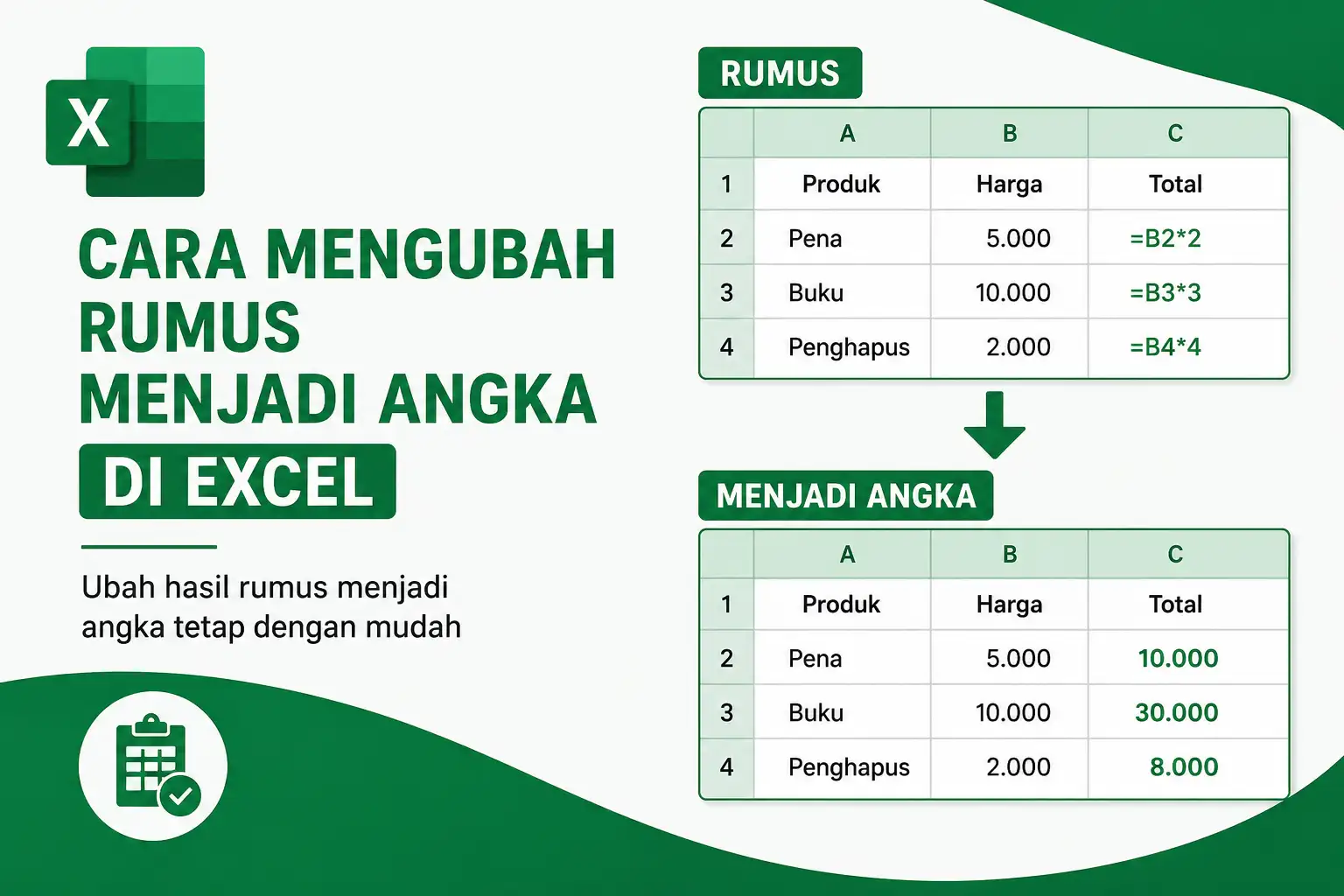
Cara mengubah rumus menjadi angka di Excel merupakan salah satu keterampilan yang perlu kalian kuasai saat mengolah data. Rumus memang sangat membantu untuk melakukan perhitungan secara otomatis, tetapi ada kondisi tertentu ketika hasil perhitungan harus diubah menjadi angka tetap. Dengan begitu, nilai tersebut tidak akan berubah meskipun data sumber mengalami perubahan atau rumus terhapus.
Selain itu, mengubah rumus menjadi angka juga membuat file Excel menjadi lebih ringan, mengurangi risiko kesalahan saat berbagi dokumen, dan menjaga hasil perhitungan tetap konsisten. Oleh karena itu, artikel ini membahas beberapa cara yang mudah, cepat, dan aman untuk mengubah rumus menjadi angka di Microsoft Excel.
Cara Mengubah Rumus Menjadi Angka di Excel dengan Paste Special
Cara mengubah rumus menjadi angka di Excel menggunakan Paste Special merupakan metode yang paling sering digunakan karena praktis dan tersedia di semua versi Microsoft Excel.
Ikuti langkah-langkah berikut.
- Blok semua sel yang berisi rumus.
- Tekan Ctrl + C untuk menyalin data.
- Klik kanan pada area yang sama atau lokasi tujuan.
- Pilih Paste Special.
- Klik Values atau Nilai.
- Tekan OK.
Setelah proses selesai, seluruh rumus akan berubah menjadi angka atau nilai tetap. Selanjutnya, Excel tidak lagi menyimpan rumus di dalam sel tersebut sehingga hasilnya tidak akan berubah.
Cara Mengubah Rumus Menjadi Angka dengan Shortcut Keyboard
Cara mengubah rumus menjadi angka dengan shortcut keyboard sangat cocok apabila kalian ingin bekerja lebih cepat tanpa banyak menggunakan mouse.
Langkah-langkahnya sebagai berikut.
- Pilih sel yang berisi rumus.
- Tekan Ctrl + C.
- Tekan Ctrl + Alt + V untuk membuka Paste Special.
- Tekan tombol V untuk memilih Values.
- Tekan Enter.
Metode ini jauh lebih efisien ketika kalian mengolah data dalam jumlah besar. Selain menghemat waktu, penggunaan shortcut juga dapat meningkatkan produktivitas saat bekerja di Excel.
Alasan Mengubah Rumus Menjadi Angka di Excel
Alasan mengubah rumus menjadi angka di Excel cukup beragam, terutama ketika file akan dibagikan kepada orang lain atau dijadikan laporan akhir.
- Mencegah perubahan hasil perhitungan secara tidak sengaja.
- Melindungi rumus agar tidak diketahui pengguna lain.
- Mengurangi ukuran file Excel.
- Mempercepat proses perhitungan pada workbook yang besar.
- Memastikan data tetap konsisten meskipun sumber data berubah.
Oleh sebab itu, banyak pengguna Excel memilih mengubah hasil rumus menjadi angka sebelum mengirimkan laporan kepada rekan kerja atau klien.
Kesalahan yang Harus Dihindari Saat Mengubah Rumus Menjadi Angka
Kesalahan yang harus dihindari saat mengubah rumus menjadi angka adalah langsung menyimpan file tanpa membuat salinan terlebih dahulu. Setelah rumus berubah menjadi angka, kalian tidak dapat mengembalikan rumus tersebut kecuali menggunakan Undo atau memiliki file cadangan.
Karena itu, sebaiknya simpan salinan workbook sebelum melakukan Paste Special Values. Dengan demikian, kalian masih memiliki versi yang berisi rumus apabila sewaktu-waktu diperlukan.
Kesimpulan
Cara mengubah rumus menjadi angka di Excel dapat dilakukan dengan sangat mudah menggunakan fitur Paste Special > Values maupun shortcut keyboard. Kedua metode tersebut menghasilkan nilai tetap sehingga rumus tidak lagi aktif. Selain menjaga hasil perhitungan tetap konsisten, cara ini juga membantu mempercepat kinerja workbook, melindungi rumus, serta mempermudah proses berbagi file kepada pengguna lain. Agar lebih aman, selalu buat salinan file sebelum mengubah rumus menjadi angka sehingga kalian tetap memiliki versi asli yang masih berisi formula.