
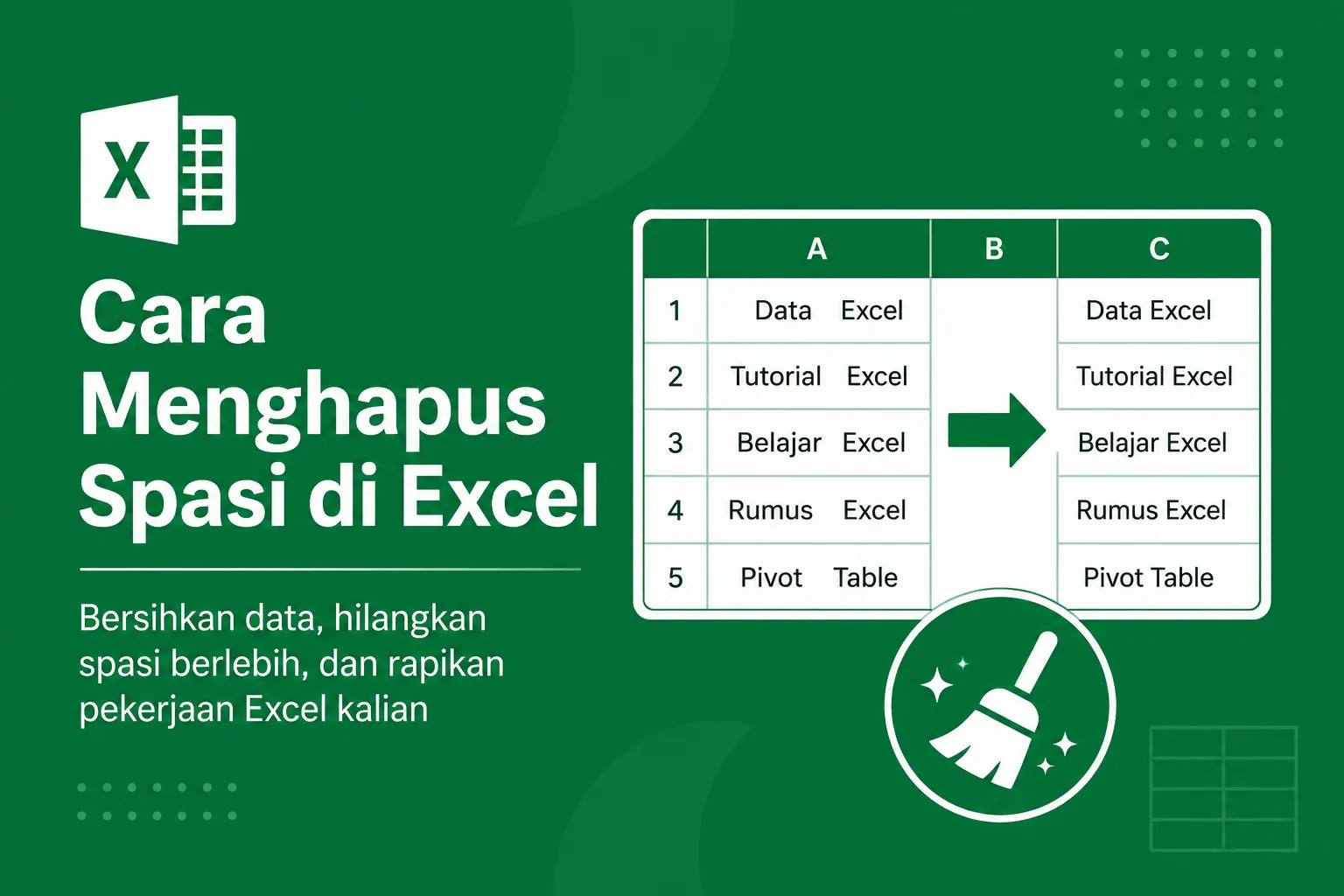
Cara menghapus spasi di Excel merupakan salah satu keterampilan yang perlu kalian kuasai ketika mengolah data. Spasi yang tidak diperlukan sering kali menyebabkan rumus gagal bekerja, data menjadi tidak konsisten, hingga proses pencarian menggunakan VLOOKUP atau XLOOKUP menghasilkan kesalahan. Oleh karena itu, memahami berbagai metode menghapus spasi akan membantu kalian membersihkan data dengan lebih efisien.
Microsoft Excel telah menyediakan beberapa cara untuk menghapus spasi, mulai dari menggunakan rumus, fitur Find and Replace, hingga Power Query. Masing-masing metode memiliki kelebihan sehingga dapat disesuaikan dengan kondisi data yang sedang kalian kerjakan. Melalui panduan ini, kalian akan mempelajari langkah-langkahnya secara lengkap beserta contoh penggunaannya.
Cara Menghapus Spasi di Excel Menggunakan Fungsi TRIM
Cara menghapus spasi di Excel menggunakan fungsi TRIM merupakan metode yang paling sering digunakan. Fungsi ini mampu menghapus seluruh spasi berlebih pada teks, tetapi tetap mempertahankan satu spasi di antara setiap kata. Oleh sebab itu, TRIM sangat cocok digunakan untuk merapikan nama, alamat, maupun data teks lainnya.
Sintaks fungsi TRIM sangat sederhana.
=TRIM(A2)
Jika sel A2 berisi:
Microsoft Excel Terbaru
Maka hasilnya menjadi:
Microsoft Excel Terbaru
Dengan demikian, data menjadi lebih rapi dan siap digunakan dalam berbagai fungsi Excel lainnya.
Cara Menghapus Semua Spasi di Excel Menggunakan SUBSTITUTE
Cara menghapus semua spasi di Excel dapat dilakukan menggunakan fungsi SUBSTITUTE. Berbeda dengan TRIM, fungsi ini menghilangkan seluruh karakter spasi, termasuk spasi yang berada di tengah kalimat.
Gunakan rumus berikut.
=SUBSTITUTE(A2," ","")
Contohnya:
Microsoft Excel
Hasilnya:
MicrosoftExcel
Metode ini sering digunakan ketika kalian ingin menggabungkan teks tanpa pemisah, membuat kode produk, nomor identitas, atau membersihkan data tertentu.
Cara Menghapus Spasi di Excel Menggunakan Find and Replace
Cara menghapus spasi di Excel menggunakan Find and Replace sangat cocok apabila kalian ingin membersihkan banyak data sekaligus tanpa membuat rumus baru.
Ikuti langkah berikut.
- Blok seluruh data yang ingin dibersihkan.
- Tekan Ctrl + H.
- Pada kolom Find what, masukkan satu spasi menggunakan tombol Space.
- Pada kolom Replace with, kosongkan.
- Klik Replace All.
Metode ini bekerja sangat cepat. Akan tetapi, pastikan kalian memang ingin menghapus seluruh spasi karena proses ini juga akan menghilangkan spasi antar kata.
Cara Menghapus Spasi Kosong di Excel dengan CLEAN dan TRIM
Cara menghapus spasi kosong di Excel terkadang memerlukan kombinasi fungsi CLEAN dan TRIM. Hal ini karena beberapa data hasil impor dari website, database, atau aplikasi lain sering mengandung karakter tersembunyi yang tidak terlihat.
Gunakan rumus berikut.
=TRIM(CLEAN(A2))
Fungsi CLEAN akan menghapus karakter non-printable, sedangkan TRIM menghapus spasi berlebih. Oleh karena itu, kombinasi keduanya mampu menghasilkan data yang jauh lebih bersih.
Cara Menghapus Spasi di Excel Menggunakan Power Query
Cara menghapus spasi di Excel menggunakan Power Query menjadi pilihan terbaik apabila kalian sering mengolah ribuan bahkan puluhan ribu baris data.
Langkah-langkahnya sebagai berikut.
- Pilih data.
- Buka tab Data.
- Klik From Table/Range.
- Masuk ke Power Query Editor.
- Pilih kolom yang diinginkan.
- Buka menu Transform.
- Pilih Format kemudian klik Trim.
- Tekan Close & Load.
Power Query sangat efektif karena setiap kali data diperbarui, proses pembersihan dapat dijalankan kembali hanya dengan menekan tombol Refresh.
Penyebab Spasi Berlebih di Excel
Penyebab spasi berlebih di Excel sebenarnya cukup beragam. Memahami penyebabnya akan membantu kalian memilih metode pembersihan yang paling tepat.
- Data hasil copy dari website.
- Data impor dari sistem lain.
- Input manual yang tidak konsisten.
- Karakter tersembunyi dari file CSV.
- Penggabungan data dari beberapa sumber.
Karena itu, selalu lakukan pemeriksaan data sebelum membuat laporan atau analisis agar hasilnya lebih akurat.
Perbedaan Fungsi TRIM dan SUBSTITUTE
Perbedaan fungsi TRIM dan SUBSTITUTE perlu kalian pahami agar tidak salah memilih rumus.
| Fungsi | Kegunaan |
|---|---|
| TRIM | Menghapus spasi berlebih tetapi tetap menyisakan satu spasi antar kata. |
| SUBSTITUTE | Menghapus seluruh karakter spasi sesuai kebutuhan. |
Dengan memahami perbedaannya, kalian dapat menentukan rumus yang paling sesuai dengan kondisi data.
Tips Agar Data Excel Tetap Bersih
Tips agar data Excel tetap bersih sangat penting diterapkan sejak awal agar pekerjaan menjadi lebih efisien.
- Gunakan validasi data saat proses input.
- Hindari copy data langsung dari website tanpa pemeriksaan.
- Periksa data menggunakan TRIM sebelum membuat laporan.
- Manfaatkan Power Query untuk data dalam jumlah besar.
- Selalu lakukan pengecekan sebelum menggunakan fungsi pencarian seperti VLOOKUP, XLOOKUP, INDEX MATCH, atau FILTER.
Dengan menerapkan kebiasaan tersebut, kualitas data akan meningkat dan risiko kesalahan dapat diminimalkan.
Kesimpulan
Cara menghapus spasi di Excel dapat dilakukan melalui beberapa metode, seperti fungsi TRIM, SUBSTITUTE, CLEAN, Find and Replace, maupun Power Query. Setiap metode memiliki tujuan yang berbeda sehingga kalian perlu memilih cara yang paling sesuai dengan kondisi data. Apabila hanya ingin menghilangkan spasi berlebih, gunakan TRIM. Sebaliknya, jika ingin menghapus seluruh spasi, gunakan SUBSTITUTE atau Find and Replace. Untuk data berukuran besar, Power Query menjadi solusi yang paling efisien. Dengan data yang bersih, rumus Excel akan bekerja lebih akurat, proses analisis menjadi lebih cepat, dan hasil pekerjaan terlihat lebih profesional.