
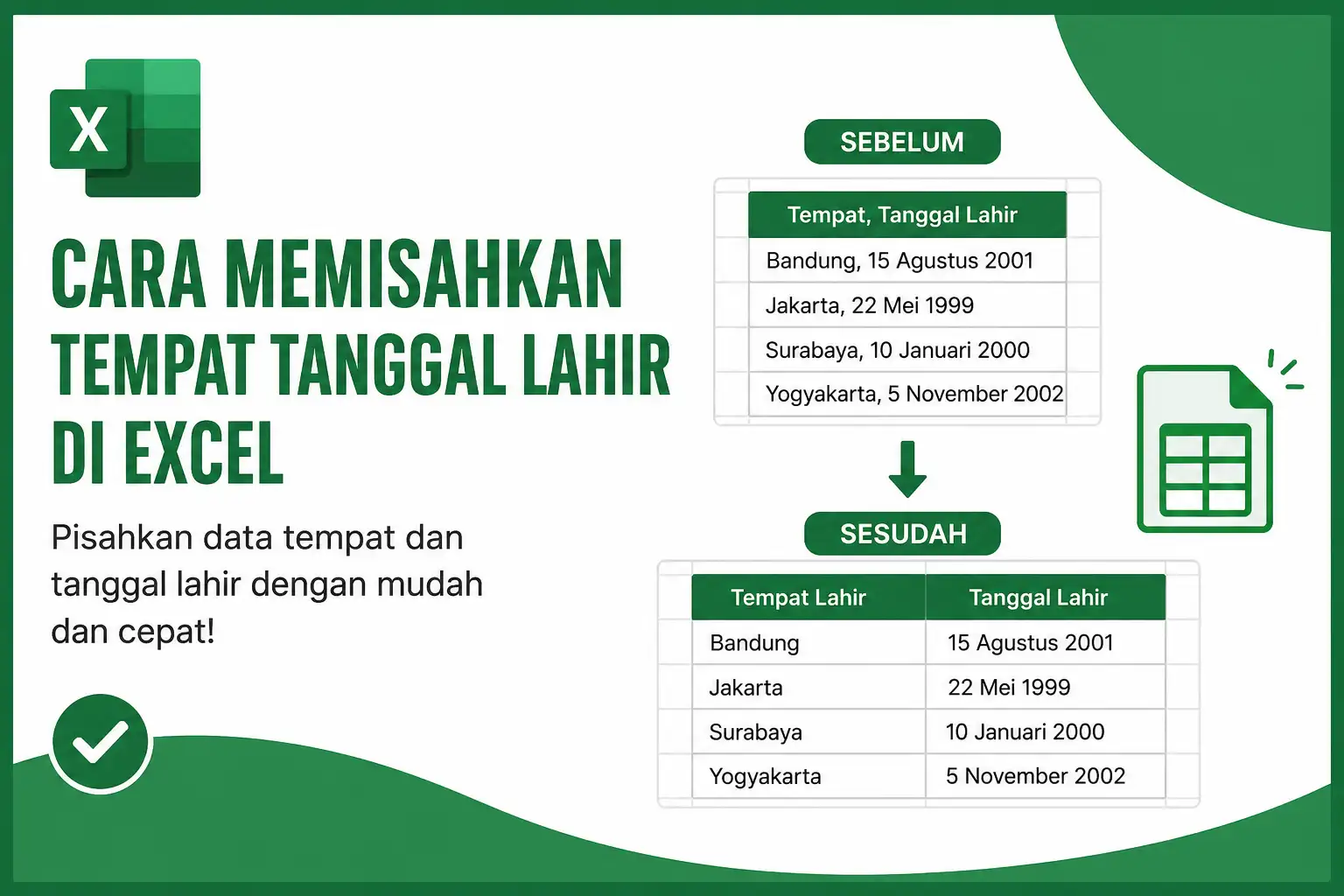
Cara memisahkan tempat tanggal lahir di Excel menjadi salah satu hal yang sering dicari ketika kalian mengolah data kependudukan, data karyawan, data siswa, maupun data pelanggan. Biasanya, informasi tempat dan tanggal lahir berada dalam satu sel, misalnya Bandung, 15 Agustus 2001. Agar data lebih mudah diurutkan, difilter, maupun dianalisis, kalian perlu memisahkan kedua informasi tersebut ke kolom yang berbeda. Untungnya, Microsoft Excel menyediakan beberapa cara yang mudah dan cepat untuk melakukannya.
Cara Memisahkan Tempat Tanggal Lahir di Excel Menggunakan Text to Columns
Cara memisahkan tempat tanggal lahir di Excel menggunakan Text to Columns merupakan metode yang paling praktis jika seluruh data memiliki format yang sama, misalnya dipisahkan dengan tanda koma.
Ikuti langkah-langkah berikut.
- Blok kolom yang berisi tempat dan tanggal lahir.
- Pilih tab Data.
- Klik Text to Columns.
- Pilih Delimited, kemudian klik Next.
- Centang opsi Comma (,) sebagai pemisah.
- Klik Finish.
Setelah proses selesai, Excel akan memisahkan data menjadi dua kolom. Kolom pertama berisi tempat lahir, sedangkan kolom kedua berisi tanggal lahir. Oleh karena itu, metode ini sangat cocok jika format data kalian sudah konsisten.
Cara Memisahkan Tempat Tanggal Lahir di Excel dengan Rumus
Cara memisahkan tempat tanggal lahir di Excel dengan rumus lebih fleksibel apabila kalian ingin hasilnya tetap berubah secara otomatis ketika data asli diperbarui.
Misalnya, data berada di sel A2.
Rumus mengambil tempat lahir:
=LEFT(A2,FIND(",",A2)-1)
Rumus tersebut akan mengambil seluruh karakter sebelum tanda koma sehingga hanya nama tempat lahir yang ditampilkan.
Rumus mengambil tanggal lahir:
=TRIM(MID(A2,FIND(",",A2)+1,LEN(A2)))
Rumus ini mengambil teks setelah tanda koma sekaligus menghapus spasi yang tidak diperlukan. Dengan demikian, hasilnya menjadi lebih rapi dan siap digunakan pada proses pengolahan data berikutnya.
Cara Memastikan Format Tanggal Tetap Benar
Cara memastikan format tanggal tetap benar juga penting setelah proses pemisahan selesai. Terkadang Excel masih membaca tanggal sebagai teks sehingga tidak dapat digunakan untuk pengurutan maupun perhitungan.
Jika hal tersebut terjadi, lakukan langkah berikut.
- Pilih kolom tanggal lahir.
- Klik kanan kemudian pilih Format Cells.
- Pilih kategori Date.
- Tentukan format tanggal yang sesuai.
- Klik OK.
Apabila tanggal masih berupa teks, kalian dapat menggunakan fungsi DATEVALUE() agar Excel mengubahnya menjadi format tanggal yang valid.
Kesalahan yang Sering Terjadi Saat Memisahkan Tempat Tanggal Lahir
Kesalahan yang sering terjadi saat memisahkan tempat tanggal lahir umumnya disebabkan oleh format data yang tidak seragam.
- Data tidak menggunakan pemisah yang sama.
- Ada spasi berlebihan sebelum atau sesudah tanda koma.
- Sebagian data tidak memiliki tempat lahir.
- Format tanggal berbeda-beda.
Sebelum memisahkan data, sebaiknya kalian memeriksa konsistensi format agar hasil yang diperoleh lebih akurat. Selain itu, lakukan uji coba pada beberapa baris terlebih dahulu sebelum memproses seluruh data.
Kesimpulan
Cara memisahkan tempat tanggal lahir di Excel dapat dilakukan dengan mudah menggunakan fitur Text to Columns maupun bantuan rumus seperti LEFT(), FIND(), MID(), dan TRIM(). Jika data memiliki format yang seragam, fitur bawaan Excel menjadi pilihan tercepat. Sebaliknya, apabila kalian menginginkan hasil yang dinamis, penggunaan rumus merupakan solusi yang lebih fleksibel. Dengan memilih metode yang tepat, proses pengolahan data menjadi lebih cepat, rapi, dan efisien.