
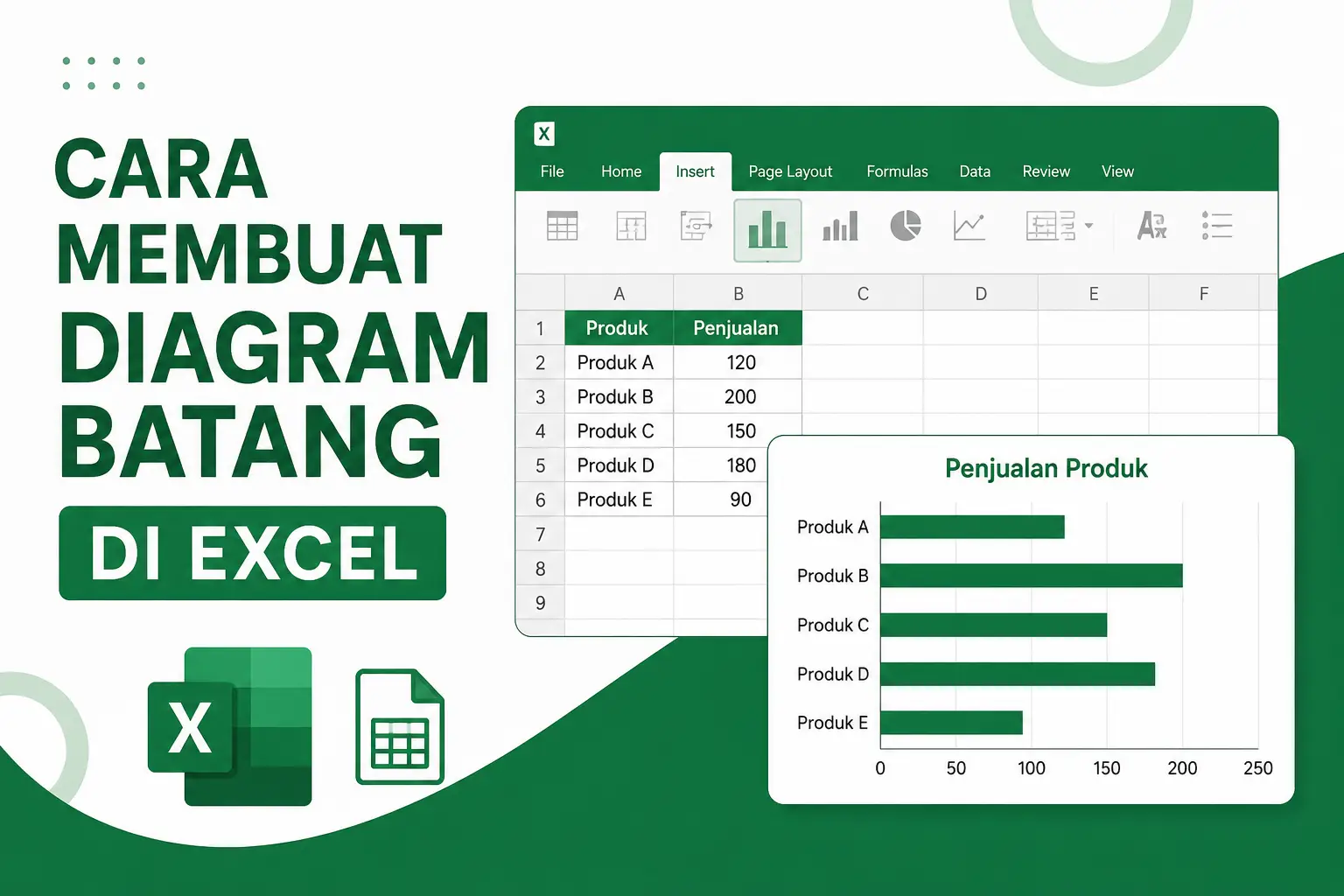
Cara membuat diagram batang di Excel merupakan keterampilan dasar yang sebaiknya kalian kuasai saat ingin menyajikan data dalam bentuk visual. Diagram batang memudahkan pembaca membandingkan nilai antar kategori sehingga informasi lebih cepat dipahami dibandingkan hanya melihat tabel angka. Selain itu, Microsoft Excel telah menyediakan fitur pembuatan diagram yang praktis sehingga kalian tidak perlu membuatnya secara manual.
Pada panduan ini, kalian akan mempelajari langkah-langkah membuat diagram batang di Excel, mulai dari menyiapkan data hingga menyesuaikan tampilannya agar terlihat profesional.
Cara Membuat Diagram Batang di Excel dengan Mudah
Cara membuat diagram batang di Excel dapat dilakukan hanya dalam beberapa langkah sederhana. Pastikan terlebih dahulu data yang akan digunakan sudah tersusun rapi dalam bentuk tabel, misalnya kolom pertama berisi kategori dan kolom kedua berisi nilai.
- Blok seluruh data yang ingin dijadikan diagram.
- Klik tab Insert pada menu Excel.
- Pilih menu Column or Bar Chart.
- Tentukan jenis Bar Chart atau Clustered Bar sesuai kebutuhan.
- Excel akan langsung membuat diagram berdasarkan data yang telah dipilih.
- Klik judul diagram untuk menggantinya dengan judul yang lebih sesuai.
- Gunakan menu Chart Design atau Format apabila kalian ingin mengubah warna, gaya, maupun tata letak diagram.
Selanjutnya, periksa kembali apakah seluruh kategori dan nilai sudah tampil dengan benar. Jika ada data yang berubah, diagram biasanya akan ikut diperbarui secara otomatis apabila masih terhubung dengan rentang data tersebut.
Tips Agar Diagram Batang Terlihat Profesional
Tips agar diagram batang terlihat profesional sangat penting apabila diagram akan digunakan untuk laporan, presentasi, maupun tugas sekolah atau pekerjaan.
- Gunakan judul diagram yang jelas dan mudah dipahami.
- Hindari penggunaan terlalu banyak warna yang dapat mengganggu fokus pembaca.
- Tambahkan label data jika ingin menampilkan nilai secara langsung.
- Urutkan data dari nilai terbesar atau terkecil agar lebih mudah dibandingkan.
- Sesuaikan ukuran diagram sehingga tetap nyaman dibaca saat dicetak maupun dipresentasikan.
Kesimpulan
Cara membuat diagram batang di Excel sangat mudah karena Microsoft Excel telah menyediakan fitur pembuatan grafik secara otomatis. Kalian hanya perlu menyiapkan data, memilih menu Insert, kemudian menentukan jenis diagram batang yang diinginkan. Agar hasilnya lebih profesional, jangan lupa mengatur judul, warna, dan tata letak diagram sehingga informasi yang disampaikan menjadi lebih jelas, menarik, dan mudah dipahami.