
Cara menghitung jumlah kata di Excel merupakan salah satu keterampilan yang sering dibutuhkan ketika kalian mengelola data teks, membuat laporan, menyusun daftar konten, atau melakukan analisis dokumen dalam Microsoft Excel. Meskipun Excel lebih dikenal sebagai aplikasi pengolah angka, sebenarnya Excel juga memiliki berbagai fungsi yang dapat membantu menghitung jumlah kata dengan cepat dan akurat.
Selain itu, kemampuan menghitung jumlah kata sangat berguna untuk berbagai kebutuhan pekerjaan maupun pendidikan. Misalnya, kalian dapat mengetahui jumlah kata dalam sebuah kalimat, paragraf, deskripsi produk, hingga kumpulan data teks dalam jumlah besar. Oleh karena itu, memahami cara menghitung jumlah kata di Excel akan membantu meningkatkan produktivitas sekaligus mengurangi risiko kesalahan perhitungan manual.
Pada artikel ini, kalian akan mempelajari berbagai metode menghitung jumlah kata di Excel, mulai dari cara paling sederhana hingga teknik yang lebih kompleks. Dengan demikian, kalian dapat memilih metode yang paling sesuai dengan kebutuhan.
Cara Menghitung Jumlah Kata di Excel dengan Rumus Dasar
Cara menghitung jumlah kata di Excel dengan rumus dasar dapat dilakukan menggunakan kombinasi beberapa fungsi teks yang sudah tersedia secara bawaan. Metode ini menjadi pilihan paling populer karena tidak memerlukan add-in atau fitur tambahan.
Secara umum, Excel tidak memiliki fungsi khusus bernama WORDCOUNT seperti pada beberapa aplikasi lain. Namun, kalian tetap bisa menghitung jumlah kata menggunakan kombinasi fungsi LEN dan SUBSTITUTE.
Misalnya, teks berada pada sel A2:
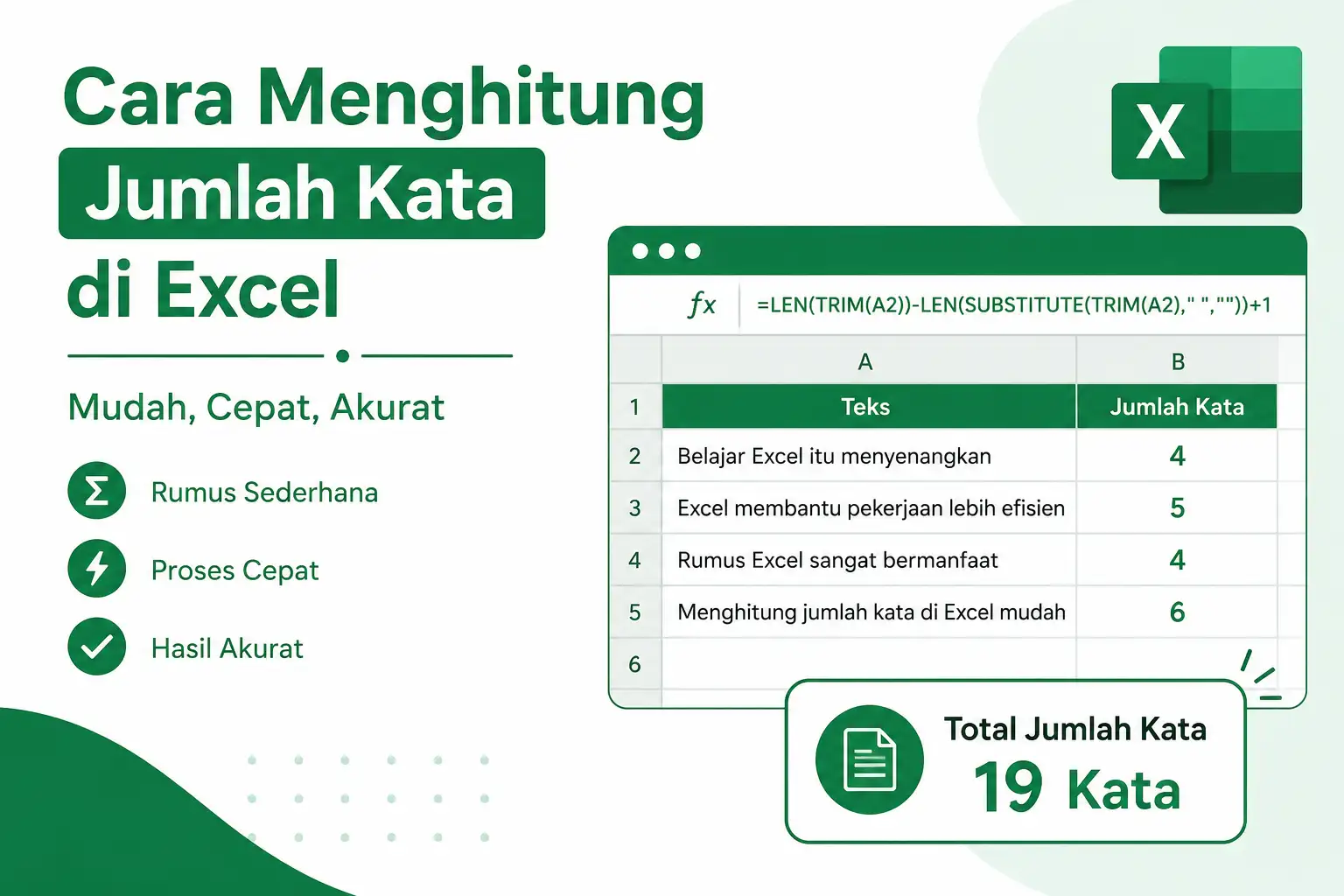
=LEN(TRIM(A2))-LEN(SUBSTITUTE(TRIM(A2)," ",""))+1
Rumus tersebut bekerja dengan cara menghitung jumlah karakter, kemudian mengurangi jumlah karakter setelah spasi dihapus. Setelah itu, Excel menambahkan angka satu untuk mendapatkan jumlah kata.
Contoh:
| Data Teks | Hasil |
|---|---|
| Saya sedang belajar Microsoft Excel | 5 Kata |
Dengan metode ini, kalian dapat menghitung jumlah kata dalam satu sel secara otomatis tanpa perlu menghitung secara manual.
Cara Menghitung Jumlah Kata di Excel Menggunakan Fungsi LEN
Cara menghitung jumlah kata di Excel menggunakan fungsi LEN menjadi dasar dari hampir semua teknik perhitungan kata di Excel. Fungsi LEN digunakan untuk menghitung jumlah karakter dalam suatu teks.
Sintaks fungsi LEN adalah:
=LEN(teks)
Contoh:
=LEN(A2)
Jika sel A2 berisi:
Belajar Excel untuk Pemula
Maka Excel akan menghitung seluruh karakter termasuk spasi.
Namun, karena tujuan kalian adalah menghitung kata, fungsi LEN biasanya dikombinasikan dengan SUBSTITUTE untuk menghitung jumlah spasi yang ada di dalam teks.
Keunggulan metode ini antara lain:
- Mudah diterapkan.
- Tidak memerlukan VBA.
- Cocok untuk data teks pendek maupun panjang.
- Dapat digunakan pada semua versi Excel.
Cara Menghitung Jumlah Kata di Excel dengan Fungsi SUBSTITUTE
Cara menghitung jumlah kata di Excel dengan fungsi SUBSTITUTE dilakukan untuk menghapus spasi sehingga jumlah kata dapat diketahui secara akurat.
Fungsi SUBSTITUTE memiliki sintaks:
=SUBSTITUTE(teks,teks_lama,teks_baru)
Contoh:
=SUBSTITUTE(A2," ","")
Rumus tersebut akan menghapus seluruh spasi pada teks dalam sel A2.
Setelah itu, kalian dapat membandingkan panjang teks sebelum dan sesudah spasi dihapus. Selisih panjang karakter tersebut menunjukkan jumlah spasi yang ada dalam teks.
Karena jumlah kata umumnya sama dengan jumlah spasi ditambah satu, maka Excel dapat menghitung jumlah kata secara otomatis.
Metode ini sangat efektif untuk berbagai kebutuhan pengolahan data teks.
Cara Menghitung Jumlah Kata di Excel untuk Banyak Sel Sekaligus
Cara menghitung jumlah kata di Excel untuk banyak sel sekaligus sangat berguna ketika kalian memiliki daftar data dalam jumlah besar.
Misalnya, data berada pada rentang A2 sampai A100.
Untuk menghitung jumlah kata setiap baris, masukkan rumus berikut pada kolom B:
=LEN(TRIM(A2))-LEN(SUBSTITUTE(TRIM(A2)," ",""))+1
Selanjutnya, tarik rumus ke bawah hingga baris terakhir.
Excel akan menghitung jumlah kata pada setiap sel secara otomatis.
Keuntungan metode ini meliputi:
- Menghemat waktu pengolahan data.
- Mengurangi kesalahan manual.
- Mudah diterapkan pada ribuan baris data.
- Cocok untuk analisis teks massal.
Karena itu, metode ini sering digunakan oleh staf administrasi, analis data, penulis konten, hingga peneliti.
Cara Menghitung Total Jumlah Kata di Excel dari Banyak Baris
Cara menghitung total jumlah kata di Excel dari banyak baris dapat dilakukan setelah kalian mengetahui jumlah kata pada masing-masing sel.
Misalnya, hasil perhitungan jumlah kata berada pada kolom B dari B2 hingga B100.
Kalian cukup menggunakan rumus:
=SUM(B2:B100)
Rumus tersebut akan menjumlahkan seluruh kata dari semua baris.
Metode ini sangat membantu ketika kalian ingin mengetahui total kata dalam:
- Laporan kerja.
- Daftar artikel.
- Kumpulan deskripsi produk.
- Data survei.
- Transkrip wawancara.
Dengan demikian, kalian bisa mendapatkan gambaran keseluruhan jumlah kata tanpa harus menghitung satu per satu.
Cara Menghitung Jumlah Kata di Excel Tanpa Menghitung Spasi Ganda
Cara menghitung jumlah kata di Excel tanpa menghitung spasi ganda penting untuk menghasilkan data yang lebih akurat.
Sering kali pengguna tidak sengaja memasukkan lebih dari satu spasi antar kata. Akibatnya, hasil perhitungan dapat menjadi tidak tepat.
Untuk mengatasi masalah tersebut, gunakan fungsi TRIM.
=LEN(TRIM(A2))-LEN(SUBSTITUTE(TRIM(A2)," ",""))+1
Fungsi TRIM akan menghapus spasi berlebih pada awal, akhir, maupun tengah teks sehingga hanya tersisa satu spasi antar kata.
Oleh sebab itu, hasil perhitungan menjadi jauh lebih akurat dibandingkan rumus tanpa TRIM.
Cara Menghitung Jumlah Kata di Excel dengan VBA
Cara menghitung jumlah kata di Excel dengan VBA cocok bagi kalian yang sering mengolah data teks dalam jumlah sangat besar.
Visual Basic for Applications (VBA) memungkinkan kalian membuat fungsi khusus untuk menghitung kata.
Contoh kode VBA:
Function HitungKata(Teks As String)
HitungKata = UBound(Split(Application.Trim(Teks), " ")) + 1
End Function
Setelah kode disimpan, kalian dapat menggunakan fungsi tersebut seperti rumus Excel biasa:
=HitungKata(A2)
Kelebihan metode VBA antara lain:
- Lebih fleksibel.
- Dapat digunakan berulang kali.
- Cocok untuk proyek kompleks.
- Mudah dikembangkan sesuai kebutuhan.
Meskipun demikian, metode ini lebih cocok bagi pengguna tingkat menengah hingga lanjutan.
Cara Menghitung Jumlah Kata di Excel untuk Analisis Data Teks
Cara menghitung jumlah kata di Excel untuk analisis data teks sering digunakan dalam dunia bisnis, pendidikan, dan pemasaran digital.
Misalnya, seorang penulis ingin memastikan artikel memiliki panjang tertentu. Selain itu, tim pemasaran mungkin perlu menghitung jumlah kata pada deskripsi produk agar sesuai dengan standar marketplace.
Di sisi lain, peneliti dapat memanfaatkan fitur ini untuk menganalisis jawaban responden dalam survei.
Beberapa manfaat analisis jumlah kata meliputi:
- Mengukur panjang konten.
- Mengevaluasi kualitas data teks.
- Membantu pengelolaan dokumen.
- Mendukung proses audit data.
- Meningkatkan efisiensi kerja.
Karena manfaatnya sangat luas, kemampuan menghitung jumlah kata menjadi keterampilan yang layak dikuasai oleh semua pengguna Excel.
Cara Menghitung Jumlah Kata di Excel dan Kesalahan yang Harus Dihindari
Cara menghitung jumlah kata di Excel dan kesalahan yang harus dihindari perlu dipahami agar hasil perhitungan tetap akurat.
Berikut beberapa kesalahan yang sering terjadi:
- Tidak menggunakan fungsi TRIM.
- Mengabaikan spasi ganda.
- Menghitung sel kosong.
- Salah menentukan referensi sel.
- Menggunakan rumus pada data yang belum dibersihkan.
Oleh karena itu, selalu lakukan pengecekan data terlebih dahulu sebelum melakukan perhitungan jumlah kata.
Selain itu, pastikan kalian menguji rumus pada beberapa sampel data agar hasilnya sesuai dengan kebutuhan.
Cara Menghitung Jumlah Kata di Excel Secara Cepat dan Efisien
Cara menghitung jumlah kata di Excel secara cepat dan efisien sebenarnya tidak sulit jika kalian memahami fungsi dasar yang digunakan. Kombinasi LEN, SUBSTITUTE, dan TRIM sudah cukup untuk memenuhi sebagian besar kebutuhan pengguna.
Selain mudah diterapkan, metode tersebut juga kompatibel dengan berbagai versi Microsoft Excel. Bahkan, kalian dapat menggunakannya untuk ribuan baris data tanpa harus melakukan perhitungan manual.
Apabila kebutuhan kalian lebih kompleks, VBA dapat menjadi solusi tambahan yang lebih fleksibel. Dengan begitu, proses pengolahan data teks menjadi lebih cepat, akurat, dan profesional.
Kesimpulan
Cara menghitung jumlah kata di Excel dapat dilakukan dengan berbagai metode, mulai dari penggunaan rumus dasar hingga pemanfaatan VBA. Namun, bagi sebagian besar pengguna, kombinasi fungsi LEN, SUBSTITUTE, dan TRIM sudah mampu memberikan hasil yang akurat dan mudah diterapkan.
Selain itu, kalian juga dapat menghitung jumlah kata pada banyak sel sekaligus, menjumlahkan total kata dari berbagai baris, serta menghindari kesalahan akibat spasi ganda. Dengan memahami teknik-teknik tersebut, kalian akan lebih mudah mengelola data teks dalam Microsoft Excel secara efisien dan profesional.
Pada akhirnya, kemampuan menghitung jumlah kata di Excel bukan hanya membantu pekerjaan sehari-hari, tetapi juga meningkatkan produktivitas serta kualitas pengolahan data yang kalian lakukan.