
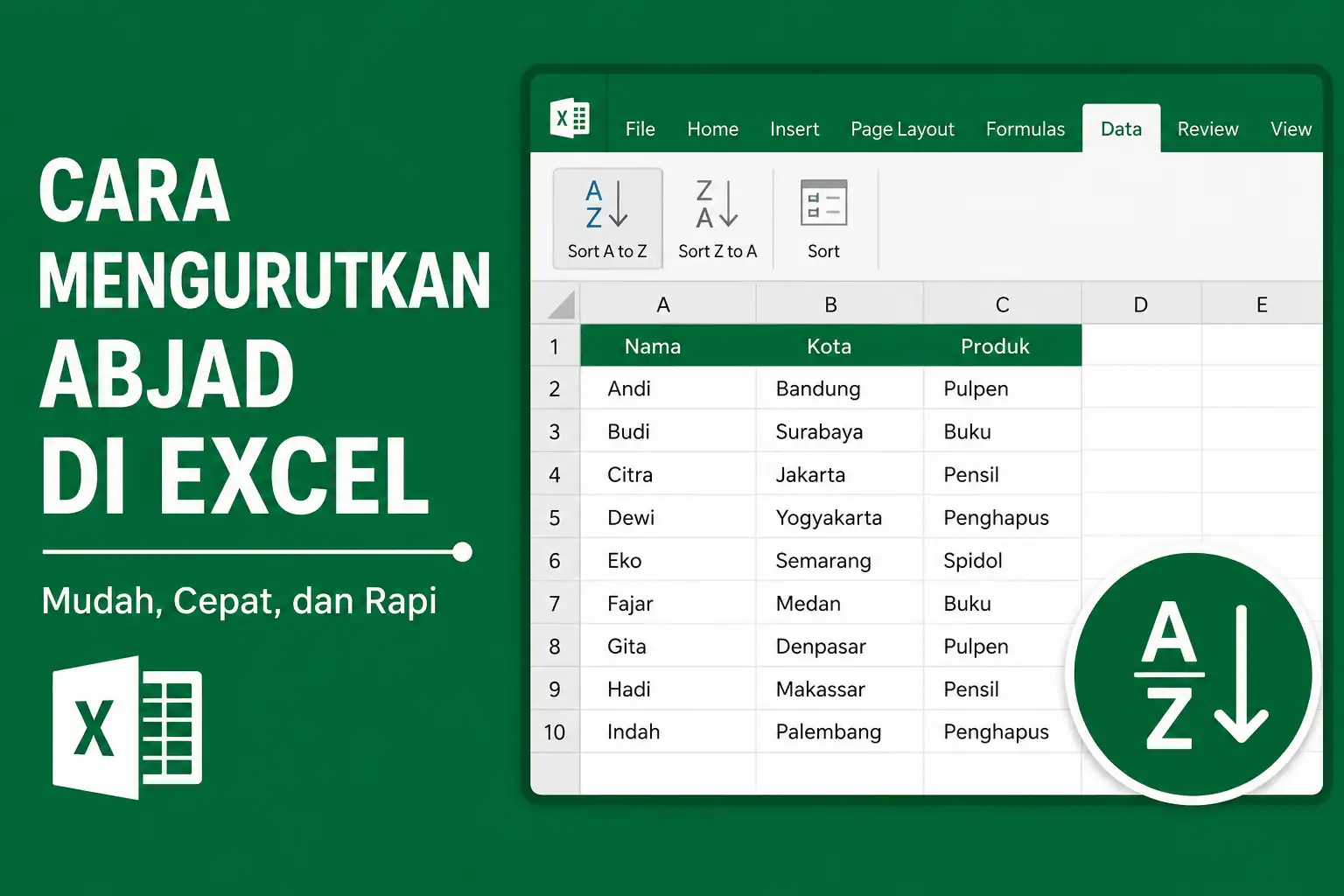
Cara mengurutkan abjad di Excel merupakan salah satu keterampilan dasar yang wajib kalian kuasai ketika mengolah data. Mengurutkan data berdasarkan abjad membuat daftar nama, produk, pelanggan, maupun berbagai informasi lainnya menjadi lebih rapi dan mudah dicari. Selain itu, fitur pengurutan di Microsoft Excel dapat membantu meningkatkan efisiensi pekerjaan karena kalian tidak perlu lagi menyusun data secara manual.Pada artikel ini, kalian akan mempelajari berbagai cara mengurutkan abjad di Excel, mulai dari metode paling sederhana hingga tips mengatasi masalah yang sering terjadi. Panduan ini dapat diterapkan pada Microsoft Excel 2010, 2013, 2016, 2019, 2021, maupun Microsoft 365.
Cara Mengurutkan Abjad di Excel Menggunakan Fitur Sort A-Z
Cara mengurutkan abjad di Excel yang paling mudah adalah menggunakan fitur Sort A to Z. Fitur bawaan Excel ini memungkinkan kalian mengurutkan data hanya dalam beberapa klik.
Cara Mengurutkan Abjad di Excel dari Z ke A
Cara mengurutkan abjad di Excel juga dapat dilakukan secara terbalik, yaitu dari huruf Z ke A. Langkahnya hampir sama dengan metode sebelumnya.
Cara Mengurutkan Abjad di Excel dengan Fitur Custom Sort
Cara mengurutkan abjad di Excel menggunakan Custom Sort sangat berguna apabila tabel memiliki banyak kolom. Dengan fitur ini, kalian dapat menentukan kolom mana yang dijadikan dasar pengurutan.
Cara Mengurutkan Abjad di Excel Tanpa Mengacak Data
Cara mengurutkan abjad di Excel harus dilakukan dengan benar agar data pada kolom lain tidak berpindah sendiri. Oleh karena itu, selalu blok seluruh tabel sebelum melakukan pengurutan.Jika hanya memilih satu kolom, Excel akan menampilkan pilihan untuk memperluas area seleksi. Sebaiknya pilih Expand the Selection sehingga semua data dalam satu baris tetap saling berhubungan.
Kesalahan yang Sering Terjadi Saat Mengurutkan Abjad di Excel
Beberapa kesalahan yang sering dilakukan pengguna antara lain:
Tips Agar Data Excel Selalu Rapi
Supaya pekerjaan semakin efisien, biasakan membuat data dalam bentuk tabel menggunakan fitur Format as Table. Selain itu, hindari penggunaan baris kosong dan pastikan setiap kolom memiliki judul yang jelas. Dengan demikian, proses Sort maupun Filter akan bekerja lebih optimal.
Kesimpulan
Cara mengurutkan abjad di Excel sangat mudah dilakukan menggunakan fitur Sort A to Z, Sort Z to A, maupun Custom Sort. Ketiga metode tersebut dapat membantu kalian menyusun data agar lebih rapi, mudah dibaca, dan cepat dianalisis. Pastikan selalu memilih seluruh tabel sebelum mengurutkan data sehingga setiap informasi tetap berada pada baris yang benar. Dengan memahami teknik ini, pekerjaan di Microsoft Excel akan menjadi lebih cepat, akurat, dan profesional.