
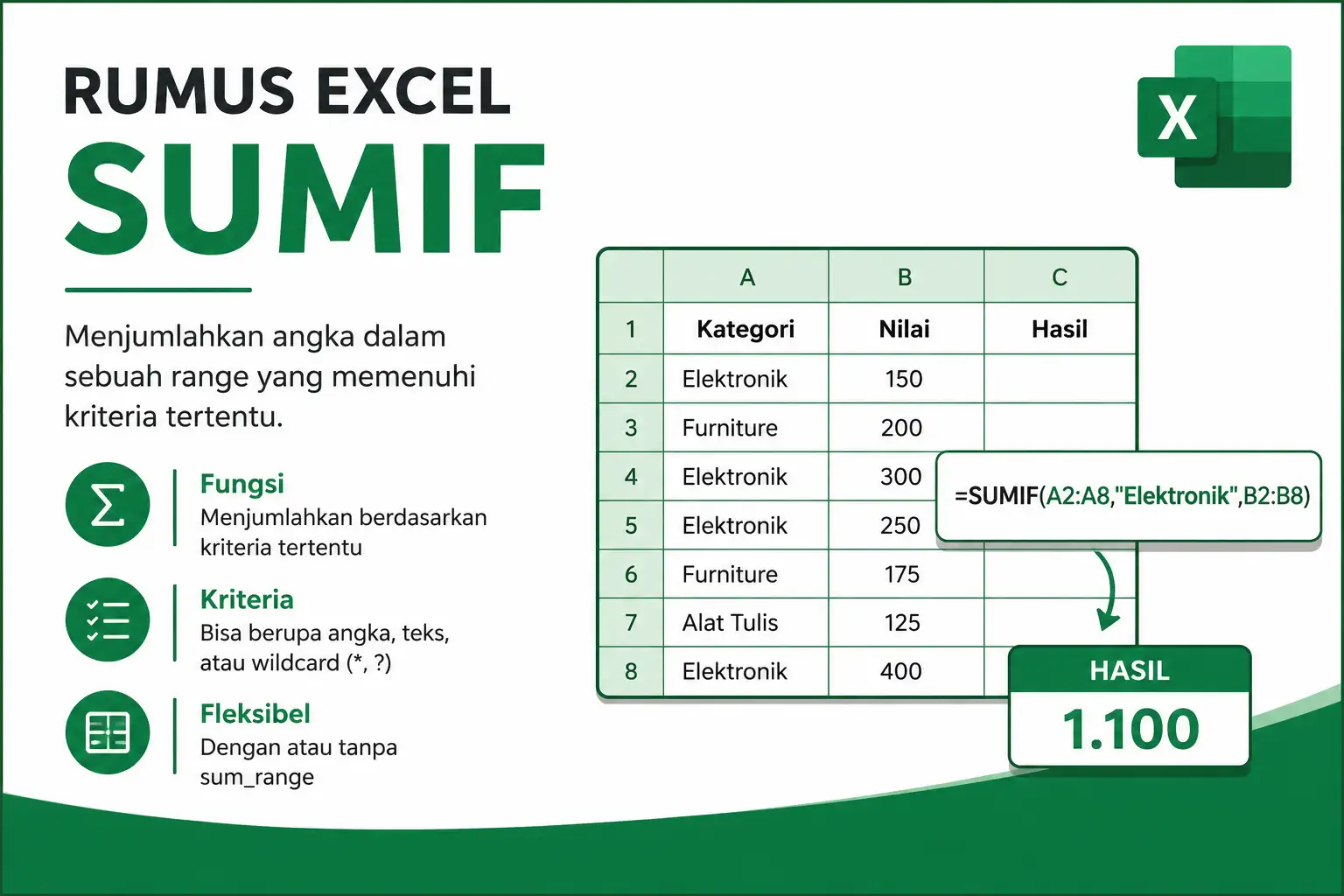
Rumus Excel SUMIF digunakan untuk menjumlahkan angka dalam sebuah range yang memenuhi kriteria tertentu. Fungsi ini sangat berguna untuk menghitung total data berdasarkan syarat tertentu, baik berupa angka maupun teks.
Sintaks Rumus SUMIF
SUMIF(range, criteria, [sum_range])- Range : Range yang akan dievaluasi berdasarkan kriteria.
- Criteria : Kriteria yang digunakan untuk menentukan data yang akan dihitung.
- Sum_range : Range yang akan dijumlahkan. Bersifat opsional.
Kriteria dapat berupa angka, teks, maupun ekspresi logika. Jika menggunakan operator seperti >, <, >=, atau <= maka kriteria harus ditulis di dalam tanda petik ganda.
Fungsi SUMIF juga mendukung karakter wildcard:
- ? untuk mewakili satu karakter.
- * untuk mewakili satu atau lebih karakter.
SUMIF dengan Kriteria Angka
Contoh menjumlahkan pajak mobil dengan harga lebih dari 150.000.000:
=SUMIF(A2:A8,">150000000",B2:B8)Rumus di atas akan mengevaluasi nilai pada range A2:A8. Jika memenuhi kriteria lebih besar dari 150.000.000, maka nilai yang dijumlahkan berasal dari range B2:B8 pada baris yang sama.
Contoh lain tanpa menggunakan parameter sum_range:
=SUMIF(A2:A8,">150000000")Karena sum_range tidak diisi, Excel akan menjumlahkan nilai pada range A2:A8 yang memenuhi kriteria.
Jika ingin mencari nilai yang sama persis dengan angka tertentu:
=SUMIF(A2:A8,294700000,B2:B8)Pada contoh ini, Excel akan mencari angka 294.700.000 pada range A2:A8 lalu menjumlahkan nilai yang sesuai pada range B2:B8.
Kriteria juga dapat diambil dari sel lain:
=SUMIF(A2:A8,">"&A8,B2:B8)SUMIF dengan Kriteria Teks
Untuk mencari data berdasarkan teks tertentu:
=SUMIF(A2:A8,"mpv avanza",C2:C8)Rumus tersebut akan mencari teks “mpv avanza” pada range A2:A8 dan menjumlahkan nilai pada C2:C8 yang sesuai.
SUMIF tidak membedakan huruf besar dan kecil (case insensitive).
Contoh penggunaan wildcard:
=SUMIF(A2:A8,"PICKUP*",C2:C8)Wildcard tanda bintang (*) digunakan untuk mencari semua data yang diawali dengan kata PICKUP.
=SUMIF(A2:A8,"*g*",C2:C8)Rumus tersebut akan menjumlahkan semua data yang mengandung huruf g pada posisi mana pun.
Jika parameter sum_range tidak diisi sedangkan range berisi teks:
=SUMIF(A2:A8,"mpv avanza")Hasil yang diperoleh adalah 0 karena Excel tidak dapat menjumlahkan data teks.
Kelemahan Rumus SUMIF
Kelemahan utama SUMIF adalah hanya mendukung satu kriteria. Jika Anda membutuhkan lebih dari satu kriteria, gunakan fungsi SUMIFS yang dirancang untuk menangani banyak syarat sekaligus.
Cara Menggunakan SUMIF
- Tentukan range yang akan dievaluasi.
- Tentukan kriteria yang digunakan.
- Tentukan sum_range jika diperlukan.
- Masukkan rumus SUMIF.
- Tekan Enter untuk mendapatkan hasil.
Contoh sederhana:
=SUMIF(A2:A10,">100")Untuk menjumlahkan nilai berdasarkan kategori:
=SUMIF(A2:A10,"Elektronik",B2:B10)Rumus tersebut akan menjumlahkan seluruh nilai pada kolom B yang memiliki kategori Elektronik pada kolom A.