
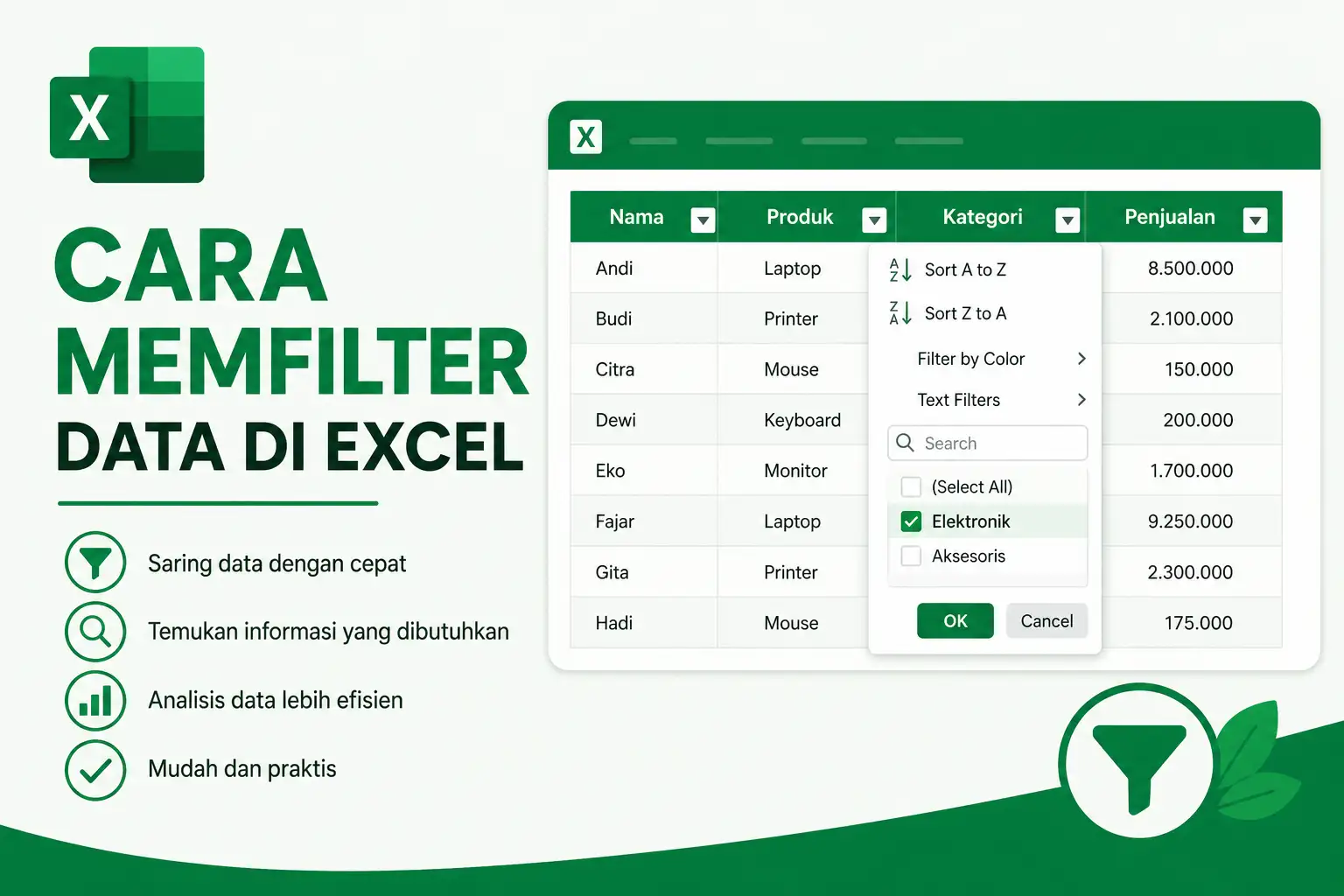
Cara memfilter data di Excel merupakan keterampilan dasar yang sangat penting bagi siapa saja yang sering mengolah data menggunakan Microsoft Excel. Ketika kalian bekerja dengan tabel yang berisi ratusan bahkan ribuan baris data, mencari informasi secara manual tentu akan memakan waktu. Oleh karena itu, fitur Filter hadir untuk membantu menampilkan data tertentu sesuai kebutuhan dengan cepat dan akurat.
Microsoft Excel menyediakan berbagai metode pemfilteran yang dapat digunakan untuk menyaring data berdasarkan teks, angka, tanggal, warna sel, hingga kondisi khusus. Dengan memahami cara menggunakan fitur ini, kalian dapat meningkatkan produktivitas serta mengurangi risiko kesalahan saat melakukan analisis data.
Selain itu, kemampuan memfilter data juga sering digunakan dalam berbagai pekerjaan, mulai dari administrasi, akuntansi, keuangan, pendidikan, hingga analisis bisnis. Oleh sebab itu, mempelajari fitur Filter menjadi langkah penting agar pekerjaan pengolahan data menjadi lebih efisien.
Pada artikel ini, kalian akan mempelajari cara memfilter data di Excel secara lengkap mulai dari dasar hingga teknik yang lebih lanjut. Simak penjelasannya berikut ini.
Cara Memfilter Data di Excel dengan Fitur Filter
Cara memfilter data di Excel dengan fitur Filter adalah metode yang paling umum digunakan oleh pengguna Excel. Fitur ini memungkinkan kalian menampilkan hanya data yang memenuhi kriteria tertentu tanpa menghapus data lainnya.
Berikut langkah-langkahnya:
- Buka file Microsoft Excel yang berisi data.
- Pastikan data memiliki judul kolom atau header.
- Blok seluruh data atau klik salah satu sel di dalam tabel.
- Pilih tab Data pada Ribbon.
- Klik tombol Filter.
- Pada setiap header kolom akan muncul ikon panah kecil.
- Klik ikon panah pada kolom yang ingin difilter.
- Pilih data yang ingin ditampilkan.
- Tekan OK.
Setelah langkah tersebut dilakukan, Excel akan menyembunyikan data yang tidak sesuai dengan kriteria yang dipilih. Dengan demikian, kalian dapat fokus pada informasi yang benar-benar dibutuhkan.
Cara Memfilter Data di Excel Berdasarkan Teks
Cara memfilter data di Excel berdasarkan teks sering digunakan ketika kalian ingin menampilkan data dengan nama, kategori, atau status tertentu.
Misalnya, kalian memiliki daftar pelanggan dengan berbagai status seperti Aktif, Tidak Aktif, dan Prospek. Untuk menampilkan pelanggan dengan status Aktif saja, lakukan langkah berikut:
- Aktifkan fitur Filter.
- Klik panah pada kolom Status.
- Hilangkan centang pada opsi Select All.
- Centang hanya nilai Aktif.
- Klik OK.
Excel akan langsung menampilkan data pelanggan yang berstatus Aktif saja. Teknik ini sangat membantu ketika kalian mengelola data dalam jumlah besar.
Cara Menggunakan Text Filters
Selain memilih data secara manual, Excel juga menyediakan fitur Text Filters.
Beberapa opsi yang tersedia antara lain:
- Equals (Sama dengan)
- Does Not Equal (Tidak sama dengan)
- Begins With (Dimulai dengan)
- Ends With (Diakhiri dengan)
- Contains (Mengandung)
- Does Not Contain (Tidak mengandung)
Contohnya, jika kalian ingin menampilkan semua nama yang mengandung kata “Jaya”, gunakan opsi Contains lalu masukkan kata tersebut.
Cara Memfilter Data di Excel Berdasarkan Angka
Cara memfilter data di Excel berdasarkan angka sangat berguna ketika kalian mengolah laporan keuangan, data penjualan, atau statistik lainnya.
Misalnya, kalian ingin melihat transaksi dengan nilai di atas Rp1.000.000.
Ikuti langkah berikut:
- Klik panah Filter pada kolom angka.
- Pilih menu Number Filters.
- Klik opsi Greater Than.
- Masukkan angka 1000000.
- Tekan OK.
Excel akan menampilkan hanya data dengan nilai lebih besar dari Rp1.000.000.
Opsi Number Filters yang Tersedia
- Equals
- Does Not Equal
- Greater Than
- Greater Than or Equal To
- Less Than
- Less Than or Equal To
- Between
- Top 10
- Above Average
- Below Average
Dengan berbagai pilihan tersebut, kalian dapat melakukan analisis data yang lebih spesifik dan akurat.
Cara Memfilter Data di Excel Berdasarkan Tanggal
Cara memfilter data di Excel berdasarkan tanggal sering digunakan untuk laporan bulanan, mingguan, maupun tahunan.
Excel secara otomatis mengenali format tanggal dan menyediakan filter khusus.
Langkah-langkahnya yaitu:
- Aktifkan fitur Filter.
- Klik panah pada kolom tanggal.
- Pilih menu Date Filters.
- Tentukan kriteria yang diinginkan.
- Klik OK.
Beberapa pilihan yang tersedia antara lain:
- Today
- Yesterday
- Tomorrow
- This Week
- Last Week
- This Month
- Last Month
- This Year
- Between
Karena itu, kalian dapat menemukan data pada periode tertentu hanya dalam beberapa detik.
Cara Memfilter Data di Excel Menggunakan Warna Sel
Cara memfilter data di Excel menggunakan warna sel cocok digunakan ketika data telah diberi warna sebagai penanda kategori tertentu.
Sebagai contoh, warna merah digunakan untuk transaksi bermasalah dan warna hijau untuk transaksi yang telah selesai.
Langkah-langkahnya sebagai berikut:
- Aktifkan Filter.
- Klik panah pada kolom yang memiliki warna.
- Pilih menu Filter by Color.
- Pilih warna yang ingin ditampilkan.
Setelah itu, Excel hanya akan menampilkan data dengan warna yang dipilih.
Metode ini sangat membantu ketika kalian menggunakan sistem penandaan visual pada data.
Cara Memfilter Data di Excel dengan Banyak Kriteria
Cara memfilter data di Excel dengan banyak kriteria memungkinkan kalian melakukan penyaringan yang lebih kompleks.
Misalnya, kalian ingin menampilkan data penjualan dengan kondisi:
- Wilayah = Jakarta
- Penjualan > Rp5.000.000
- Status = Selesai
Untuk melakukannya:
- Aktifkan Filter pada tabel.
- Filter kolom Wilayah menjadi Jakarta.
- Filter kolom Penjualan lebih besar dari Rp5.000.000.
- Filter kolom Status menjadi Selesai.
Excel akan menampilkan hanya data yang memenuhi seluruh syarat tersebut.
Dengan demikian, analisis data menjadi lebih terarah dan efisien.
Cara Memfilter Data di Excel Menggunakan Advanced Filter
Cara memfilter data di Excel menggunakan Advanced Filter cocok untuk kebutuhan yang lebih kompleks dibanding Filter biasa.
Advanced Filter memungkinkan kalian menggunakan area kriteria terpisah sehingga proses penyaringan menjadi lebih fleksibel.
Langkah-langkahnya:
- Buat tabel data.
- Buat area kriteria di lokasi lain.
- Masukkan nama header yang sama dengan tabel.
- Tuliskan kriteria yang diinginkan.
- Klik tab Data.
- Pilih Advanced.
- Tentukan List Range dan Criteria Range.
- Klik OK.
Advanced Filter sangat bermanfaat ketika kalian perlu melakukan penyaringan data dengan kondisi yang lebih rumit.
Cara Menghapus Filter di Excel
Cara menghapus filter di Excel penting diketahui agar seluruh data dapat ditampilkan kembali.
Terdapat beberapa metode yang bisa digunakan:
Menghapus Filter pada Satu Kolom
- Klik panah Filter pada kolom.
- Pilih Clear Filter.
Menghapus Semua Filter Sekaligus
- Buka tab Data.
- Klik Clear.
Semua data yang sebelumnya tersembunyi akan kembali ditampilkan.
Kesalahan yang Sering Terjadi Saat Memfilter Data di Excel
Kesalahan yang sering terjadi saat memfilter data di Excel dapat menyebabkan hasil penyaringan tidak sesuai harapan.
Beberapa kesalahan yang umum terjadi yaitu:
- Data tidak memiliki header yang jelas.
- Terdapat baris kosong di tengah tabel.
- Format data tidak konsisten.
- Tanggal tersimpan sebagai teks.
- Angka tersimpan dalam format teks.
- Range data tidak diblok dengan benar.
Oleh karena itu, pastikan data telah tersusun rapi sebelum menggunakan fitur Filter.
Tips Menggunakan Filter Excel Secara Efektif
Tips menggunakan Filter Excel secara efektif dapat membantu kalian bekerja lebih cepat dan profesional.
- Gunakan format tabel (Ctrl + T).
- Pastikan setiap kolom memiliki header.
- Hindari baris kosong di dalam data.
- Gunakan nama kolom yang jelas.
- Kombinasikan Filter dengan Sort.
- Manfaatkan Advanced Filter untuk analisis lanjutan.
- Periksa format angka dan tanggal sebelum memfilter.
- Simpan data asli sebelum melakukan perubahan besar.
Dengan menerapkan tips tersebut, proses pengolahan data akan menjadi lebih cepat, akurat, dan efisien.
Kesimpulan
Cara memfilter data di Excel merupakan kemampuan penting yang wajib dikuasai oleh setiap pengguna Microsoft Excel. Fitur Filter memungkinkan kalian menyaring data berdasarkan teks, angka, tanggal, warna, maupun berbagai kriteria lainnya tanpa menghapus data asli.
Selain menggunakan Filter standar, kalian juga dapat memanfaatkan Number Filters, Text Filters, Date Filters, hingga Advanced Filter untuk kebutuhan analisis yang lebih kompleks. Dengan memahami seluruh teknik yang telah dijelaskan pada artikel ini, kalian dapat mengelola data dalam jumlah besar dengan lebih cepat, akurat, dan profesional.
Pada akhirnya, semakin sering kalian berlatih menggunakan fitur Filter, semakin mudah pula menemukan informasi yang dibutuhkan dalam berbagai jenis laporan dan pekerjaan sehari-hari.