
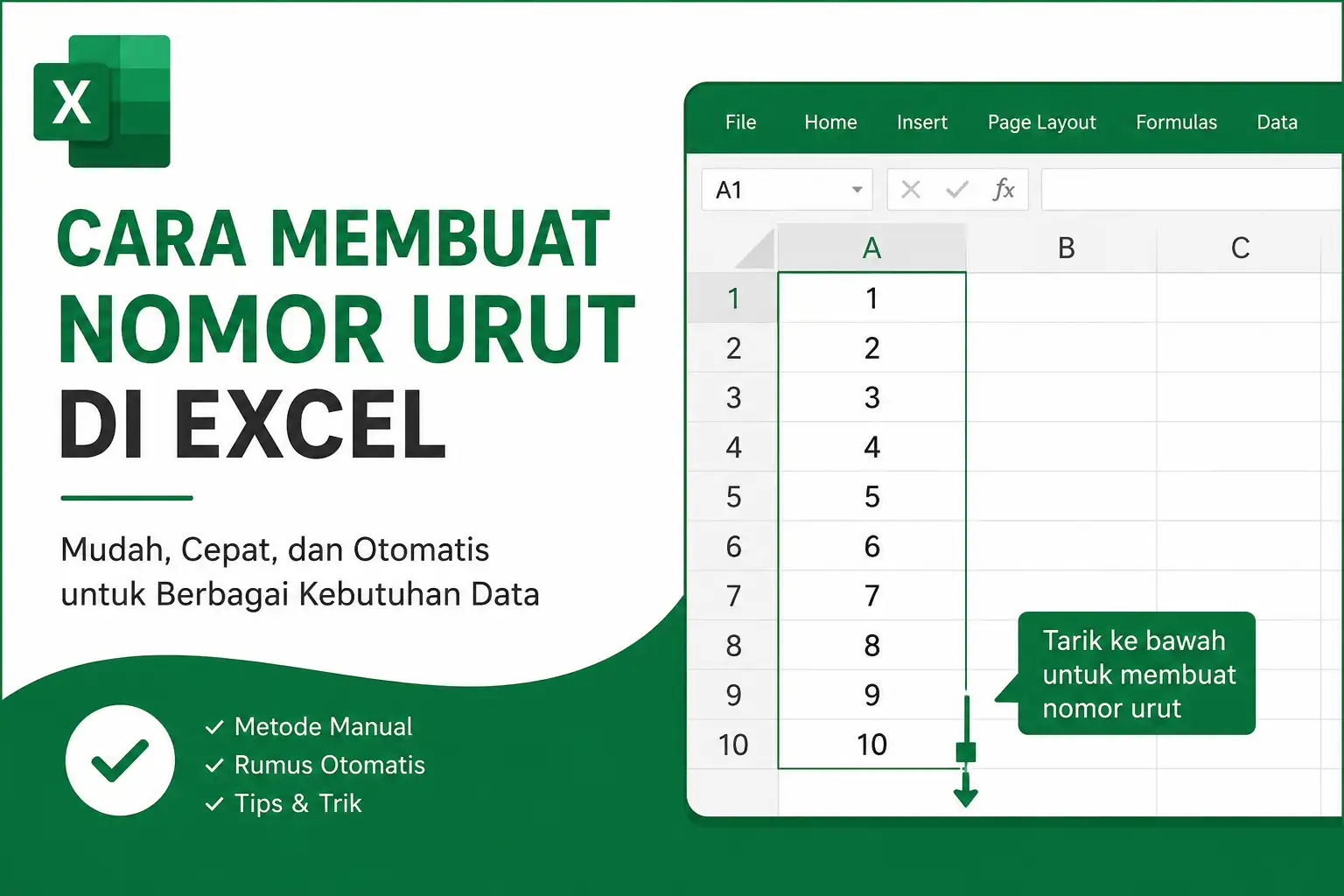
Cara membuat nomor urut di Excel merupakan salah satu keterampilan dasar yang wajib kalian kuasai saat bekerja menggunakan Microsoft Excel. Meskipun terlihat sederhana, penomoran otomatis sangat membantu ketika mengelola data dalam jumlah banyak, membuat daftar pelanggan, menyusun laporan, hingga mengatur inventaris barang.
Banyak pengguna masih mengetik nomor urut secara manual dari 1, 2, 3, dan seterusnya. Padahal, Microsoft Excel menyediakan berbagai metode yang jauh lebih cepat, akurat, dan efisien. Dengan memahami teknik yang tepat, kalian dapat menghemat waktu sekaligus mengurangi risiko kesalahan input data.
Pada artikel ini, kalian akan mempelajari berbagai cara membuat nomor urut di Excel, mulai dari metode paling sederhana hingga penggunaan rumus otomatis yang dapat menyesuaikan perubahan data secara dinamis.
Cara Membuat Nomor Urut di Excel Secara Manual
Cara membuat nomor urut di Excel secara manual merupakan metode paling dasar yang biasanya digunakan untuk data dalam jumlah sedikit. Kalian hanya perlu mengetik angka satu per satu ke dalam sel.
Langkah-langkahnya sebagai berikut:
- Buka Microsoft Excel.
- Klik sel pertama yang akan diberi nomor.
- Ketik angka 1.
- Pada sel berikutnya ketik angka 2.
- Lanjutkan hingga nomor yang diinginkan.
Metode ini memang mudah dipahami. Namun, jika jumlah data mencapai puluhan atau ratusan baris, cara ini kurang efisien karena membutuhkan waktu lebih lama.
Cara Membuat Nomor Urut di Excel dengan Drag Fill Handle
Cara membuat nomor urut di Excel dengan Fill Handle merupakan teknik yang paling sering digunakan oleh pengguna. Fitur ini memungkinkan Excel mengenali pola angka dan melanjutkannya secara otomatis.
Berikut langkah-langkahnya:
- Masukkan angka 1 pada sel pertama.
- Masukkan angka 2 pada sel di bawahnya.
- Blok kedua sel tersebut.
- Arahkan kursor ke pojok kanan bawah hingga berubah menjadi tanda plus (+).
- Klik dan tarik ke bawah sesuai jumlah data.
Excel akan secara otomatis menghasilkan urutan angka 3, 4, 5, dan seterusnya sesuai panjang area yang kalian pilih.
Metode ini sangat cocok untuk membuat daftar nomor urut dengan cepat tanpa menggunakan rumus.
Cara Membuat Nomor Urut di Excel Menggunakan Menu Fill Series
Cara membuat nomor urut di Excel menggunakan Fill Series memberikan kontrol yang lebih lengkap dibandingkan Fill Handle. Kalian dapat menentukan angka awal, angka akhir, serta interval kenaikan nomor.
Langkah-langkahnya:
- Ketik angka awal, misalnya 1.
- Pilih tab Home.
- Klik Fill.
- Pilih Series.
- Tentukan opsi berikut:
- Series in: Columns
- Type: Linear
- Step Value: 1
- Stop Value: sesuai kebutuhan
- Klik OK.
Excel akan membuat nomor urut secara otomatis hingga batas yang telah kalian tentukan.
Cara Membuat Nomor Urut di Excel dengan Rumus ROW
Cara membuat nomor urut di Excel menggunakan fungsi ROW sangat populer karena hasilnya dapat menyesuaikan perubahan data secara otomatis.
Fungsi ROW digunakan untuk mengambil nomor baris dari suatu sel.
Contoh:
=ROW()
Jika rumus berada pada baris pertama, hasilnya adalah 1. Jika berada pada baris kelima, hasilnya adalah 5.
Apabila tabel kalian dimulai dari baris kedua, gunakan rumus berikut:
=ROW()-1
Selanjutnya, salin rumus ke bawah menggunakan Fill Handle.
Keuntungan metode ini adalah nomor urut akan tetap konsisten mengikuti posisi baris dalam worksheet.
Cara Membuat Nomor Urut di Excel dengan Rumus ROW dan Data Header
Cara membuat nomor urut di Excel pada tabel yang memiliki header memerlukan sedikit penyesuaian agar penomoran dimulai dari angka 1.
Misalnya:
| No | Nama |
|---|---|
| ? | Andi |
Jika data dimulai pada baris kedua, gunakan rumus:
=ROW()-ROW($A$1)
Rumus tersebut akan menghasilkan angka 1 pada baris pertama data.
Setelah itu, tarik rumus ke bawah untuk membuat nomor urut otomatis.
Cara Membuat Nomor Urut di Excel dengan Fungsi SEQUENCE
Cara membuat nomor urut di Excel menggunakan fungsi SEQUENCE tersedia pada Microsoft Excel versi terbaru seperti Excel 365 dan Excel 2021.
Fungsi ini memungkinkan kalian membuat nomor urut dalam satu langkah.
Contoh:
=SEQUENCE(10)
Hasilnya akan menampilkan angka 1 sampai 10 secara otomatis.
Jika ingin membuat 100 nomor urut, cukup gunakan:
=SEQUENCE(100)
Metode ini menjadi salah satu cara tercepat dalam membuat penomoran otomatis.
Cara Membuat Nomor Urut di Excel yang Otomatis Saat Ada Data
Cara membuat nomor urut di Excel yang otomatis saat data diisi sangat berguna untuk tabel yang terus bertambah setiap hari.
Gunakan rumus berikut:
=IF(B2="","",COUNTA($B$2:B2))
Penjelasan:
- Jika kolom B kosong, nomor tidak akan muncul.
- Jika kolom B berisi data, nomor urut akan muncul otomatis.
- Nomor akan bertambah sesuai jumlah data yang terisi.
Teknik ini sering digunakan pada database pelanggan, daftar siswa, laporan penjualan, dan berbagai jenis tabel lainnya.
Cara Membuat Nomor Urut di Excel Tanpa Nomor Kosong
Cara membuat nomor urut di Excel tanpa nomor kosong sangat penting ketika sebagian data mungkin dihapus atau belum diisi.
Gunakan rumus:
=IF(B2="","",COUNTIF($B$2:B2,"<>"))
Rumus tersebut akan menghasilkan nomor berurutan hanya pada baris yang memiliki data.
Dengan demikian, tidak akan muncul nomor yang terlewat meskipun terdapat beberapa sel kosong di dalam tabel.
Cara Membuat Nomor Urut di Excel Pada Tabel Filter
Cara membuat nomor urut di Excel pada data yang menggunakan filter memerlukan pendekatan berbeda. Jika menggunakan nomor biasa, urutan angka sering kali tidak sesuai ketika data difilter.
Gunakan rumus berikut:
=SUBTOTAL(3,$B$2:B2)
Keunggulan rumus ini yaitu:
- Nomor urut menyesuaikan hasil filter.
- Baris yang disembunyikan tidak dihitung.
- Penomoran tetap berurutan setelah filter diterapkan.
Oleh karena itu, metode ini sangat cocok untuk laporan dan analisis data profesional.
Cara Membuat Nomor Urut di Excel dengan Kombinasi TEXT
Cara membuat nomor urut di Excel juga dapat dikombinasikan dengan format teks tertentu agar terlihat lebih profesional.
Contoh:
="INV-"&TEXT(ROW(A1),"000")
Hasilnya:
- INV-001
- INV-002
- INV-003
- INV-004
Format seperti ini sering digunakan untuk nomor invoice, nomor transaksi, nomor anggota, maupun kode dokumen.
Kesalahan yang Sering Terjadi Saat Membuat Nomor Urut di Excel
Kesalahan yang sering terjadi saat membuat nomor urut di Excel dapat menyebabkan data menjadi tidak rapi dan sulit dianalisis. Oleh sebab itu, kalian perlu memahami beberapa kesalahan umum berikut:
- Mengetik nomor satu per satu pada data berjumlah besar.
- Salah menentukan referensi sel pada rumus.
- Tidak mengunci referensi menggunakan tanda dolar ($).
- Menggunakan rumus yang tidak cocok untuk tabel filter.
- Tidak memeriksa hasil setelah menghapus data.
Dengan menghindari kesalahan tersebut, proses pengolahan data akan menjadi lebih cepat dan akurat.
Kesimpulan
Cara membuat nomor urut di Excel dapat dilakukan dengan berbagai metode sesuai kebutuhan kalian. Untuk kebutuhan sederhana, fitur Fill Handle sudah lebih dari cukup. Namun, jika kalian mengelola data yang terus berubah, penggunaan rumus seperti ROW, COUNTA, SUBTOTAL, maupun SEQUENCE akan memberikan hasil yang lebih fleksibel dan profesional.
Selain itu, memahami teknik penomoran otomatis dapat membantu meningkatkan produktivitas kerja, mengurangi kesalahan input, serta membuat pengelolaan data menjadi jauh lebih efisien. Oleh karena itu, pilihlah metode yang paling sesuai dengan jenis tabel dan kebutuhan pekerjaan kalian agar proses pengolahan data di Microsoft Excel semakin optimal.