
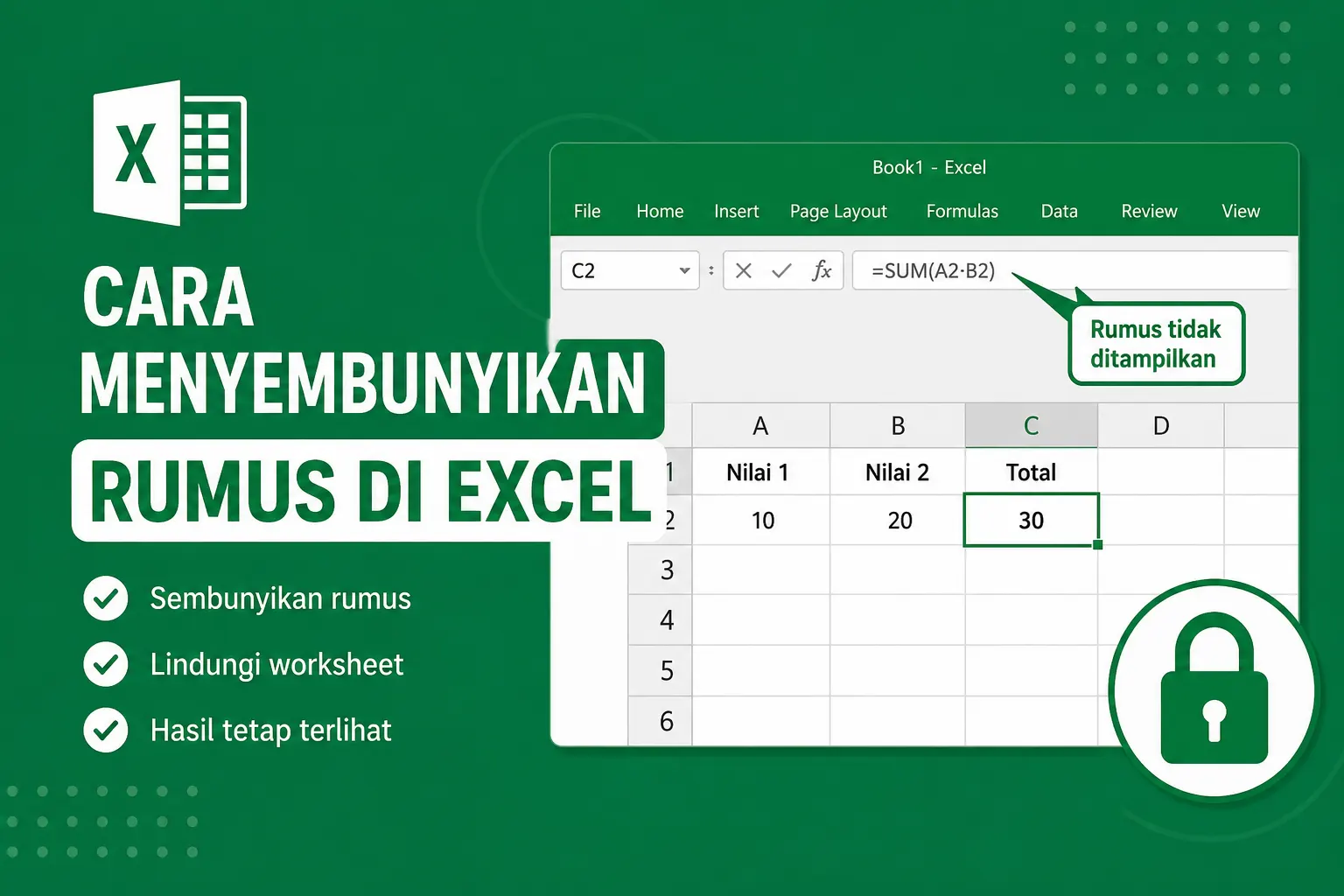
Cara menyembunyikan rumus di Excel dapat kalian lakukan ketika ingin menjaga formula tetap aman tanpa menghilangkan hasil perhitungan pada lembar kerja. Cara ini sangat berguna ketika kalian membagikan file Excel kepada orang lain, terutama jika workbook berisi rumus penting yang tidak boleh diubah secara tidak sengaja.
Excel menyediakan fitur bawaan untuk menyembunyikan formula melalui pengaturan Format Cells dan kemudian mengaktifkan Protect Sheet. Dengan kombinasi tersebut, hasil perhitungan tetap terlihat, sedangkan rumus pada formula bar tidak lagi ditampilkan ketika sel dipilih.
Selain menjaga formula, metode ini juga membantu kalian mengurangi risiko kesalahan saat workbook digunakan oleh banyak orang. Karena itu, kalian tidak perlu menghapus rumus atau mengubahnya menjadi nilai hanya untuk mencegah orang lain melihat formula.
Cara Menyembunyikan Rumus di Excel dengan Format Cells
Cara menyembunyikan rumus di Excel yang paling umum dimulai dengan mengatur sel formula sebagai Hidden. Namun, pengaturan tersebut belum langsung menyembunyikan rumus. Kalian tetap perlu mengaktifkan perlindungan worksheet setelahnya.
Ikuti langkah berikut:
- Buka workbook Excel yang berisi rumus yang ingin kalian sembunyikan.
- Pilih sel yang mengandung rumus.
- Klik kanan pada sel tersebut.
- Pilih Format Cells.
- Buka tab Protection.
- Centang opsi Hidden.
- Pastikan opsi Locked tetap aktif jika kalian juga ingin mencegah perubahan pada sel tersebut.
- Klik OK.
Setelah itu, pengaturan Hidden belum memberikan efek pada tampilan formula bar. Oleh sebab itu, lanjutkan dengan mengaktifkan perlindungan worksheet.
Cara Menyembunyikan Rumus di Excel dengan Protect Sheet
Cara menyembunyikan rumus di Excel akan bekerja setelah kalian mengaktifkan Protect Sheet. Fitur ini membuat pengaturan perlindungan pada sel yang sebelumnya kalian tentukan menjadi aktif.
Berikut langkah-langkahnya:
- Buka tab Review pada ribbon Excel.
- Klik Protect Sheet.
- Masukkan password jika kalian ingin memberikan perlindungan dengan kata sandi.
- Konfirmasi password apabila Excel memintanya.
- Klik OK.
Sekarang, ketika kalian memilih sel yang berisi formula, rumus tersebut tidak akan ditampilkan pada formula bar. Sebaliknya, Excel hanya memperlihatkan hasil perhitungannya di dalam worksheet.
Dengan demikian, kalian tetap dapat menggunakan hasil formula seperti biasa, tetapi formula aslinya tidak mudah dilihat atau diedit oleh pengguna lain.
Cara Menyembunyikan Rumus di Excel pada Banyak Sel Sekaligus
Cara menyembunyikan rumus di Excel tidak harus dilakukan satu sel demi satu sel. Jika sebuah worksheet memiliki banyak formula, kalian dapat memilih seluruh area formula terlebih dahulu sehingga prosesnya menjadi lebih cepat.
Caranya cukup sederhana. Kalian dapat menyeleksi seluruh range yang berisi rumus, kemudian membuka Format Cells, masuk ke tab Protection, lalu mencentang Hidden. Setelah itu, aktifkan Protect Sheet.
Namun, kalian perlu memperhatikan satu hal. Jangan memilih seluruh worksheet jika hanya beberapa sel yang berisi formula dan sel lainnya masih perlu diedit pengguna. Sebaiknya kalian menentukan area yang memang perlu dilindungi agar workbook tetap mudah digunakan.
Cara Menyembunyikan Rumus di Excel tetapi Tetap Menampilkan Hasil
Cara menyembunyikan rumus di Excel memungkinkan kalian mempertahankan hasil perhitungan tanpa memperlihatkan formula sumbernya. Misalnya, sebuah sel berisi rumus =SUM(B2:B10) dan menghasilkan angka 1.250.
Setelah sel tersebut diberi status Hidden dan worksheet dilindungi, angka 1.250 tetap dapat terlihat di worksheet. Namun, ketika sel dipilih, formula =SUM(B2:B10) tidak akan muncul pada formula bar.
Metode ini cocok untuk berbagai kebutuhan, misalnya:
- Template laporan keuangan.
- Form perhitungan otomatis.
- File penilaian atau rekapitulasi.
- Template administrasi kantor.
- Workbook yang dibagikan kepada banyak pengguna.
- Kalkulator Excel yang menggunakan formula khusus.
Dengan begitu, kalian dapat memberikan file yang tetap interaktif tanpa harus membuka seluruh formula kepada pengguna.
Cara Menyembunyikan Rumus di Excel dengan Password
Cara menyembunyikan rumus di Excel dapat diperkuat menggunakan password saat kalian mengaktifkan Protect Sheet. Password membantu mencegah pengguna lain menonaktifkan perlindungan secara sembarangan melalui menu Excel.
Saat membuat password, gunakan kombinasi yang cukup sulit ditebak dan simpan dengan aman. Jangan menggunakan password yang mudah diketahui orang lain, terutama jika workbook berisi perhitungan penting.
Perlu kalian ingat bahwa perlindungan worksheet bukan pengganti sistem keamanan untuk data yang sangat sensitif. Jika file berisi informasi rahasia, kalian sebaiknya menggunakan perlindungan tambahan pada tingkat file atau sistem penyimpanan.
Cara Menampilkan Kembali Rumus yang Disembunyikan
Cara menampilkan kembali rumus di Excel diperlukan ketika kalian ingin melakukan perbaikan atau pemeriksaan formula. Jika worksheet masih terlindungi, kalian harus menonaktifkan perlindungannya terlebih dahulu.
Langkahnya adalah sebagai berikut:
- Buka tab Review.
- Klik Unprotect Sheet.
- Masukkan password jika sebelumnya kalian menggunakan password.
- Pilih sel yang rumusnya ingin ditampilkan kembali.
- Buka Format Cells.
- Pilih tab Protection.
- Hilangkan centang pada Hidden.
- Klik OK.
Setelah perlindungan worksheet dinonaktifkan dan status Hidden dihapus, formula dapat kembali ditampilkan pada formula bar.
Cara Menyembunyikan Rumus di Excel Tanpa Menghapus Formula
Cara menyembunyikan rumus di Excel berbeda dengan menghapus formula. Jika kalian menghapus formula, Excel tidak lagi melakukan perhitungan otomatis berdasarkan rumus tersebut. Sebaliknya, fitur Hidden hanya menyembunyikan tampilan formula dari pengguna.
Perbedaan ini penting karena banyak pengguna keliru menggunakan Paste Values ketika sebenarnya hanya ingin merahasiakan formula. Paste Values akan mengganti formula dengan hasil akhirnya sehingga hubungan perhitungan otomatis dapat hilang.
Oleh karena itu, jika kalian masih membutuhkan perhitungan dinamis, gunakan kombinasi Hidden dan Protect Sheet daripada mengubah formula menjadi nilai.
Tips Menggunakan Fitur Penyembunyian Rumus di Excel
Tips menyembunyikan rumus di Excel berikut dapat membantu kalian mengelola workbook dengan lebih aman dan praktis:
- Pilih hanya sel formula. Dengan cara ini, sel input tetap dapat digunakan oleh pengguna.
- Gunakan password yang kuat. Password membantu mencegah perlindungan worksheet dibuka secara sembarangan.
- Simpan salinan asli. Sebelum memberikan file kepada orang lain, simpan versi master yang masih dapat kalian edit dengan mudah.
- Uji workbook setelah dilindungi. Pastikan pengguna masih dapat mengisi sel input dan melihat hasil perhitungan.
- Jangan menghapus formula. Jika tujuan kalian hanya menyembunyikan rumus, gunakan opsi Hidden.
- Dokumentasikan formula penting. Jika workbook digunakan dalam jangka panjang, simpan catatan mengenai fungsi utama formula agar proses pemeliharaan lebih mudah.
Kesimpulan
Cara menyembunyikan rumus di Excel dapat kalian lakukan tanpa menghapus formula dari worksheet. Caranya adalah memilih sel yang berisi formula, membuka Format Cells, mengaktifkan opsi Hidden, kemudian menggunakan Protect Sheet.
Dengan metode tersebut, hasil perhitungan tetap dapat dilihat, sedangkan formula tidak ditampilkan pada formula bar ketika pengguna memilih sel. Selain itu, kalian dapat menambahkan password untuk memperkuat perlindungan worksheet.
Jadi, jika kalian ingin membagikan template Excel tanpa membuka formula yang digunakan, metode Hidden + Protect Sheet merupakan pilihan yang praktis. Pastikan kalian tetap menyimpan salinan master dan mengingat password perlindungan agar workbook dapat dikelola kembali ketika diperlukan.