
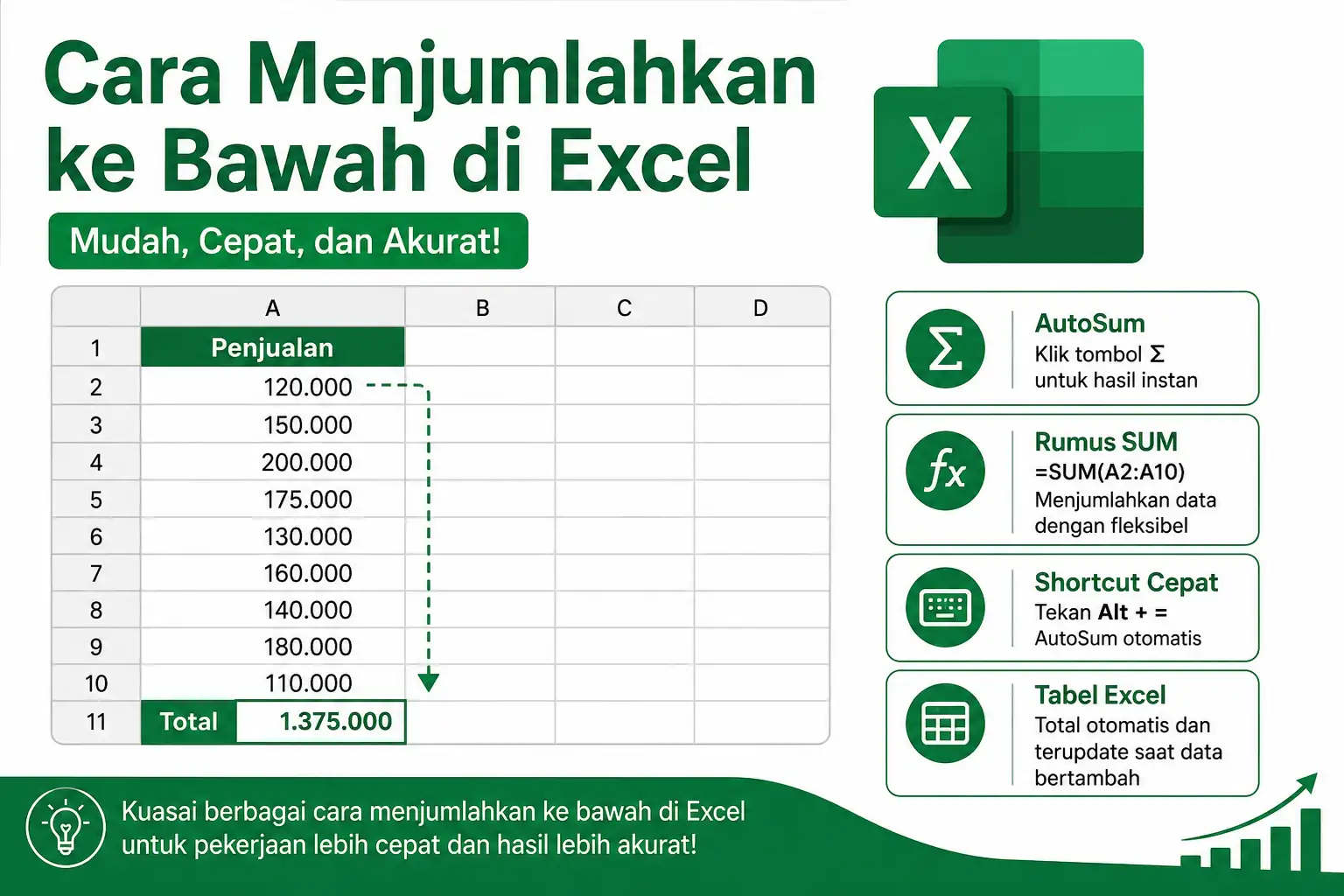
Cara menjumlahkan ke bawah di Excel merupakan salah satu keterampilan dasar yang wajib kalian kuasai saat mengolah data menggunakan Microsoft Excel. Meskipun terlihat sederhana, banyak pengguna yang masih bingung ketika harus menjumlahkan data dalam satu kolom secara otomatis, terutama ketika jumlah data cukup banyak.
Microsoft Excel menyediakan berbagai metode untuk melakukan penjumlahan ke bawah. Kalian dapat menggunakan tombol AutoSum, rumus SUM, kombinasi shortcut keyboard, hingga fitur tabel Excel yang lebih dinamis. Dengan memahami setiap metode tersebut, kalian bisa bekerja lebih cepat, mengurangi kesalahan perhitungan, dan meningkatkan produktivitas saat mengelola data.
Pada artikel ini, kalian akan mempelajari cara menjumlahkan ke bawah di Excel secara lengkap mulai dari metode paling sederhana hingga teknik yang lebih profesional. Semua langkah dijelaskan secara rinci sehingga mudah dipahami baik oleh pemula maupun pengguna tingkat menengah.
Cara Menjumlahkan ke Bawah di Excel Menggunakan AutoSum
Cara menjumlahkan ke bawah di Excel menggunakan AutoSum merupakan metode yang paling cepat dan paling sering digunakan. Fitur ini tersedia langsung di Microsoft Excel sehingga kalian tidak perlu mengetik rumus secara manual.
Misalnya, kalian memiliki data angka pada sel A1 sampai A10 dan ingin mengetahui totalnya.
Langkah-langkah menggunakan AutoSum
- Klik sel kosong di bawah data, misalnya A11.
- Buka tab Home atau Formulas.
- Klik tombol AutoSum (∑).
- Excel akan otomatis memilih rentang data yang akan dijumlahkan.
- Tekan Enter.
Hasilnya, Excel akan menampilkan total seluruh angka yang berada di atas sel tersebut.
Selain itu, metode ini sangat cocok digunakan ketika kalian bekerja dengan daftar angka sederhana dan membutuhkan hasil secara cepat.
Cara Menjumlahkan ke Bawah di Excel Menggunakan Rumus SUM
Cara menjumlahkan ke bawah di Excel menggunakan rumus SUM memberikan fleksibilitas yang lebih tinggi dibandingkan AutoSum. Rumus ini menjadi salah satu fungsi yang paling penting dalam Excel.
Struktur dasar rumus SUM adalah:
=SUM(range)
Contohnya:
=SUM(A1:A10)
Rumus tersebut akan menjumlahkan seluruh angka dari sel A1 hingga A10.
Kelebihan menggunakan SUM
- Lebih fleksibel untuk berbagai kebutuhan.
- Dapat digunakan pada rentang yang berbeda-beda.
- Bisa dikombinasikan dengan fungsi Excel lainnya.
- Mudah dipahami oleh pengguna pemula.
Karena alasan tersebut, banyak pengguna profesional lebih memilih menggunakan fungsi SUM dibandingkan AutoSum.
Cara Menjumlahkan ke Bawah di Excel dengan Shortcut Keyboard
Cara menjumlahkan ke bawah di Excel dengan shortcut keyboard sangat membantu jika kalian ingin bekerja lebih cepat tanpa menggunakan mouse.
Microsoft Excel menyediakan shortcut khusus untuk AutoSum.
Langkah menggunakan shortcut AutoSum
- Pilih sel di bawah data yang ingin dijumlahkan.
- Tekan tombol Alt + =.
- Excel akan memasukkan rumus SUM secara otomatis.
- Tekan Enter.
Dengan cara ini, proses penjumlahan hanya membutuhkan beberapa detik saja. Oleh karena itu, banyak staf administrasi, akuntan, dan analis data memanfaatkan shortcut ini dalam pekerjaan sehari-hari.
Cara Menjumlahkan ke Bawah di Excel untuk Banyak Kolom Sekaligus
Cara menjumlahkan ke bawah di Excel untuk banyak kolom sekaligus dapat menghemat waktu ketika kalian memiliki tabel yang terdiri dari beberapa kolom angka.
Misalnya terdapat data pada kolom A, B, dan C.
Langkah-langkahnya
- Blok seluruh area data beserta baris kosong untuk hasil total.
- Klik tombol AutoSum.
- Excel akan otomatis membuat rumus SUM pada setiap kolom.
Teknik ini sering digunakan dalam laporan penjualan, laporan keuangan, maupun rekapitulasi data bulanan.
Cara Menjumlahkan ke Bawah di Excel dengan Rentang Tidak Berurutan
Cara menjumlahkan ke bawah di Excel dengan rentang tidak berurutan diperlukan ketika data yang akan dijumlahkan tersebar di beberapa lokasi berbeda.
Contohnya:
=SUM(A1:A5,A10:A15,A20:A25)
Rumus tersebut akan menjumlahkan tiga kelompok data sekaligus.
Dengan demikian, kalian tidak perlu memindahkan data terlebih dahulu sebelum melakukan perhitungan.
Cara Menjumlahkan ke Bawah di Excel Menggunakan Tabel Excel
Cara menjumlahkan ke bawah di Excel menggunakan tabel Excel sangat direkomendasikan jika kalian sering menambahkan data baru.
Tabel Excel memiliki fitur otomatis yang memudahkan pengelolaan data dalam jumlah besar.
Langkah membuat tabel
- Blok seluruh data.
- Tekan Ctrl + T.
- Pilih opsi My table has headers jika data memiliki judul kolom.
- Klik OK.
Menampilkan total otomatis
- Klik salah satu sel dalam tabel.
- Buka tab Table Design.
- Centang opsi Total Row.
Excel akan langsung menampilkan total pada bagian bawah tabel. Selain itu, total akan diperbarui secara otomatis ketika kalian menambahkan data baru.
Cara Menjumlahkan ke Bawah di Excel dengan Kondisi Tertentu
Cara menjumlahkan ke bawah di Excel dengan kondisi tertentu dapat dilakukan menggunakan fungsi SUMIF.
Misalnya kalian ingin menjumlahkan nilai penjualan hanya untuk produk tertentu.
Struktur rumus:
=SUMIF(range,kriteria,sum_range)
Contoh:
=SUMIF(A2:A20,"Laptop",B2:B20)
Rumus tersebut akan menjumlahkan seluruh nilai pada kolom B jika kolom A berisi kata “Laptop”.
Karena itu, fungsi SUMIF sangat berguna dalam analisis data dan pembuatan laporan.
Cara Menjumlahkan ke Bawah di Excel dengan Banyak Kriteria
Cara menjumlahkan ke bawah di Excel dengan banyak kriteria menggunakan fungsi SUMIFS.
Fungsi ini memungkinkan kalian menerapkan lebih dari satu syarat dalam proses penjumlahan.
Contoh:
=SUMIFS(C2:C100,A2:A100,"Laptop",B2:B100,"Jakarta")
Rumus tersebut akan menjumlahkan nilai pada kolom C jika produk adalah Laptop dan lokasi adalah Jakarta.
Dengan kata lain, SUMIFS memberikan kemampuan analisis yang jauh lebih mendalam dibandingkan SUM biasa.
Cara Menjumlahkan ke Bawah di Excel yang Sering Menimbulkan Kesalahan
Cara menjumlahkan ke bawah di Excel yang sering menimbulkan kesalahan perlu dipahami agar hasil perhitungan tetap akurat.
1. Data berformat teks
Excel tidak akan menjumlahkan angka yang tersimpan sebagai teks. Pastikan format sel menggunakan Number atau General.
2. Rentang rumus salah
Periksa kembali area yang dipilih dalam rumus SUM agar tidak ada data yang terlewat.
3. Sel kosong tersembunyi
Filter atau baris tersembunyi terkadang membuat pengguna salah menginterpretasikan hasil penjumlahan.
4. Salah menggunakan tanda pemisah
Pada beberapa versi Excel, pemisah argumen menggunakan titik koma (;) bukan koma (,).
Cara Menjumlahkan ke Bawah di Excel Secara Otomatis Saat Data Bertambah
Cara menjumlahkan ke bawah di Excel secara otomatis saat data bertambah sangat penting untuk pekerjaan yang melibatkan data dinamis.
Salah satu metode terbaik adalah menggunakan tabel Excel atau referensi kolom penuh.
Contoh:
=SUM(A:A)
Rumus tersebut akan menjumlahkan seluruh isi kolom A. Ketika data baru ditambahkan, hasil total akan otomatis diperbarui.
Namun demikian, jika data sangat banyak, penggunaan tabel Excel biasanya lebih efisien dibandingkan menjumlahkan seluruh kolom.
Cara Menjumlahkan ke Bawah di Excel untuk Laporan Profesional
Cara menjumlahkan ke bawah di Excel untuk laporan profesional tidak hanya berfokus pada rumus, tetapi juga pada penyajian data yang rapi.
Beberapa praktik terbaik yang dapat kalian terapkan antara lain:
- Gunakan format angka yang konsisten.
- Berikan judul kolom yang jelas.
- Pisahkan data mentah dan laporan.
- Gunakan tabel Excel untuk data dinamis.
- Periksa kembali rumus sebelum membagikan laporan.
- Manfaatkan Conditional Formatting jika diperlukan.
Selain meningkatkan akurasi, langkah-langkah tersebut juga membantu pembaca memahami laporan dengan lebih mudah.
Kesimpulan
Cara menjumlahkan ke bawah di Excel dapat dilakukan dengan berbagai metode sesuai kebutuhan. Untuk pekerjaan sederhana, kalian bisa menggunakan AutoSum atau shortcut Alt + =. Sementara itu, untuk kebutuhan yang lebih kompleks, fungsi SUM, SUMIF, dan SUMIFS menjadi pilihan yang lebih fleksibel.
Selain memahami rumus, kalian juga perlu memperhatikan struktur data, format angka, serta penggunaan tabel Excel agar proses penjumlahan berjalan otomatis dan akurat. Dengan menguasai teknik-teknik yang telah dijelaskan dalam artikel ini, kalian dapat mengolah data lebih cepat, mengurangi risiko kesalahan, dan menghasilkan laporan yang lebih profesional menggunakan Microsoft Excel.