
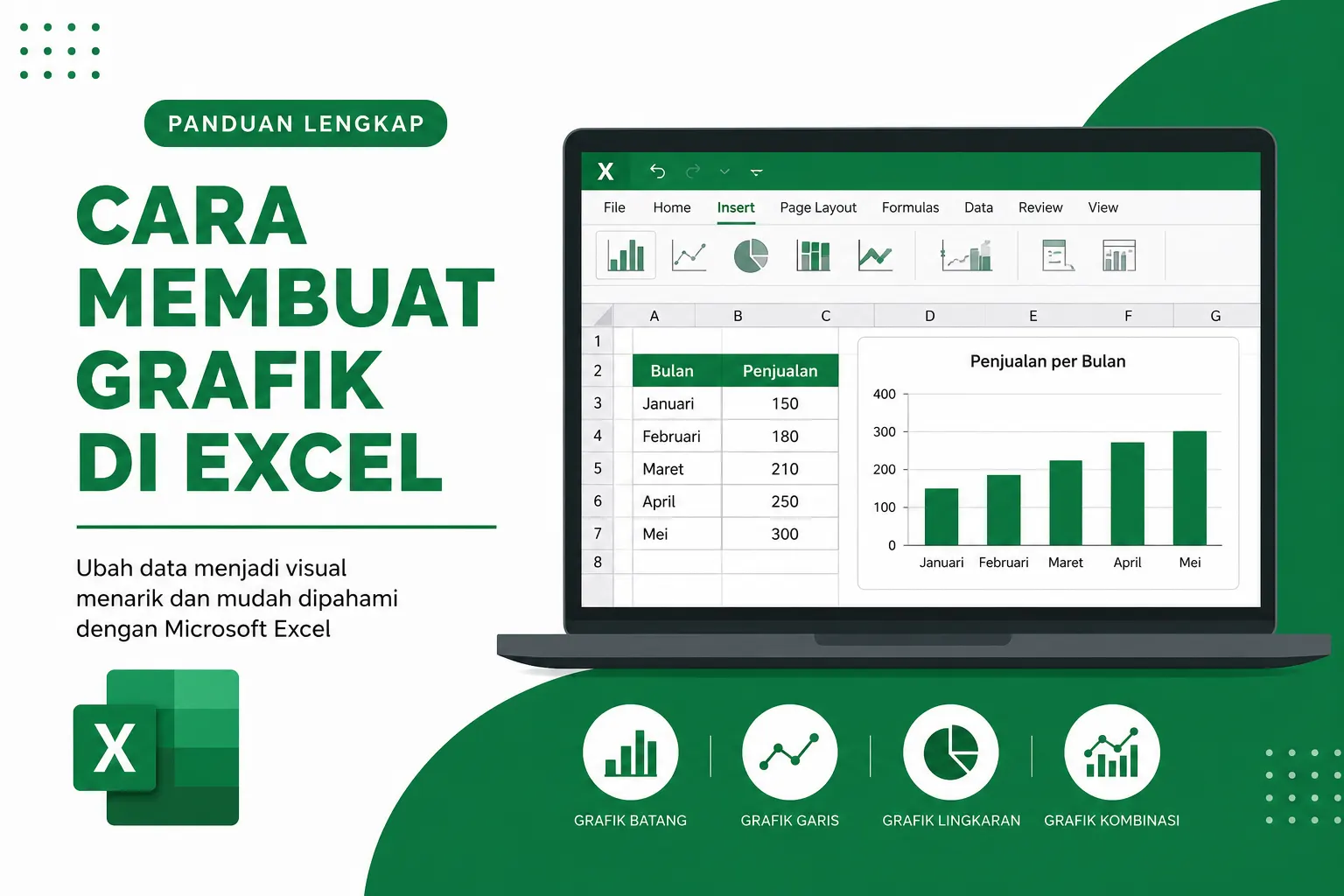
Cara membuat grafik di Excel merupakan salah satu keterampilan penting yang perlu kalian kuasai saat mengolah data. Grafik membantu menyajikan informasi dalam bentuk visual sehingga lebih mudah dipahami dibandingkan hanya melihat angka dalam tabel. Dengan bantuan grafik, kalian dapat menemukan tren, membandingkan data, hingga membuat laporan yang terlihat lebih profesional.
Microsoft Excel menyediakan berbagai jenis grafik yang dapat digunakan sesuai kebutuhan. Mulai dari grafik batang, grafik garis, grafik lingkaran, hingga grafik kombinasi yang lebih kompleks. Menariknya, Excel juga memungkinkan pengguna melakukan kustomisasi tampilan grafik agar sesuai dengan kebutuhan presentasi maupun laporan bisnis.
Pada artikel ini, kalian akan mempelajari langkah-langkah membuat grafik di Excel secara lengkap, mulai dari persiapan data, memilih jenis grafik yang tepat, hingga melakukan pengaturan lanjutan agar hasil grafik terlihat lebih menarik dan informatif.
Cara Membuat Grafik di Excel dengan Data yang Benar
Cara membuat grafik di Excel yang baik selalu dimulai dari data yang tersusun rapi. Sebelum membuat grafik, pastikan data sudah memiliki struktur yang jelas sehingga Excel dapat membaca informasi dengan benar.
Berikut beberapa hal yang perlu diperhatikan:
- Gunakan judul kolom yang jelas.
- Hindari sel kosong di tengah data.
- Pastikan format angka konsisten.
- Jangan menggabungkan sel pada area data utama.
- Susun data dalam bentuk tabel sederhana.
Contoh data penjualan:
| Bulan | Penjualan |
|---|---|
| Januari | 150 |
| Februari | 180 |
| Maret | 210 |
| April | 250 |
Setelah data tersusun dengan baik, proses pembuatan grafik akan menjadi jauh lebih mudah dan akurat.
Cara Membuat Grafik di Excel Langkah demi Langkah
Cara membuat grafik di Excel sebenarnya sangat mudah karena Microsoft telah menyediakan fitur grafik yang dapat digunakan hanya dalam beberapa klik.
Ikuti langkah berikut:
- Blok seluruh data yang akan dibuat grafik.
- Klik tab Insert.
- Pilih grup menu Charts.
- Tentukan jenis grafik yang diinginkan.
- Klik grafik yang dipilih.
- Excel akan langsung membuat grafik secara otomatis.
Setelah grafik muncul, kalian dapat memindahkan posisinya atau memperbesar ukurannya sesuai kebutuhan.
Metode ini merupakan cara tercepat untuk mengubah data numerik menjadi visualisasi yang mudah dipahami.
Cara Membuat Grafik Batang di Excel
Cara membuat grafik batang di Excel sangat cocok digunakan ketika kalian ingin membandingkan data antar kategori.
Grafik batang atau Column Chart sering digunakan dalam laporan penjualan, laporan keuangan, hingga analisis performa.
Langkah membuat grafik batang:
- Pilih data yang akan digunakan.
- Buka tab Insert.
- Pilih Column atau Bar Chart.
- Klik model grafik yang diinginkan.
Kelebihan grafik batang antara lain:
- Mudah dibaca.
- Cocok untuk perbandingan data.
- Tampilan sederhana namun informatif.
- Memudahkan identifikasi nilai tertinggi dan terendah.
Karena alasan tersebut, grafik batang menjadi salah satu jenis grafik yang paling sering digunakan oleh pengguna Excel.
Cara Membuat Grafik Garis di Excel
Cara membuat grafik garis di Excel ideal digunakan untuk menunjukkan perubahan data dari waktu ke waktu.
Jenis grafik ini banyak digunakan untuk:
- Analisis penjualan bulanan.
- Pertumbuhan bisnis.
- Pergerakan harga saham.
- Perkembangan jumlah pelanggan.
Langkah pembuatannya:
- Blok data.
- Klik Insert.
- Pilih Line Chart.
- Pilih model grafik garis yang diinginkan.
Grafik garis mampu menunjukkan tren dengan sangat jelas sehingga pengguna dapat mengambil keputusan berdasarkan pola yang muncul.
Cara Membuat Grafik Lingkaran di Excel
Cara membuat grafik lingkaran di Excel sangat efektif untuk menampilkan proporsi atau persentase suatu data.
Grafik Pie Chart sering digunakan untuk:
- Distribusi anggaran.
- Pangsa pasar.
- Persentase penjualan produk.
- Komposisi biaya operasional.
Langkah membuatnya:
- Blok data kategori dan nilainya.
- Klik Insert.
- Pilih Pie Chart.
- Pilih desain yang diinginkan.
Namun demikian, hindari penggunaan Pie Chart apabila jumlah kategori terlalu banyak karena dapat membuat grafik sulit dibaca.
Cara Membuat Grafik Kombinasi di Excel
Cara membuat grafik kombinasi di Excel memungkinkan kalian menggabungkan dua jenis grafik dalam satu tampilan.
Contohnya:
- Penjualan menggunakan batang.
- Pertumbuhan menggunakan garis.
Langkah pembuatannya:
- Blok data.
- Klik Insert.
- Pilih Combo Chart.
- Tentukan tipe grafik untuk masing-masing seri data.
- Klik OK.
Grafik kombinasi sangat berguna ketika kalian ingin menampilkan dua informasi berbeda secara bersamaan tanpa membuat laporan menjadi rumit.
Cara Mengubah Tampilan Grafik di Excel
Cara mengubah tampilan grafik di Excel penting dilakukan agar grafik terlihat lebih profesional dan mudah dipahami.
Beberapa pengaturan yang dapat dilakukan meliputi:
- Mengubah warna grafik.
- Menambahkan judul grafik.
- Mengubah jenis font.
- Menampilkan label data.
- Mengubah posisi legenda.
- Menambahkan gridlines.
Untuk melakukan perubahan tersebut, klik grafik lalu gunakan menu Chart Design atau Format.
Selain itu, Excel juga menyediakan berbagai template desain yang dapat diterapkan secara instan.
Cara Menambahkan Judul dan Label Grafik di Excel
Cara menambahkan judul dan label grafik di Excel membantu pembaca memahami isi grafik dengan lebih cepat.
Langkah-langkahnya:
- Klik grafik.
- Pilih ikon plus (+) di samping grafik.
- Centang Chart Title.
- Centang Data Labels.
- Edit teks sesuai kebutuhan.
Judul yang jelas akan meningkatkan kualitas laporan dan membantu audiens memahami konteks data yang disajikan.
Cara Memperbarui Grafik Secara Otomatis di Excel
Cara memperbarui grafik secara otomatis di Excel dapat dilakukan menggunakan fitur Table.
Langkahnya sebagai berikut:
- Blok data.
- Tekan Ctrl + T.
- Aktifkan opsi My Table Has Headers.
- Buat grafik dari tabel tersebut.
Ketika kalian menambahkan data baru ke dalam tabel, grafik akan ikut diperbarui secara otomatis. Dengan demikian, kalian tidak perlu membuat grafik dari awal setiap kali data bertambah.
Cara Mengatasi Grafik Excel yang Tidak Muncul
Cara mengatasi grafik Excel yang tidak muncul perlu diketahui agar pekerjaan tidak terhambat.
Beberapa penyebab yang sering terjadi antara lain:
- Data tidak diblok dengan benar.
- Terdapat sel kosong.
- Format data salah.
- Angka tersimpan sebagai teks.
- Jenis grafik tidak sesuai dengan data.
Solusinya adalah memeriksa kembali struktur data sebelum membuat grafik.
Selain itu, pastikan Excel yang digunakan sudah berjalan dengan normal dan tidak mengalami error pada fitur Chart.
Cara Membuat Grafik di Excel yang Profesional
Cara membuat grafik di Excel yang profesional tidak hanya fokus pada proses pembuatan, tetapi juga memperhatikan kualitas visualisasi data.
Berikut beberapa tips penting:
- Gunakan warna yang konsisten.
- Hindari efek visual berlebihan.
- Berikan judul yang jelas.
- Tampilkan data penting saja.
- Gunakan jenis grafik yang sesuai.
- Pastikan ukuran teks mudah dibaca.
- Sesuaikan grafik dengan tujuan laporan.
Dengan menerapkan tips tersebut, grafik akan terlihat lebih profesional sekaligus membantu audiens memahami informasi secara cepat dan akurat.
Kesimpulan
Cara membuat grafik di Excel merupakan keterampilan yang sangat bermanfaat untuk mengubah data menjadi informasi visual yang mudah dipahami. Microsoft Excel menyediakan berbagai jenis grafik seperti grafik batang, grafik garis, grafik lingkaran, hingga grafik kombinasi yang dapat dipilih sesuai kebutuhan.
Selain memahami langkah pembuatannya, kalian juga perlu memperhatikan kualitas data, pemilihan jenis grafik, serta pengaturan tampilan agar hasil visualisasi terlihat profesional. Dengan latihan yang konsisten, kalian dapat membuat grafik yang informatif, menarik, dan mampu mendukung pengambilan keputusan secara lebih efektif.