
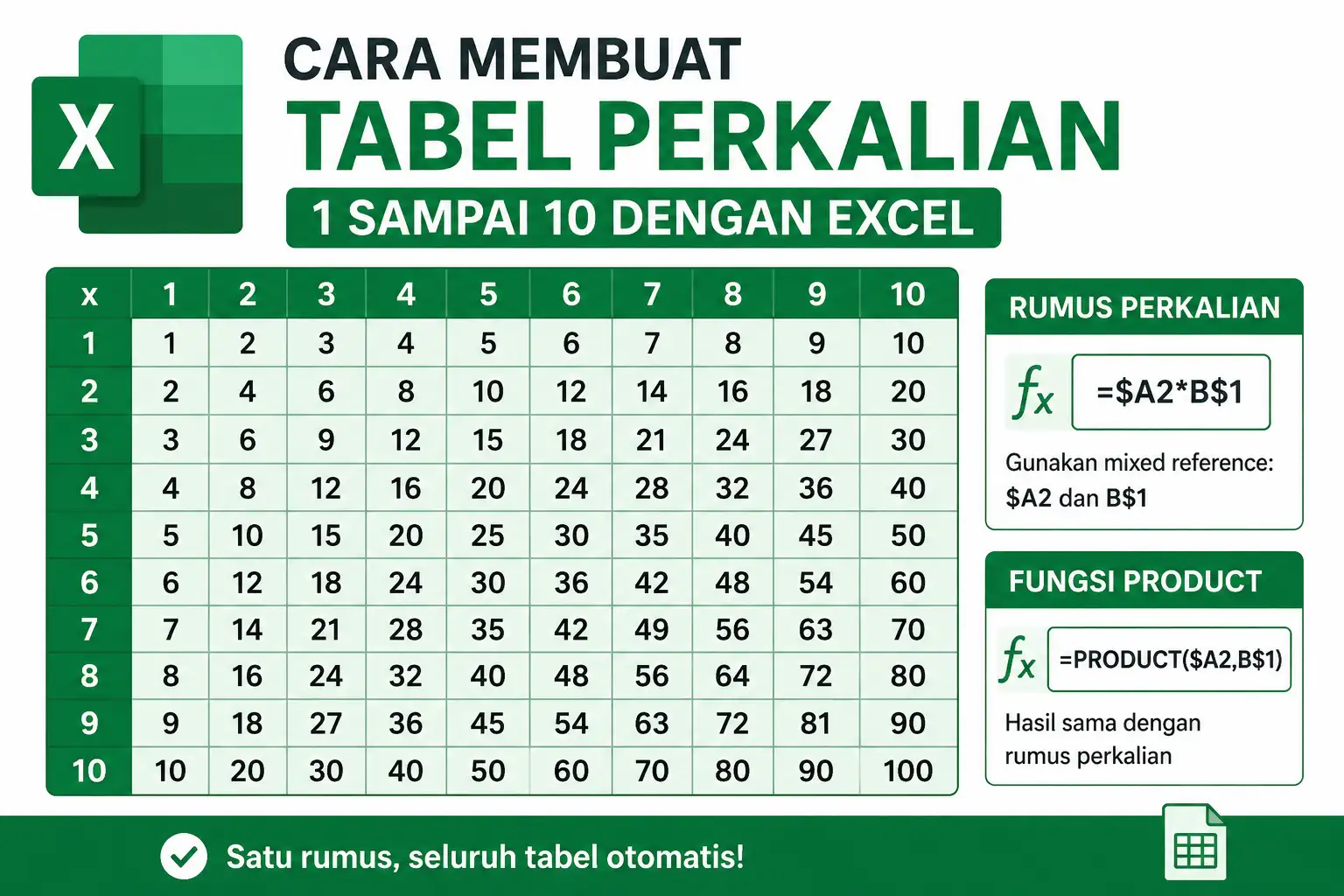
Membuat tabel perkalian 1 sampai 10 di Excel dapat dilakukan hanya dengan satu rumus yang kemudian disalin ke seluruh area tabel. Anda dapat menggunakan rumus perkalian biasa maupun fungsi PRODUCT. Keduanya menghasilkan tabel yang sama.
Agar cukup membuat satu rumus saja, Anda perlu memahami konsep mixed reference, yaitu gabungan antara absolute reference dan relative reference.
- Sel pada kolom A menggunakan format $A2.
- Sel pada baris 1 menggunakan format B$1.
Membuat Tabel Perkalian dengan Rumus Perkalian
Buat terlebih dahulu angka 1 sampai 10 secara horizontal pada sel B1:K1 dan secara vertikal pada sel A2:A11.
Ketik rumus berikut pada sel B2:
=$A2*B$1Tekan Enter, kemudian salin rumus tersebut ke seluruh area B2:K11 menggunakan Ctrl+C dan Ctrl+V.
Excel akan secara otomatis menghasilkan tabel perkalian 1 sampai 10.
Membuat Tabel Perkalian dengan Fungsi PRODUCT
Selain menggunakan operator perkalian (*), Anda juga dapat memakai fungsi PRODUCT.
Masukkan rumus berikut pada sel B2:
=PRODUCT($A2,B$1)Tekan Enter, lalu salin rumus ke seluruh area B2:K11.
Hasil yang diperoleh sama dengan metode sebelumnya, hanya berbeda pada cara penulisan rumus.
Memformat Tampilan Tabel
Setelah tabel selesai dibuat, lakukan pengaturan format agar tampil lebih rapi:
- Atur lebar kolom menjadi 7.
- Atur tinggi baris menjadi 35.
- Gunakan ukuran font 20.
- Ratakan teks ke tengah.
- Gunakan format Bold.
- Beri warna berbeda pada header baris dan kolom.
- Gunakan warna latar yang lebih terang pada area hasil perkalian.
Dengan memanfaatkan mixed reference, Anda hanya perlu membuat satu rumus untuk menghasilkan seluruh tabel perkalian 1 sampai 10 secara otomatis.