
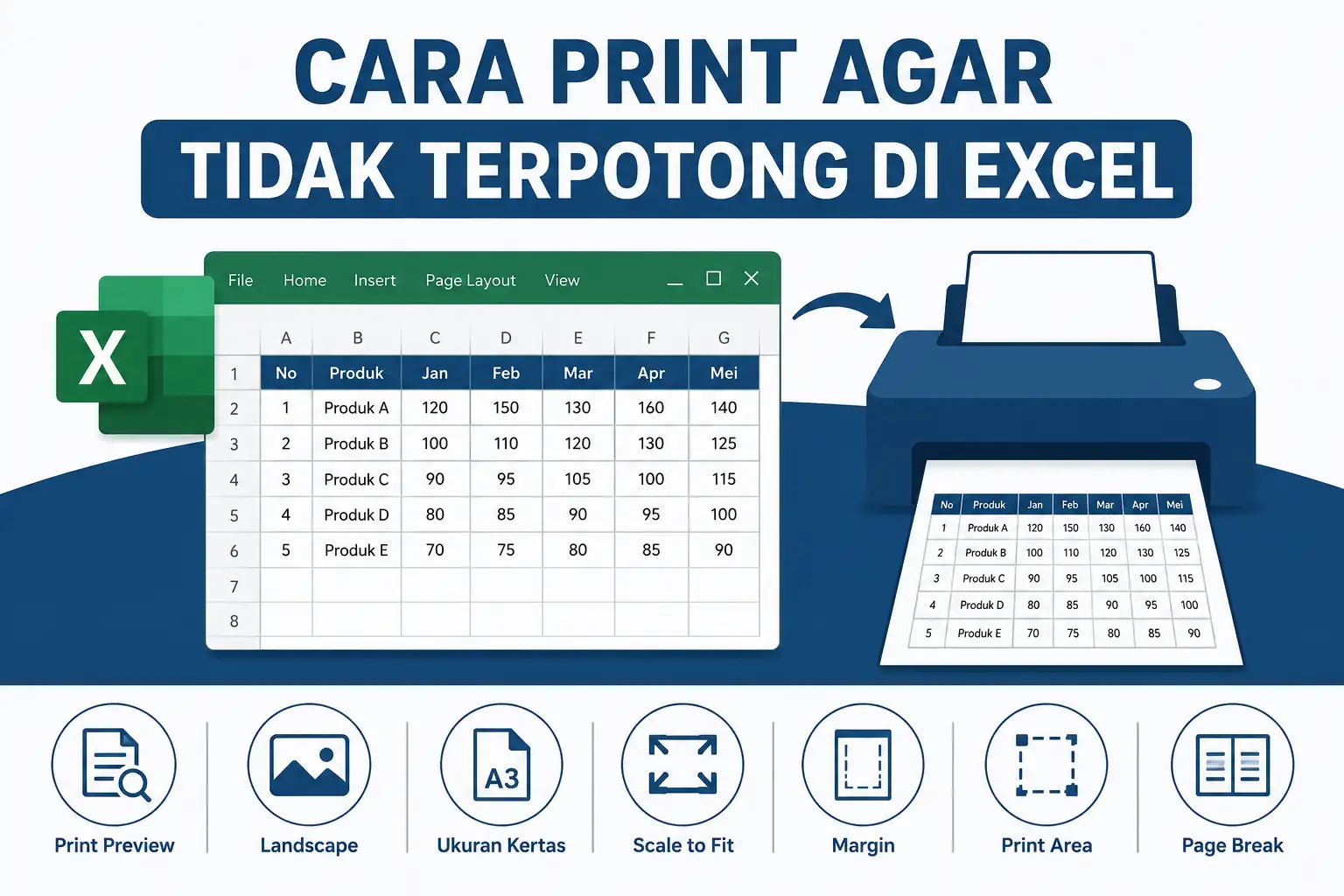
Cara print agar tidak terpotong di Excel merupakan hal yang sering dicari oleh pengguna Microsoft Excel, terutama ketika harus mencetak laporan, tabel, daftar data, maupun dokumen kerja dengan ukuran yang cukup besar. Tidak sedikit pengguna yang mengalami masalah saat hasil cetak ternyata terpotong, kolom tidak terlihat sepenuhnya, atau sebagian data berpindah ke halaman berikutnya sehingga tampilan dokumen menjadi kurang rapi.
Masalah ini sebenarnya cukup umum terjadi karena ukuran worksheet Excel sering kali lebih besar dibandingkan area cetak kertas yang digunakan. Selain itu, pengaturan margin, ukuran kertas, orientasi halaman, hingga skala pencetakan juga dapat memengaruhi hasil print.
Kabar baiknya, Microsoft Excel menyediakan berbagai fitur yang memungkinkan kalian menyesuaikan tampilan dokumen sebelum dicetak. Dengan memahami pengaturan tersebut, kalian dapat memastikan seluruh data tampil utuh tanpa ada bagian yang terpotong.
Pada artikel ini, kalian akan mempelajari berbagai cara print agar tidak terpotong di Excel secara lengkap, mulai dari penyebabnya, pengaturan dasar, hingga solusi terbaik untuk berbagai kondisi pencetakan.
Cara Print Agar Tidak Terpotong di Excel dengan Memahami Penyebabnya
Cara print agar tidak terpotong di Excel akan lebih mudah dilakukan apabila kalian memahami terlebih dahulu penyebab utama masalah tersebut.
Secara umum, hasil print yang terpotong terjadi karena ukuran data melebihi area cetak kertas. Ketika Excel mendeteksi bahwa jumlah kolom atau baris terlalu banyak, sebagian data akan dipindahkan ke halaman berikutnya.
Selain itu, beberapa faktor berikut juga sering menjadi penyebab:
- Ukuran kertas tidak sesuai kebutuhan.
- Orientasi halaman masih menggunakan Portrait.
- Margin terlalu besar.
- Skala pencetakan belum disesuaikan.
- Area print belum diatur.
- Page Break tidak diperhatikan.
- Terlalu banyak kolom dalam satu lembar kerja.
Dengan mengetahui penyebabnya, kalian dapat memilih solusi yang paling tepat sesuai kondisi dokumen.
Cara Print Agar Tidak Terpotong di Excel Menggunakan Print Preview
Cara print agar tidak terpotong di Excel menggunakan Print Preview merupakan langkah pertama yang wajib dilakukan sebelum mencetak dokumen.
Fitur Print Preview memungkinkan kalian melihat hasil cetakan secara langsung tanpa harus membuang kertas dan tinta.
Langkah-langkahnya sebagai berikut:
- Buka file Excel yang akan dicetak.
- Klik menu File.
- Pilih Print.
- Perhatikan tampilan preview di sebelah kanan.
- Pastikan seluruh tabel terlihat dengan baik.
- Jika ada bagian yang terpotong, lakukan penyesuaian sebelum mencetak.
Melalui Print Preview, kalian dapat segera mengetahui apakah dokumen sudah siap dicetak atau masih memerlukan pengaturan tambahan.
Cara Print Agar Tidak Terpotong di Excel dengan Mengubah Orientasi Kertas
Cara print agar tidak terpotong di Excel dengan mengubah orientasi kertas sangat efektif apabila data memiliki banyak kolom.
Secara default, Excel menggunakan orientasi Portrait. Namun, ketika jumlah kolom cukup banyak, orientasi tersebut sering menyebabkan data melewati batas area cetak.
Untuk mengatasinya:
- Buka tab Page Layout.
- Klik Orientation.
- Pilih Landscape.
Mode Landscape memberikan ruang horizontal yang lebih luas sehingga tabel dapat ditampilkan secara utuh dalam satu halaman.
Banyak laporan penjualan, data keuangan, maupun daftar inventaris menjadi lebih rapi setelah menggunakan orientasi Landscape.
Cara Print Agar Tidak Terpotong di Excel dengan Mengatur Ukuran Kertas
Cara print agar tidak terpotong di Excel dengan mengatur ukuran kertas juga menjadi solusi yang cukup efektif.
Sering kali pengguna tetap menggunakan ukuran A4 meskipun data yang dicetak sangat lebar. Akibatnya, beberapa kolom terpotong saat proses pencetakan.
Untuk mengubah ukuran kertas:
- Masuk ke tab Page Layout.
- Klik Size.
- Pilih ukuran kertas yang sesuai.
Beberapa pilihan yang tersedia antara lain:
- A4
- Letter
- Legal
- A3
Apabila printer mendukung ukuran yang lebih besar seperti A3, kalian dapat memanfaatkannya untuk mencetak tabel yang memiliki banyak kolom.
Cara Print Agar Tidak Terpotong di Excel Menggunakan Fitur Scale to Fit
Cara print agar tidak terpotong di Excel menggunakan fitur Scale to Fit merupakan metode yang paling sering digunakan oleh pengguna Excel.
Fitur ini memungkinkan Excel memperkecil tampilan worksheet secara otomatis agar seluruh data masuk ke area cetak.
Langkah-langkahnya:
- Buka tab Page Layout.
- Temukan grup Scale to Fit.
- Pada Width, pilih 1 Page.
- Pada Height, pilih Automatic atau 1 Page.
Setelah pengaturan dilakukan, Excel akan menyesuaikan ukuran tabel sehingga seluruh kolom dapat tercetak dalam satu halaman.
Metode ini sangat membantu ketika kalian harus mencetak laporan dengan banyak kolom tetapi tetap ingin menggunakan ukuran kertas standar.
Cara Print Agar Tidak Terpotong di Excel Melalui Pengaturan Fit Sheet on One Page
Cara print agar tidak terpotong di Excel melalui pengaturan Fit Sheet on One Page dapat dilakukan langsung dari menu Print.
Langkahnya cukup sederhana:
- Klik menu File.
- Pilih Print.
- Klik opsi No Scaling.
- Pilih Fit Sheet on One Page.
Excel akan secara otomatis mengecilkan seluruh worksheet agar muat dalam satu halaman cetak.
Meskipun demikian, kalian perlu memastikan ukuran teks masih nyaman dibaca setelah proses scaling dilakukan.
Cara Print Agar Tidak Terpotong di Excel dengan Mengatur Margin
Cara print agar tidak terpotong di Excel dengan mengatur margin sering diabaikan oleh banyak pengguna.
Padahal, margin yang terlalu besar dapat mengurangi area cetak yang tersedia sehingga sebagian data menjadi terpotong.
Untuk mengatur margin:
- Buka tab Page Layout.
- Klik Margins.
- Pilih Narrow atau buat margin khusus melalui Custom Margins.
Dengan margin yang lebih kecil, ruang cetak akan bertambah sehingga lebih banyak data dapat ditampilkan dalam satu halaman.
Cara Print Agar Tidak Terpotong di Excel Menggunakan Set Print Area
Cara print agar tidak terpotong di Excel menggunakan Set Print Area sangat bermanfaat ketika kalian hanya ingin mencetak bagian tertentu dari worksheet.
Fitur ini membantu Excel fokus pada area yang dipilih sehingga bagian lain tidak ikut memengaruhi proses pencetakan.
Langkah-langkahnya:
- Blok data yang ingin dicetak.
- Buka tab Page Layout.
- Klik Print Area.
- Pilih Set Print Area.
Setelah area cetak ditentukan, hasil print biasanya menjadi lebih rapi dan sesuai kebutuhan.
Cara Print Agar Tidak Terpotong di Excel dengan Mengecek Page Break
Cara print agar tidak terpotong di Excel dengan mengecek Page Break dapat membantu kalian mengetahui batas halaman secara visual.
Page Break menunjukkan lokasi pemisahan halaman saat proses pencetakan berlangsung.
Untuk melihatnya:
- Klik tab View.
- Pilih Page Break Preview.
Kalian akan melihat garis biru yang menandakan batas halaman. Jika posisi garis memotong tabel, kalian dapat menggesernya secara manual.
Dengan cara ini, tata letak hasil cetak menjadi lebih terkontrol dan profesional.
Cara Print Agar Tidak Terpotong di Excel untuk Tabel yang Sangat Lebar
Cara print agar tidak terpotong di Excel untuk tabel yang sangat lebar memerlukan kombinasi beberapa pengaturan sekaligus.
Apabila tabel memiliki puluhan kolom, satu solusi saja sering kali tidak cukup.
Kalian dapat menerapkan langkah berikut:
- Gunakan orientasi Landscape.
- Pilih ukuran kertas A3 jika tersedia.
- Kurangi margin.
- Gunakan Scale to Fit.
- Atur lebar kolom secara proporsional.
- Hapus kolom yang tidak diperlukan.
Kombinasi tersebut biasanya mampu mengatasi sebagian besar masalah cetak pada worksheet berukuran besar.
Cara Print Agar Tidak Terpotong di Excel Saat Mencetak Banyak Halaman
Cara print agar tidak terpotong di Excel saat mencetak banyak halaman perlu memperhatikan konsistensi tata letak setiap halaman.
Selain memastikan data tidak terpotong, kalian juga perlu menjaga agar dokumen tetap mudah dibaca.
Beberapa tips yang dapat diterapkan:
- Gunakan header pada setiap halaman.
- Tambahkan nomor halaman.
- Pastikan ukuran font tetap terbaca.
- Periksa Print Preview sebelum mencetak.
- Gunakan Page Break secara teratur.
Dengan demikian, hasil cetakan akan terlihat lebih profesional dan nyaman digunakan.
Cara Print Agar Tidak Terpotong di Excel dengan Pengaturan Terbaik
Cara print agar tidak terpotong di Excel dengan pengaturan terbaik dapat dirangkum dalam beberapa langkah sederhana berikut:
- Periksa Print Preview terlebih dahulu.
- Gunakan orientasi Landscape jika diperlukan.
- Pilih ukuran kertas yang sesuai.
- Atur margin menjadi lebih kecil.
- Gunakan Scale to Fit.
- Tentukan Print Area.
- Cek Page Break Preview.
- Lakukan uji cetak sebelum mencetak dalam jumlah banyak.
Jika seluruh langkah tersebut diterapkan, kemungkinan hasil print terpotong akan sangat kecil.
Kesimpulan
Cara print agar tidak terpotong di Excel dapat dilakukan dengan berbagai metode, mulai dari mengubah orientasi halaman, menyesuaikan ukuran kertas, mengatur margin, menggunakan Scale to Fit, hingga memanfaatkan fitur Print Area dan Page Break Preview. Setiap metode memiliki fungsi yang berbeda, sehingga kalian dapat memilih solusi yang paling sesuai dengan kondisi worksheet yang dimiliki.
Selain itu, selalu gunakan Print Preview sebelum mencetak agar kalian dapat mendeteksi potensi masalah sejak awal. Dengan pengaturan yang tepat, seluruh data akan tercetak secara utuh, rapi, dan profesional tanpa ada bagian yang terpotong.