
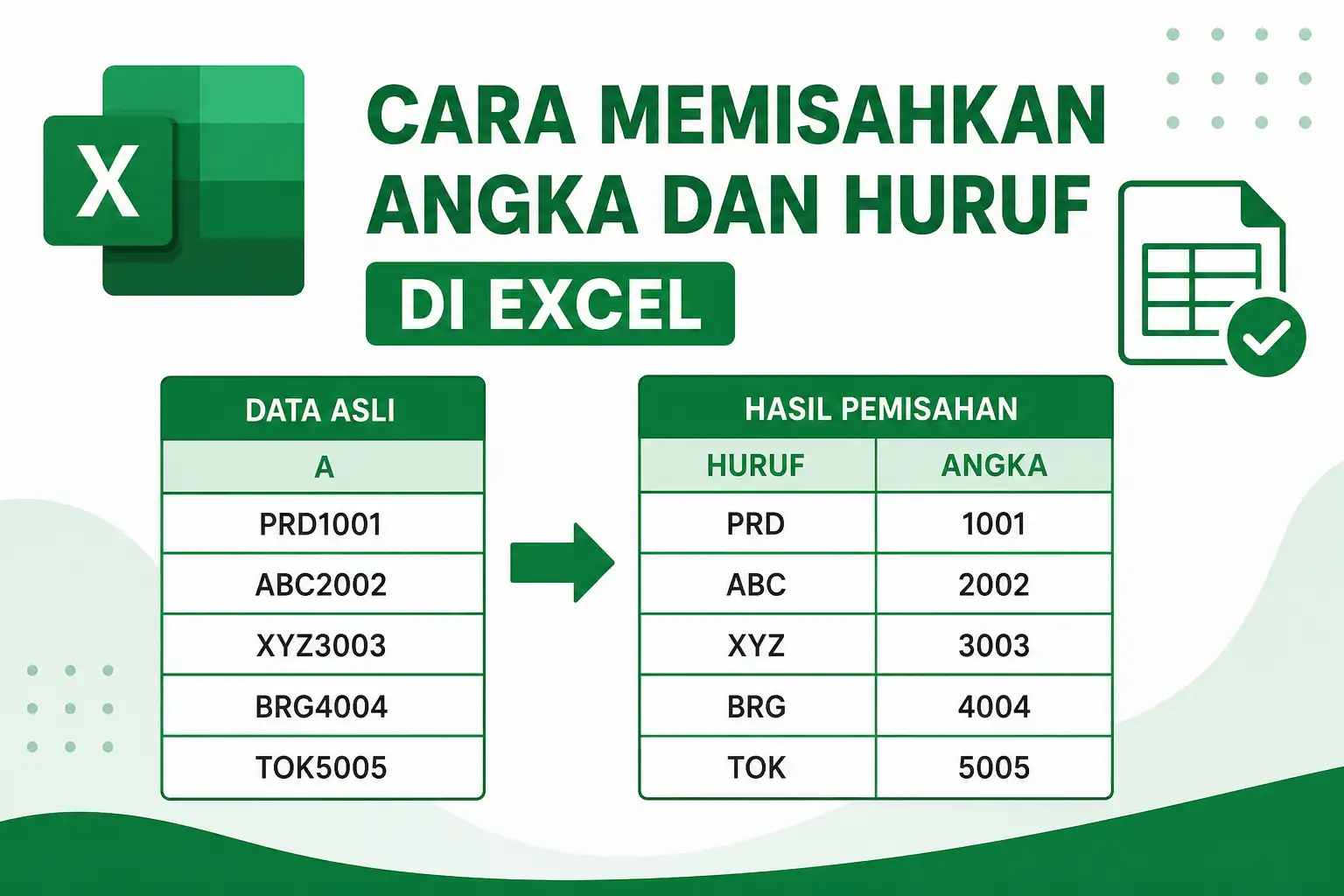
Cara memisahkan angka dan huruf di Excel merupakan salah satu kebutuhan yang sering muncul ketika kalian mengolah data dalam Microsoft Excel. Banyak data yang berasal dari sistem, formulir, database, maupun hasil impor memiliki format campuran antara angka dan huruf dalam satu sel. Sebagai contoh, kode produk seperti “BRG123”, nomor pelanggan seperti “CUS4567”, atau data ukuran seperti “25KG”.
Ketika data tersebut masih bercampur, proses analisis menjadi lebih sulit. Kalian mungkin perlu menghitung angka saja, mengurutkan data berdasarkan nomor tertentu, atau memisahkan kode kategori dari nomor identifikasi. Oleh karena itu, memahami cara memisahkan angka dan huruf di Excel akan membantu pekerjaan menjadi lebih cepat, akurat, dan profesional.
Pada artikel ini, kalian akan mempelajari berbagai metode memisahkan angka dan huruf di Excel, mulai dari cara manual hingga penggunaan rumus modern yang lebih otomatis. Selain itu, artikel ini juga membahas contoh penerapan yang sering digunakan dalam dunia kerja.
Cara Memisahkan Angka dan Huruf di Excel Secara Manual
Cara memisahkan angka dan huruf di Excel secara manual dapat menjadi solusi jika jumlah data yang kalian miliki tidak terlalu banyak. Metode ini cocok digunakan ketika hanya terdapat beberapa baris data yang perlu dipisahkan.
Misalnya kalian memiliki data berikut:
| Data Asli |
|---|
| ABC123 |
| XYZ456 |
| DEF789 |
Langkah-langkahnya:
- Buat dua kolom baru untuk hasil pemisahan.
- Salin bagian huruf ke kolom pertama.
- Salin bagian angka ke kolom kedua.
- Ulangi untuk setiap data.
Meskipun sederhana, metode ini kurang efisien untuk data dalam jumlah besar. Karena itu, sebagian besar pengguna Excel lebih memilih menggunakan rumus.
Cara Memisahkan Angka dan Huruf di Excel Menggunakan Flash Fill
Cara memisahkan angka dan huruf di Excel menggunakan Flash Fill menjadi salah satu teknik tercepat bagi pengguna Excel versi modern. Fitur ini dapat mengenali pola data dan mengisi hasil secara otomatis.
Contoh data:
| Data Asli |
|---|
| PRD1001 |
| PRD1002 |
| PRD1003 |
Untuk memisahkan huruf:
- Ketik hasil pertama “PRD” pada kolom baru.
- Pindah ke baris berikutnya.
- Tekan Ctrl + E.
- Excel akan mengisi seluruh kolom secara otomatis.
Selanjutnya, lakukan langkah yang sama untuk bagian angka. Dengan demikian, kalian dapat menghemat banyak waktu dibandingkan memisahkan data satu per satu.
Cara Memisahkan Angka dan Huruf di Excel dengan Rumus LEFT dan RIGHT
Cara memisahkan angka dan huruf di Excel dengan rumus LEFT dan RIGHT sangat efektif apabila jumlah karakter huruf maupun angka selalu tetap.
Misalnya data berada pada sel A2:
ABC123
Untuk mengambil huruf:
=LEFT(A2,3)
Hasil:
ABC
Untuk mengambil angka:
=RIGHT(A2,3)
Hasil:
123
Metode ini mudah diterapkan. Namun, jika jumlah huruf atau angka tidak selalu sama, kalian perlu menggunakan rumus yang lebih fleksibel.
Cara Memisahkan Angka dan Huruf di Excel dengan Rumus Modern
Cara memisahkan angka dan huruf di Excel dengan rumus modern cocok digunakan pada Microsoft Excel 365 atau Excel versi terbaru yang mendukung fungsi dinamis.
Misalnya data pada sel A2:
AB123CD456
Untuk mengambil seluruh angka:
=TEXTJOIN("",TRUE,IF(ISNUMBER(MID(A2,SEQUENCE(LEN(A2)),1)*1),MID(A2,SEQUENCE(LEN(A2)),1),""))
Untuk mengambil seluruh huruf:
=TEXTJOIN("",TRUE,IF(NOT(ISNUMBER(MID(A2,SEQUENCE(LEN(A2)),1)*1)),MID(A2,SEQUENCE(LEN(A2)),1),""))
Keunggulan metode ini adalah kemampuannya memisahkan karakter meskipun posisi angka dan huruf bercampur secara acak.
Cara Memisahkan Angka dan Huruf di Excel Menggunakan Power Query
Cara memisahkan angka dan huruf di Excel menggunakan Power Query sangat direkomendasikan ketika kalian bekerja dengan ribuan hingga puluhan ribu baris data.
Langkah-langkahnya:
- Blok data yang akan diproses.
- Pilih menu Data.
- Klik From Table/Range.
- Masuk ke Power Query Editor.
- Tambahkan kolom khusus untuk memisahkan karakter.
- Muat kembali hasil ke worksheet.
Selain cepat, metode ini juga memungkinkan kalian memperbarui hasil secara otomatis ketika sumber data berubah.
Cara Memisahkan Angka dan Huruf di Excel Menggunakan VBA
Cara memisahkan angka dan huruf di Excel menggunakan VBA menjadi pilihan bagi pengguna tingkat lanjut yang ingin mengotomatiskan pekerjaan berulang.
Berikut contoh kode VBA untuk mengambil angka:
Function AmbilAngka(Teks As String)
Dim i As Integer
Dim Hasil As String

For i = 1 To Len(Teks)
    If IsNumeric(Mid(Teks, i, 1)) Then
        Hasil = Hasil & Mid(Teks, i, 1)
    End If
Next i

AmbilAngka = Hasil
End Function
Setelah kode ditambahkan ke VBA Editor, kalian dapat menggunakan rumus:
=AmbilAngka(A2)
Jika ingin mengambil huruf, logika yang sama dapat dimodifikasi sesuai kebutuhan.
Cara Memisahkan Angka dan Huruf di Excel untuk Kode Produk
Cara memisahkan angka dan huruf di Excel untuk kode produk sering digunakan oleh staf administrasi, gudang, hingga bagian penjualan.
Contoh:
| Kode Produk | Kategori | Nomor |
|---|---|---|
| ELC1001 | ELC | 1001 |
| FOD2002 | FOD | 2002 |
| SPT3003 | SPT | 3003 |
Dengan memisahkan komponen kode tersebut, kalian dapat membuat laporan yang lebih terstruktur dan mudah dianalisis.
Cara Memisahkan Angka dan Huruf di Excel untuk Data Impor
Cara memisahkan angka dan huruf di Excel untuk data impor sangat berguna ketika kalian menerima data dari aplikasi lain seperti ERP, CRM, marketplace, maupun sistem akuntansi.
Biasanya data hasil impor tidak selalu mengikuti format yang rapi. Oleh sebab itu, teknik pemisahan angka dan huruf membantu membersihkan data sebelum dilakukan analisis lebih lanjut.
Selain itu, data yang sudah dipisahkan akan lebih mudah digunakan untuk:
- Pembuatan laporan.
- Pivot Table.
- Dashboard Excel.
- Analisis statistik.
- Validasi data.
Cara Memisahkan Angka dan Huruf di Excel Tanpa Rumus
Cara memisahkan angka dan huruf di Excel tanpa rumus dapat dilakukan melalui fitur Text to Columns apabila pola data memungkinkan.
Langkah-langkahnya:
- Pilih kolom data.
- Buka tab Data.
- Klik Text to Columns.
- Pilih Delimited atau Fixed Width.
- Tentukan posisi pemisahan.
- Selesaikan proses wizard.
Metode ini cocok ketika posisi pemisah sudah jelas dan konsisten pada seluruh data.
Kesalahan yang Sering Terjadi Saat Memisahkan Angka dan Huruf di Excel
Kesalahan yang sering terjadi saat memisahkan angka dan huruf di Excel perlu kalian hindari agar hasil pengolahan data tetap akurat.
- Tidak memeriksa konsistensi format data.
- Menggunakan rumus yang tidak sesuai dengan pola data.
- Tidak mengunci referensi sel ketika menyalin rumus.
- Salah menentukan jumlah karakter pada fungsi LEFT atau RIGHT.
- Tidak melakukan pengecekan hasil akhir.
Oleh karena itu, selalu lakukan pengujian pada beberapa sampel data sebelum menerapkan rumus ke seluruh dataset.
Manfaat Memisahkan Angka dan Huruf di Excel
Manfaat memisahkan angka dan huruf di Excel sangat banyak dalam aktivitas pengolahan data sehari-hari.
Beberapa manfaat utamanya meliputi:
- Mempermudah analisis data.
- Meningkatkan akurasi laporan.
- Mempercepat proses filter dan sorting.
- Membantu pembuatan dashboard.
- Mengurangi kesalahan input data.
- Memudahkan integrasi dengan sistem lain.
Karena alasan tersebut, kemampuan memisahkan angka dan huruf menjadi salah satu keterampilan Excel yang sangat penting untuk dikuasai.
Kesimpulan
Cara memisahkan angka dan huruf di Excel dapat dilakukan dengan berbagai metode sesuai kebutuhan kalian. Jika data hanya sedikit, pemisahan manual atau Flash Fill sudah cukup membantu. Namun, untuk data yang lebih kompleks, kalian dapat menggunakan rumus LEFT, RIGHT, fungsi dinamis Excel 365, Power Query, maupun VBA.
Selain mempercepat pekerjaan, teknik ini juga membuat data menjadi lebih rapi, mudah dianalisis, dan siap digunakan untuk berbagai kebutuhan laporan. Dengan memahami setiap metode yang telah dibahas, kalian dapat memilih cara yang paling efektif sesuai kondisi data yang sedang diolah.