
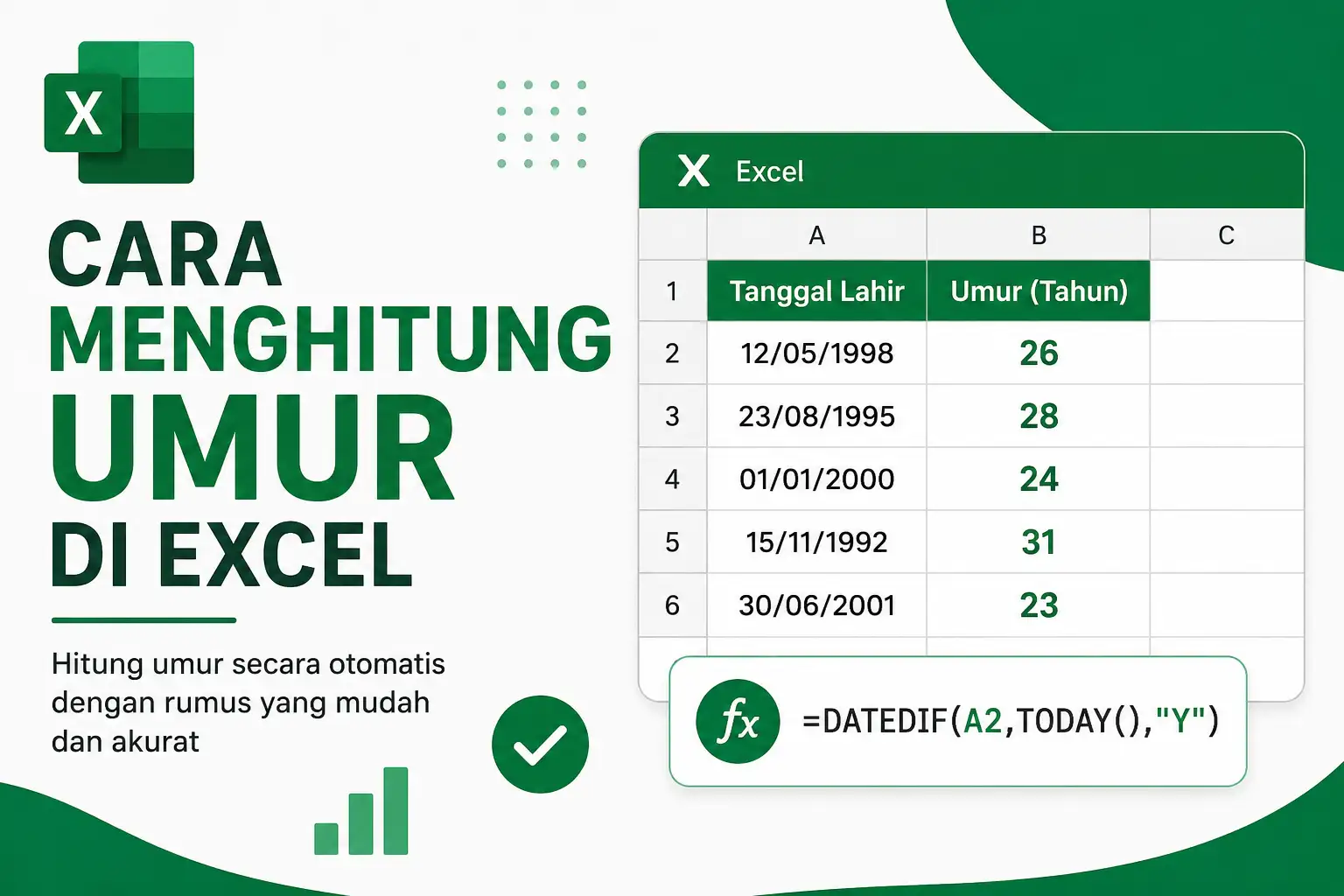
Cara menghitung umur di Excel menjadi salah satu keterampilan yang sering dibutuhkan ketika mengolah data karyawan, siswa, pelanggan, maupun peserta suatu kegiatan. Dengan memanfaatkan rumus bawaan Microsoft Excel, kalian dapat menghitung usia secara otomatis tanpa perlu melakukan perhitungan manual yang berisiko menimbulkan kesalahan.
Excel menyediakan beberapa fungsi yang dapat digunakan untuk menghitung umur berdasarkan tanggal lahir. Masing-masing memiliki kelebihan tersendiri, mulai dari rumus yang sederhana hingga perhitungan yang lebih detail dalam satuan tahun, bulan, dan hari. Oleh karena itu, memahami setiap metode akan membantu kalian memilih rumus yang paling sesuai dengan kebutuhan.
Pada artikel ini, kalian akan mempelajari berbagai cara menghitung umur di Excel beserta contoh penerapannya sehingga proses pengolahan data menjadi lebih cepat, akurat, dan efisien.
Cara Menghitung Umur di Excel Menggunakan Rumus DATEDIF
Cara menghitung umur di Excel menggunakan rumus DATEDIF merupakan metode yang paling populer karena mampu menghitung selisih usia dalam tahun secara otomatis.
Misalnya:
- Tanggal lahir berada di sel A2.
- Tanggal hari ini dihitung menggunakan fungsi TODAY().
Gunakan rumus berikut.
=DATEDIF(A2,TODAY(),"Y")Penjelasan:
- A2 = tanggal lahir.
- TODAY() = tanggal saat ini.
- “Y” = menghitung jumlah tahun penuh.
Hasil yang ditampilkan berupa umur dalam satuan tahun dan akan terus diperbarui setiap kali file Excel dibuka.
Cara Menghitung Umur di Excel dengan Tahun, Bulan, dan Hari
Cara menghitung umur di Excel dengan tahun, bulan, dan hari cocok digunakan apabila kalian membutuhkan informasi usia yang lebih lengkap.
Gunakan kombinasi rumus berikut.
=DATEDIF(A2,TODAY(),"Y")&" Tahun "&DATEDIF(A2,TODAY(),"YM")&" Bulan "&DATEDIF(A2,TODAY(),"MD")&" Hari"Contoh hasil:
25 Tahun 7 Bulan 12 Hari
Rumus tersebut sering digunakan dalam administrasi sekolah, rumah sakit, maupun instansi pemerintah karena menghasilkan informasi usia yang lebih detail.
Cara Menghitung Umur di Excel Menggunakan YEARFRAC
Cara menghitung umur di Excel menggunakan YEARFRAC dapat menjadi alternatif apabila kalian ingin mengetahui usia dalam bentuk angka desimal.
Gunakan rumus:
=INT(YEARFRAC(A2,TODAY()))Fungsi YEARFRAC menghitung selisih waktu dalam bentuk pecahan tahun, sedangkan fungsi INT membulatkan hasil menjadi bilangan bulat sehingga menampilkan umur dalam tahun penuh.
Metode ini cukup praktis dan mudah dipahami oleh pengguna Excel pemula.
Cara Menghitung Umur di Excel Secara Otomatis
Cara menghitung umur di Excel secara otomatis memanfaatkan fungsi TODAY(). Fungsi ini akan selalu mengambil tanggal hari ini sehingga kalian tidak perlu mengubah tanggal secara manual.
Sebagai contoh:
=DATEDIF(A2,TODAY(),"Y")Ketika usia seseorang bertambah pada tahun berikutnya, hasil rumus akan ikut berubah secara otomatis. Oleh sebab itu, metode ini sangat cocok digunakan untuk database yang terus diperbarui.
Cara Menghitung Umur di Excel dari Daftar Tanggal Lahir
Cara menghitung umur di Excel dari daftar tanggal lahir sangat mudah diterapkan pada banyak data sekaligus.
Langkah-langkahnya sebagai berikut.
- Masukkan seluruh tanggal lahir pada kolom A.
- Tulis rumus pada sel B2.
- Gunakan rumus:
=DATEDIF(A2,TODAY(),"Y") - Tekan Enter.
- Tarik Fill Handle ke bawah hingga seluruh data terisi otomatis.
Dengan cara tersebut, Excel akan menghitung umur setiap orang tanpa perlu mengetik rumus satu per satu.
Cara Menghitung Umur di Excel yang Sering Mengalami Error
Cara menghitung umur di Excel terkadang menghasilkan pesan error. Beberapa penyebab yang paling umum meliputi:
- Format sel bukan tanggal.
- Tanggal lahir lebih besar daripada tanggal hari ini.
- Penulisan rumus kurang tepat.
- Penggunaan tanda koma atau titik koma tidak sesuai pengaturan regional Excel.
Pastikan seluruh data menggunakan format Date agar rumus dapat bekerja dengan benar.
Cara Menghitung Umur di Excel dengan Cepat dan Akurat
Cara menghitung umur di Excel dengan cepat dan akurat akan lebih mudah apabila kalian menerapkan beberapa tips berikut.
- Gunakan fungsi TODAY() agar umur selalu diperbarui.
- Simpan tanggal lahir dalam format Date.
- Hindari mengetik tanggal sebagai teks.
- Salin rumus menggunakan Fill Handle.
- Periksa kembali hasil perhitungan pada beberapa sampel data.
Selain mempercepat pekerjaan, langkah-langkah tersebut juga membantu mengurangi risiko kesalahan dalam pengolahan data.
Kesimpulan
Cara menghitung umur di Excel dapat dilakukan dengan mudah menggunakan rumus DATEDIF, YEARFRAC, maupun TODAY(). Di antara berbagai metode yang tersedia, DATEDIF menjadi pilihan paling populer karena mampu menghitung usia dalam tahun, bulan, dan hari dengan hasil yang akurat. Sementara itu, fungsi TODAY() membuat perhitungan umur selalu diperbarui secara otomatis tanpa perlu mengubah tanggal secara manual.
Apabila kalian sering mengelola data karyawan, siswa, pelanggan, atau peserta kegiatan, memahami rumus-rumus tersebut akan membuat pekerjaan menjadi lebih cepat, efisien, dan minim kesalahan. Dengan sedikit latihan, kalian dapat menghitung ratusan bahkan ribuan data umur hanya dalam beberapa detik menggunakan Microsoft Excel.