
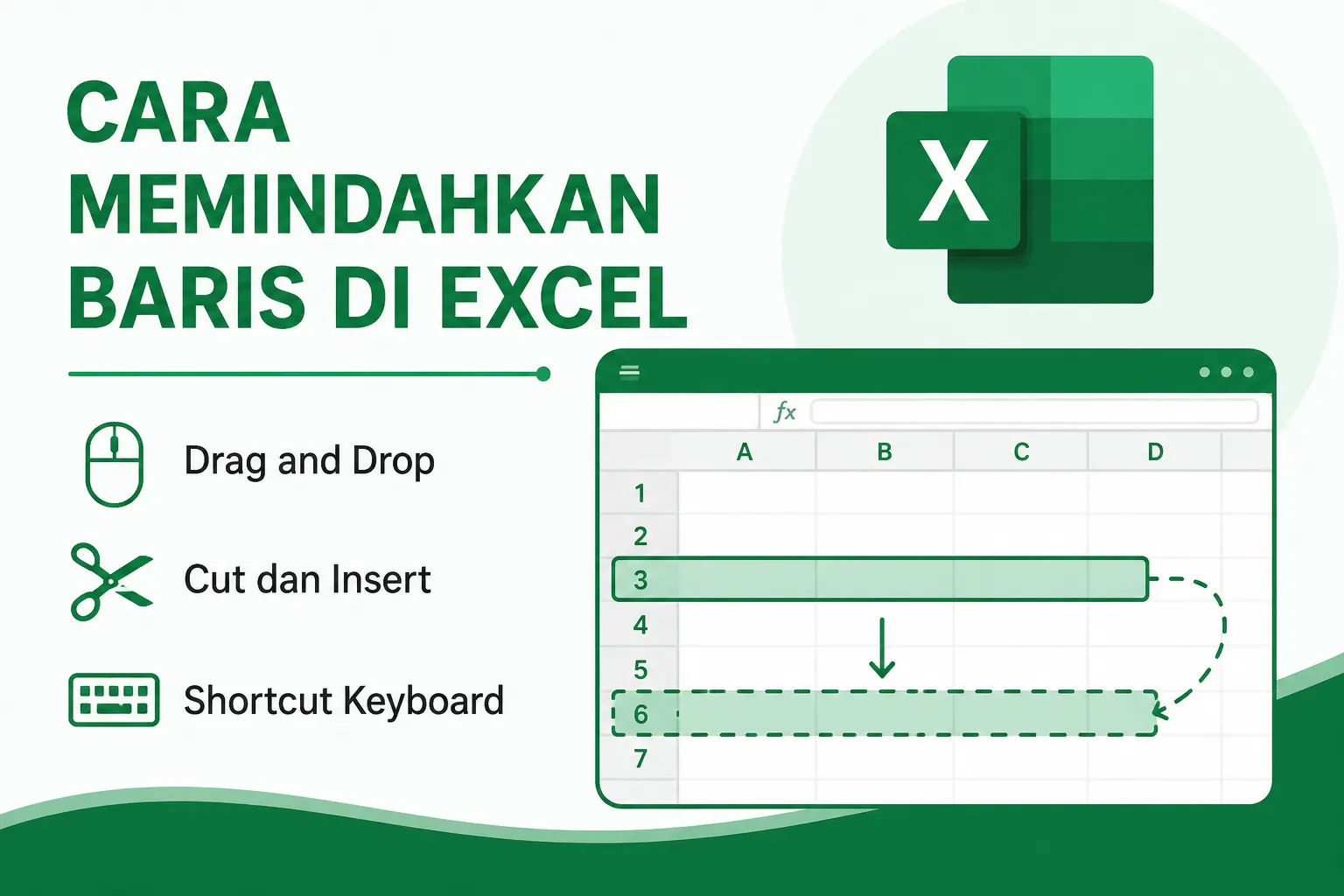
Cara memindahkan baris di Excel merupakan salah satu keterampilan dasar yang wajib kalian kuasai saat mengelola data di Microsoft Excel. Meskipun terlihat sederhana, banyak pengguna yang masih melakukan kesalahan ketika memindahkan baris sehingga menyebabkan data menjadi berantakan atau bahkan hilang.
Dalam berbagai kebutuhan pekerjaan, pendidikan, maupun bisnis, sering kali kalian harus mengatur ulang posisi data agar lebih rapi dan mudah dibaca. Oleh karena itu, memahami cara memindahkan baris dengan benar dapat membantu meningkatkan efisiensi kerja sekaligus mengurangi risiko kesalahan saat mengolah spreadsheet.
Pada artikel ini, kalian akan mempelajari berbagai metode memindahkan baris di Excel, mulai dari cara paling sederhana hingga teknik yang lebih praktis untuk data dalam jumlah besar. Selain itu, artikel ini juga membahas kesalahan yang sering terjadi serta tips agar proses pemindahan data berjalan lebih aman.
Cara Memindahkan Baris di Excel Menggunakan Drag and Drop
Cara memindahkan baris di Excel menggunakan drag and drop merupakan metode yang paling cepat dan sering digunakan oleh banyak pengguna. Teknik ini sangat cocok ketika kalian hanya ingin memindahkan satu atau beberapa baris tanpa harus menggunakan fitur tambahan.
Langkah-langkahnya sebagai berikut:
- Buka file Excel yang ingin diedit.
- Pilih nomor baris yang akan dipindahkan.
- Arahkan kursor ke tepi area yang dipilih hingga berubah menjadi ikon panah empat arah.
- Tekan dan tahan tombol Shift.
- Seret baris ke lokasi baru yang diinginkan.
- Lepaskan tombol mouse untuk menyelesaikan proses.
Metode ini sangat efektif karena Excel secara otomatis menyisipkan baris pada posisi baru tanpa menimpa data yang sudah ada. Namun, kalian harus berhati-hati saat melakukan drag agar tidak salah menempatkan data.
Cara Memindahkan Baris di Excel Menggunakan Cut dan Insert
Cara memindahkan baris di Excel menggunakan cut dan insert sangat direkomendasikan ketika kalian ingin menjaga struktur data tetap aman. Metode ini juga cocok digunakan pada tabel yang memiliki banyak informasi penting.
Ikuti langkah berikut:
- Pilih baris yang akan dipindahkan.
- Tekan Ctrl + X atau klik kanan lalu pilih Cut.
- Klik nomor baris tujuan.
- Klik kanan pada nomor baris tersebut.
- Pilih menu Insert Cut Cells.
Dengan cara ini, Excel akan memindahkan seluruh isi baris ke lokasi baru sekaligus menggeser data lain secara otomatis. Karena itu, metode cut dan insert sering dianggap lebih aman dibandingkan copy-paste biasa.
Cara Memindahkan Baris di Excel Menggunakan Menu Klik Kanan
Cara memindahkan baris di Excel menggunakan menu klik kanan menjadi alternatif yang mudah dipahami oleh pengguna pemula. Kalian tidak perlu menghafal shortcut keyboard sehingga proses belajar menjadi lebih nyaman.
Berikut langkah-langkahnya:
- Pilih baris yang ingin dipindahkan.
- Klik kanan lalu pilih Cut.
- Pilih lokasi tujuan.
- Klik kanan pada nomor baris tujuan.
- Pilih Insert Cut Cells.
Meskipun langkahnya hampir sama dengan metode sebelumnya, penggunaan menu klik kanan memberikan tampilan visual yang lebih jelas sehingga meminimalkan kesalahan.
Cara Memindahkan Baris di Excel Menggunakan Shortcut Keyboard
Cara memindahkan baris di Excel menggunakan shortcut keyboard sangat membantu jika kalian sering bekerja dengan data dalam jumlah besar. Penggunaan shortcut mampu mempercepat pekerjaan secara signifikan.
Shortcut yang dapat digunakan antara lain:
- Ctrl + X untuk memotong baris.
- Ctrl + C untuk menyalin data.
- Ctrl + V untuk menempelkan data.
- Ctrl + Z untuk membatalkan tindakan.
Kombinasi shortcut tersebut membuat proses pengelolaan spreadsheet menjadi lebih efisien. Selain itu, pengguna profesional biasanya lebih mengandalkan keyboard dibandingkan mouse untuk meningkatkan produktivitas.
Cara Memindahkan Baris di Excel pada Data yang Sudah Difilter
Cara memindahkan baris di Excel pada data yang sudah difilter memerlukan perhatian khusus. Jika dilakukan secara sembarangan, susunan data dapat berubah dan menghasilkan informasi yang tidak akurat.
Sebelum memindahkan baris, sebaiknya:
- Matikan filter sementara.
- Lakukan pemindahan data.
- Aktifkan kembali filter setelah selesai.
Langkah tersebut membantu menjaga integritas data sehingga tidak terjadi ketidaksesuaian antara informasi yang terlihat dan data asli dalam worksheet.
Cara Memindahkan Baris di Excel Tanpa Mengubah Rumus
Cara memindahkan baris di Excel tanpa mengubah rumus menjadi kebutuhan penting bagi pengguna yang bekerja dengan laporan keuangan, database, atau analisis data.
Excel sebenarnya dirancang untuk menyesuaikan referensi rumus secara otomatis saat baris dipindahkan. Namun, untuk menghindari masalah, kalian dapat melakukan beberapa langkah berikut:
- Periksa rumus sebelum memindahkan data.
- Gunakan metode Cut dan Insert.
- Hindari copy-paste biasa jika terdapat banyak formula.
- Gunakan referensi absolut dengan simbol $ bila diperlukan.
Dengan cara tersebut, hubungan antar-rumus akan tetap terjaga dan hasil perhitungan tidak berubah.
Cara Memindahkan Baris di Excel pada Tabel Besar
Cara memindahkan baris di Excel pada tabel besar membutuhkan strategi yang lebih terstruktur. Semakin banyak data yang dikelola, semakin tinggi pula risiko kesalahan.
Beberapa tips yang dapat kalian terapkan yaitu:
- Buat salinan file sebelum melakukan perubahan besar.
- Gunakan fitur Table Excel agar data lebih terorganisir.
- Pastikan semua kolom ikut terseleksi.
- Periksa hasil pemindahan setelah proses selesai.
Selain itu, kalian juga dapat memanfaatkan fitur Undo apabila menemukan kesalahan setelah memindahkan baris.
Cara Memindahkan Baris di Excel pada Versi Microsoft Excel Terbaru
Cara memindahkan baris di Excel pada versi Microsoft Excel terbaru pada dasarnya tidak jauh berbeda dibandingkan versi sebelumnya. Baik Excel 2016, Excel 2019, Excel 2021, maupun Microsoft 365 tetap menyediakan fitur yang sama.
Perbedaannya hanya terletak pada tampilan antarmuka dan beberapa penyempurnaan performa. Oleh sebab itu, langkah-langkah yang dijelaskan dalam artikel ini tetap relevan untuk sebagian besar pengguna Excel modern.
Cara Memindahkan Baris di Excel dan Kesalahan yang Harus Dihindari
Cara memindahkan baris di Excel dan kesalahan yang harus dihindari perlu dipahami agar pekerjaan kalian tidak mengalami kendala.
Berikut beberapa kesalahan yang sering terjadi:
- Tidak memilih seluruh baris sebelum memindahkan.
- Menggunakan copy-paste ketika seharusnya cut-paste.
- Memindahkan data saat filter masih aktif.
- Tidak memeriksa rumus setelah pemindahan.
- Tidak membuat cadangan file penting.
Jika kalian menghindari kesalahan tersebut, proses pengelolaan data akan menjadi jauh lebih aman dan profesional.
Cara Memindahkan Baris di Excel untuk Meningkatkan Efisiensi Kerja
Cara memindahkan baris di Excel untuk meningkatkan efisiensi kerja bukan hanya tentang memindahkan data dari satu posisi ke posisi lain. Lebih dari itu, kemampuan ini membantu kalian menyusun informasi secara sistematis sehingga laporan menjadi lebih mudah dipahami.
Ketika data tersusun dengan baik, proses analisis dapat dilakukan lebih cepat. Selain itu, kolaborasi dengan rekan kerja juga menjadi lebih efektif karena struktur spreadsheet terlihat rapi dan profesional.
Kesimpulan
Cara memindahkan baris di Excel dapat dilakukan melalui berbagai metode, mulai dari drag and drop, cut dan insert, menu klik kanan, hingga shortcut keyboard. Setiap metode memiliki kelebihan masing-masing yang dapat disesuaikan dengan kebutuhan pekerjaan kalian.
Selain memahami langkah-langkah pemindahan baris, kalian juga perlu memperhatikan kondisi data, terutama jika spreadsheet mengandung rumus, filter, atau tabel berukuran besar. Dengan menerapkan teknik yang tepat dan menghindari kesalahan umum, proses pengelolaan data di Microsoft Excel akan menjadi lebih cepat, aman, dan efisien.