
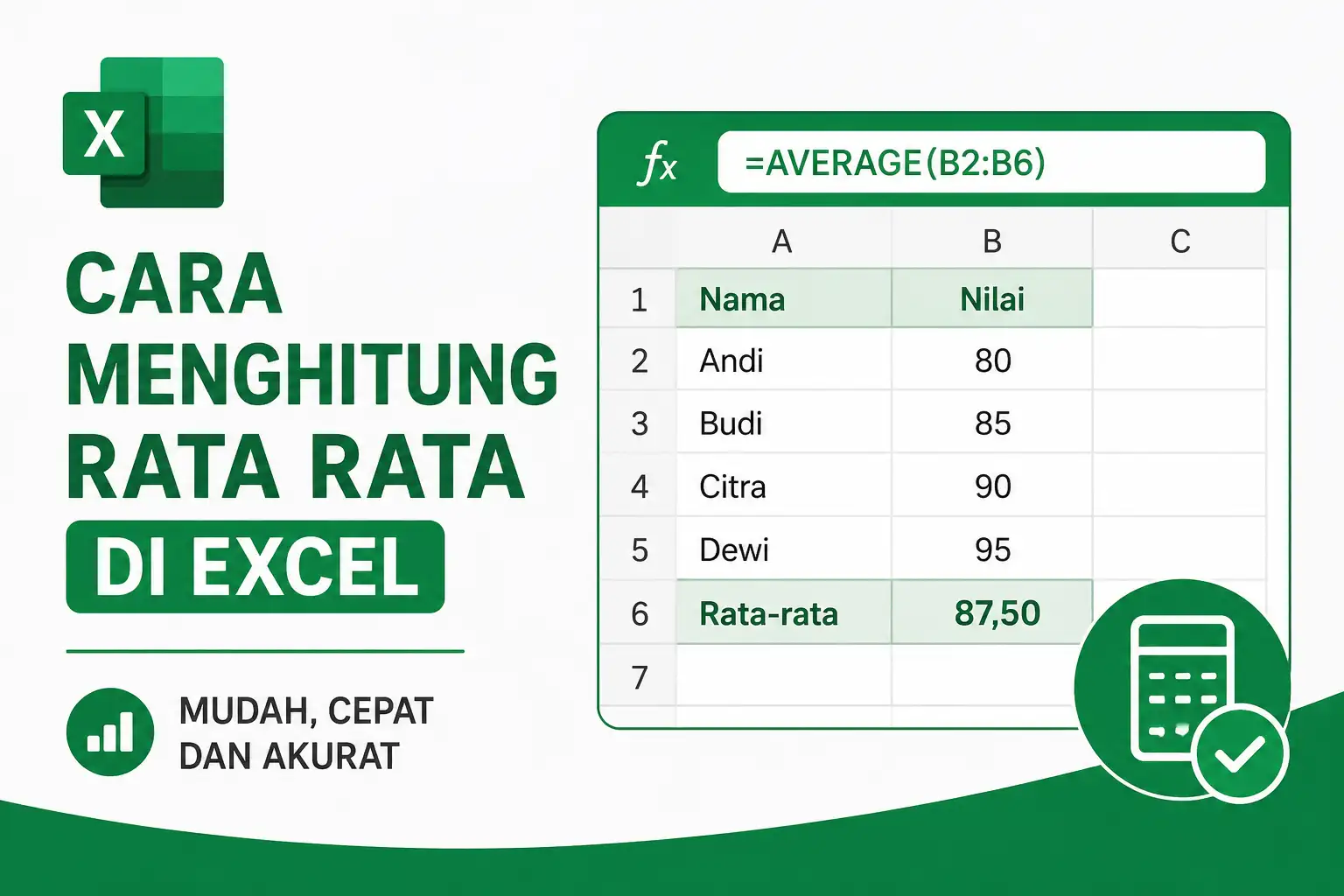
Cara menghitung rata rata di Excel merupakan salah satu keterampilan dasar yang wajib kalian kuasai saat menggunakan Microsoft Excel. Baik untuk kebutuhan sekolah, kuliah, pekerjaan kantor, bisnis, maupun analisis data, menghitung rata-rata sering menjadi aktivitas yang dilakukan setiap hari.
Microsoft Excel menyediakan berbagai metode untuk menghitung nilai rata-rata dengan cepat dan akurat. Kalian tidak perlu lagi menggunakan kalkulator secara manual karena Excel mampu mengolah ratusan hingga ribuan data hanya dalam hitungan detik.
Selain itu, memahami cara menghitung rata-rata di Excel akan membantu kalian membuat laporan yang lebih profesional. Dengan menggunakan rumus yang tepat, hasil perhitungan menjadi lebih konsisten dan meminimalkan kesalahan manusia.
Pada artikel ini, kalian akan mempelajari pengertian rata-rata, fungsi AVERAGE, cara menghitung rata-rata dengan berbagai kondisi, hingga tips mengatasi kesalahan yang sering terjadi. Simak panduan lengkap berikut sampai selesai.
Cara Menghitung Rata Rata di Excel dan Pengertiannya
Cara menghitung rata rata di Excel pada dasarnya menggunakan konsep mean atau nilai rata-rata aritmatika. Nilai rata-rata diperoleh dengan menjumlahkan seluruh data kemudian membaginya dengan jumlah data yang tersedia.
Sebagai contoh, jika terdapat nilai:
- 80
- 85
- 90
- 95
Maka perhitungannya adalah:
(80 + 85 + 90 + 95) ÷ 4 = 87,5
Di Excel, proses tersebut dapat dilakukan secara otomatis menggunakan fungsi AVERAGE sehingga jauh lebih cepat dan praktis.
Fungsi AVERAGE di Excel untuk Menghitung Rata-Rata
Fungsi AVERAGE di Excel merupakan rumus utama yang digunakan untuk mencari nilai rata-rata dari sekumpulan angka.
Sintaks rumusnya adalah:
=AVERAGE(number1,[number2],...)
Atau jika menggunakan rentang sel:
=AVERAGE(A1:A10)
Keterangan:
- AVERAGE adalah fungsi rata-rata.
- A1:A10 adalah rentang data yang akan dihitung.
- Excel secara otomatis menjumlahkan seluruh data lalu membaginya dengan jumlah data.
Fungsi ini menjadi pilihan paling populer karena sederhana dan mudah digunakan oleh pemula.
Cara Menghitung Rata Rata di Excel Menggunakan Rumus AVERAGE
Cara menghitung rata rata di Excel menggunakan rumus AVERAGE dapat dilakukan hanya dalam beberapa langkah sederhana.
Langkah 1: Masukkan Data
Misalnya kalian memiliki data berikut:
| Nilai |
|---|
| 80 |
| 85 |
| 90 |
| 95 |
Data tersebut berada pada sel A1 sampai A4.
Langkah 2: Pilih Sel Hasil
Klik sel tempat hasil rata-rata akan ditampilkan, misalnya A6.
Langkah 3: Masukkan Rumus
=AVERAGE(A1:A4)
Langkah 4: Tekan Enter
Setelah menekan Enter, Excel akan menampilkan hasil:
87,5
Dengan demikian, kalian dapat memperoleh hasil rata-rata secara instan tanpa menghitung manual.
Cara Menghitung Rata Rata di Excel Secara Manual
Cara menghitung rata rata di Excel secara manual juga dapat dilakukan tanpa menggunakan fungsi AVERAGE.
Rumusnya:
=SUM(A1:A4)/COUNT(A1:A4)
Penjelasan:
- SUM berfungsi menjumlahkan seluruh data.
- COUNT berfungsi menghitung jumlah data numerik.
- Hasil pembagian menghasilkan nilai rata-rata.
Metode ini berguna apabila kalian ingin memahami cara kerja fungsi AVERAGE secara lebih mendalam.
Cara Menghitung Rata Rata di Excel untuk Nilai Siswa
Cara menghitung rata rata di Excel untuk nilai siswa sering digunakan oleh guru, dosen, maupun staf administrasi pendidikan.
Misalnya terdapat data:
| Tugas | Nilai |
|---|---|
| Tugas 1 | 80 |
| Tugas 2 | 85 |
| Tugas 3 | 90 |
| Tugas 4 | 95 |
Gunakan rumus:
=AVERAGE(B2:B5)
Excel akan menghasilkan nilai rata-rata siswa secara otomatis. Oleh karena itu, proses rekap nilai menjadi jauh lebih efisien.
Cara Menghitung Rata Rata di Excel dengan Kriteria Tertentu
Cara menghitung rata rata di Excel dengan kriteria tertentu dapat menggunakan fungsi AVERAGEIF.
Sintaksnya:
=AVERAGEIF(range,criteria,average_range)
Contoh data:
| Kelas | Nilai |
|---|---|
| A | 80 |
| B | 90 |
| A | 85 |
| B | 95 |
Untuk mencari rata-rata kelas A:
=AVERAGEIF(A2:A5,"A",B2:B5)
Excel hanya menghitung nilai yang memiliki kategori kelas A.
Cara Menghitung Rata Rata di Excel dengan Banyak Kriteria
Cara menghitung rata rata di Excel dengan banyak kriteria dapat dilakukan menggunakan fungsi AVERAGEIFS.
Sintaks:
=AVERAGEIFS(average_range,criteria_range1,criteria1,criteria_range2,criteria2)
Fungsi ini sangat berguna untuk analisis data yang lebih kompleks, misalnya berdasarkan departemen dan periode tertentu sekaligus.
Selain itu, penggunaan AVERAGEIFS membuat laporan menjadi lebih akurat karena hanya menghitung data yang memenuhi seluruh syarat.
Cara Menghitung Rata Rata di Excel yang Mengabaikan Nilai Kosong
Cara menghitung rata rata di Excel yang mengabaikan nilai kosong sebenarnya cukup mudah karena fungsi AVERAGE secara otomatis tidak menghitung sel kosong.
Misalnya:
=AVERAGE(A1:A10)
Jika beberapa sel tidak berisi data, Excel tetap menghitung rata-rata berdasarkan sel yang memiliki angka.
Karena itu, kalian tidak perlu menghapus sel kosong terlebih dahulu sebelum melakukan perhitungan.
Cara Menghitung Rata Rata di Excel yang Mengabaikan Nilai Nol
Cara menghitung rata rata di Excel yang mengabaikan nilai nol dapat dilakukan menggunakan AVERAGEIF.
Gunakan rumus:
=AVERAGEIF(A1:A10,"<>0")
Rumus tersebut akan menghitung rata-rata hanya dari angka yang bukan nol.
Metode ini sering digunakan dalam analisis data penjualan, produksi, maupun survei agar hasil tidak terdistorsi oleh nilai nol.
Cara Menghitung Rata Rata di Excel pada Banyak Kolom
Cara menghitung rata rata di Excel pada banyak kolom juga dapat dilakukan dalam satu rumus.
Contoh:
=AVERAGE(A1:C10)
Excel akan menghitung seluruh angka pada rentang A1 sampai C10.
Dengan demikian, kalian tidak perlu membuat rumus terpisah untuk setiap kolom.
Cara Menghitung Rata Rata di Excel Menggunakan AutoSum
Cara menghitung rata rata di Excel menggunakan AutoSum sangat cocok bagi pengguna yang tidak ingin mengetik rumus secara manual.
Langkah-langkahnya:
- Blok data yang akan dihitung.
- Buka tab Home.
- Klik AutoSum.
- Pilih Average.
- Tekan Enter.
Excel akan langsung menampilkan hasil rata-rata tanpa perlu menulis fungsi AVERAGE.
Cara Menghitung Rata Rata di Excel dan Kesalahan yang Sering Terjadi
Cara menghitung rata rata di Excel terkadang menghasilkan error karena beberapa kesalahan umum berikut:
1. Rentang Sel Salah
Pastikan rentang data yang dipilih sesuai dengan data yang ingin dihitung.
2. Data Berformat Teks
Angka yang tersimpan sebagai teks tidak akan dihitung dengan benar.
3. Salah Menulis Rumus
Periksa kembali penggunaan tanda kurung, titik dua, dan nama fungsi.
4. Terdapat Error pada Sel
Jika salah satu sel berisi error seperti #DIV/0! atau #VALUE!, hasil rata-rata dapat ikut bermasalah.
Oleh sebab itu, selalu lakukan pengecekan data sebelum menghitung rata-rata.
Cara Menghitung Rata Rata di Excel dengan Cepat dan Akurat
Cara menghitung rata rata di Excel dengan cepat dan akurat dapat dilakukan dengan beberapa tips berikut:
- Gunakan fungsi AVERAGE untuk kebutuhan umum.
- Gunakan AVERAGEIF untuk satu kriteria.
- Gunakan AVERAGEIFS untuk banyak kriteria.
- Pastikan data berbentuk angka.
- Hindari sel error.
- Gunakan tabel Excel agar rentang data lebih rapi.
- Manfaatkan AutoSum untuk mempercepat pekerjaan.
Selain menghemat waktu, langkah-langkah tersebut juga membantu meningkatkan akurasi laporan yang kalian buat.
Kesimpulan
Cara menghitung rata rata di Excel dapat dilakukan dengan berbagai metode sesuai kebutuhan. Fungsi AVERAGE menjadi pilihan paling mudah untuk menghitung rata-rata data secara otomatis. Sementara itu, fungsi AVERAGEIF dan AVERAGEIFS sangat berguna ketika kalian perlu menghitung rata-rata berdasarkan kriteria tertentu.
Selain memahami rumus yang digunakan, kalian juga perlu memastikan data tersusun dengan benar agar hasil perhitungan tetap akurat. Dengan menguasai teknik-teknik yang telah dibahas dalam artikel ini, kalian dapat mengolah data lebih cepat, efisien, dan profesional menggunakan Microsoft Excel.