
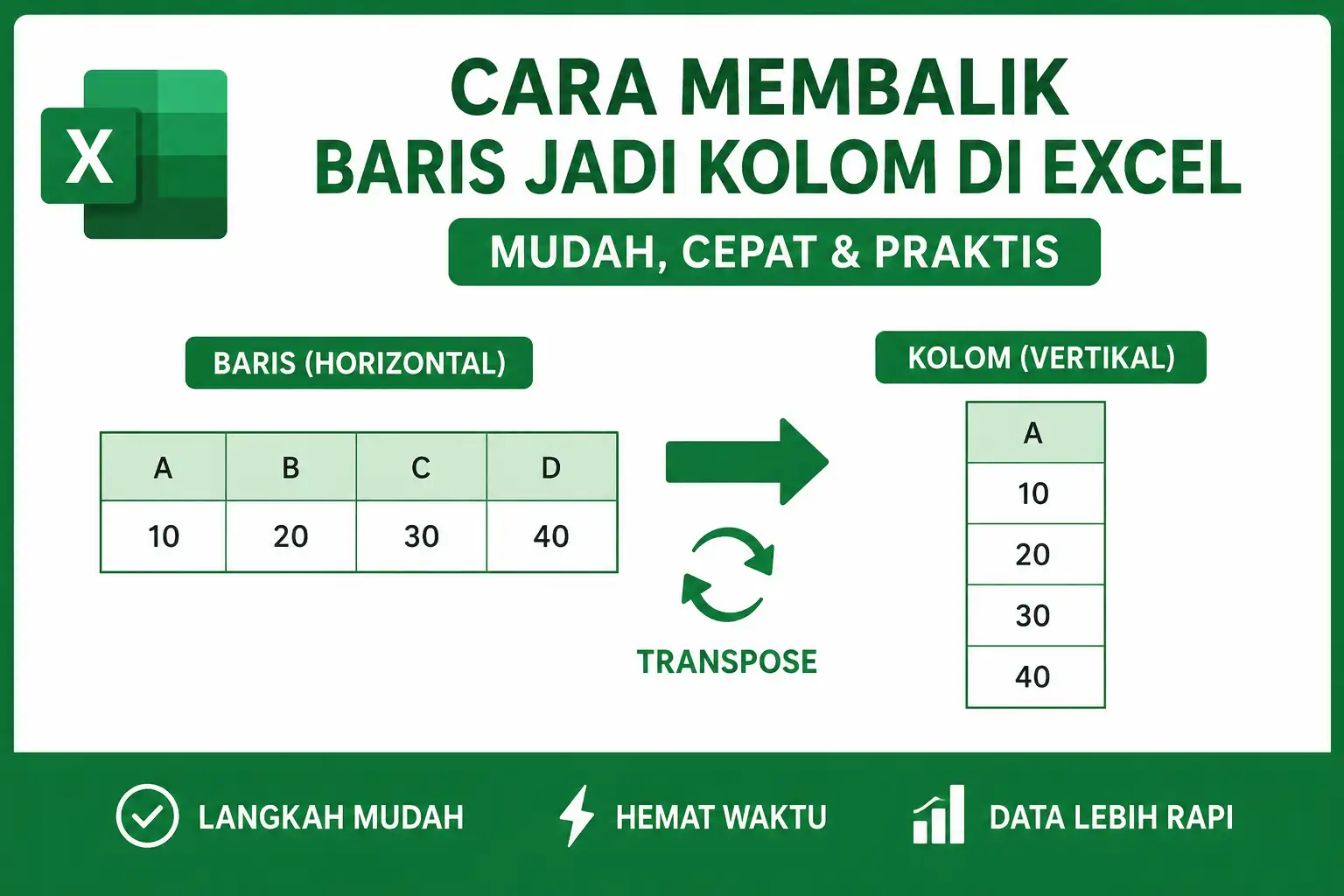
Cara membalik baris jadi kolom di Excel merupakan salah satu keterampilan yang sangat berguna ketika kalian mengolah data dalam spreadsheet. Dalam praktiknya, sering kali data yang awalnya tersusun secara horizontal perlu diubah menjadi vertikal, atau sebaliknya. Kondisi ini biasanya terjadi saat membuat laporan, menyusun database, mengimpor data dari sumber lain, maupun menyesuaikan format data agar lebih mudah dianalisis.
Untungnya, Microsoft Excel menyediakan beberapa metode yang memungkinkan kalian membalik baris menjadi kolom tanpa harus mengetik ulang data satu per satu. Bahkan, proses ini dapat dilakukan hanya dalam beberapa klik menggunakan fitur bawaan Excel.
Pada artikel ini, kalian akan mempelajari berbagai cara membalik baris jadi kolom di Excel, mulai dari metode paling sederhana hingga teknik yang lebih fleksibel menggunakan rumus dan Power Query. Dengan memahami seluruh metode tersebut, kalian dapat memilih cara yang paling sesuai dengan kebutuhan pekerjaan sehari-hari.
Cara Membalik Baris Jadi Kolom di Excel Menggunakan Paste Special
Cara membalik baris jadi kolom di Excel menggunakan Paste Special merupakan metode yang paling populer karena cepat, sederhana, dan tersedia di hampir semua versi Microsoft Excel.
Fitur ini menggunakan opsi Transpose yang berfungsi menukar posisi data horizontal menjadi vertikal atau sebaliknya.
Langkah-langkahnya sebagai berikut:
- Blok data yang ingin dibalik.
- Tekan Ctrl + C untuk menyalin data.
- Pilih sel kosong sebagai lokasi hasil.
- Klik kanan pada sel tersebut.
- Pilih menu Paste Special.
- Centang opsi Transpose.
- Klik OK.
Setelah itu, Excel akan langsung mengubah baris menjadi kolom. Jika sebelumnya data tersusun dari kiri ke kanan, hasilnya akan tersusun dari atas ke bawah.
Kelebihan metode ini adalah sangat cepat dan tidak memerlukan rumus tambahan. Namun, hasil transpose bersifat statis. Artinya, jika data sumber berubah, hasil transpose tidak akan ikut berubah secara otomatis.
Cara Membalik Baris Jadi Kolom di Excel dengan Fitur Transpose Paste
Cara membalik baris jadi kolom di Excel dengan fitur Transpose Paste sebenarnya merupakan versi yang lebih praktis dari Paste Special.
Pada Microsoft Excel versi terbaru, kalian dapat menemukan ikon Transpose langsung pada menu Paste sehingga prosesnya menjadi lebih cepat.
Ikuti langkah berikut:
- Salin data menggunakan Ctrl + C.
- Pilih area kosong.
- Buka tab Home.
- Klik panah pada menu Paste.
- Pilih ikon Transpose.
Excel akan langsung menampilkan data dalam orientasi yang berlawanan. Metode ini sangat cocok digunakan ketika kalian hanya ingin melakukan perubahan tata letak data secara cepat tanpa memerlukan pembaruan otomatis.
Cara Membalik Baris Jadi Kolom di Excel Menggunakan Rumus TRANSPOSE
Cara membalik baris jadi kolom di Excel menggunakan rumus TRANSPOSE cocok bagi kalian yang membutuhkan hasil dinamis. Ketika data sumber berubah, hasil transpose juga akan ikut diperbarui secara otomatis.
Misalnya, data berada pada rentang:
A1:F1
Untuk mengubahnya menjadi kolom, gunakan rumus berikut:
=TRANSPOSE(A1:F1)
Pada Excel versi terbaru seperti Microsoft 365 dan Excel 2021, cukup ketik rumus pada satu sel lalu tekan Enter. Excel akan secara otomatis menampilkan hasil ke beberapa sel yang diperlukan.
Sementara itu, pada Excel versi lama, kalian perlu:
- Memilih area tujuan terlebih dahulu.
- Mengetik rumus TRANSPOSE.
- Menekan tombol Ctrl + Shift + Enter.
Keunggulan metode ini terletak pada sifatnya yang dinamis. Oleh karena itu, banyak pengguna profesional memanfaatkan fungsi TRANSPOSE ketika mengelola data yang sering berubah.
Cara Membalik Baris Jadi Kolom di Excel Menggunakan INDEX
Cara membalik baris jadi kolom di Excel menggunakan INDEX menawarkan fleksibilitas yang lebih tinggi dibandingkan fungsi TRANSPOSE.
Metode ini biasanya digunakan ketika kalian ingin mengontrol posisi hasil secara lebih detail atau menggabungkannya dengan rumus lain.
Contoh rumus:
=INDEX($A$1:$F$1,ROW(A1))
Kemudian tarik rumus ke bawah sesuai jumlah data yang tersedia.
Dengan pendekatan ini, kalian dapat membuat struktur data yang lebih kompleks tanpa kehilangan fleksibilitas pengolahan data.
Selain itu, rumus INDEX sering digunakan oleh analis data karena mampu bekerja secara efisien pada dataset berukuran besar.
Cara Membalik Baris Jadi Kolom di Excel Menggunakan Power Query
Cara membalik baris jadi kolom di Excel menggunakan Power Query sangat direkomendasikan untuk data dalam jumlah besar.
Power Query merupakan fitur pengolahan data modern yang tersedia pada Excel versi terbaru. Fitur ini memungkinkan kalian melakukan transformasi data tanpa mengubah data asli.
Berikut langkah-langkahnya:
- Pilih data yang ingin diubah.
- Buka tab Data.
- Pilih From Table/Range.
- Pastikan data masuk ke Power Query Editor.
- Pilih tab Transform.
- Klik menu Transpose.
- Pilih Close & Load.
Data yang sudah ditranspose akan dimuat kembali ke worksheet Excel.
Kelebihan terbesar Power Query adalah kemampuannya memperbarui data secara otomatis ketika sumber data berubah. Karena alasan tersebut, fitur ini banyak digunakan pada lingkungan bisnis dan pelaporan profesional.
Cara Membalik Baris Jadi Kolom di Excel untuk Banyak Data Sekaligus
Cara membalik baris jadi kolom di Excel untuk banyak data sekaligus dapat dilakukan menggunakan fitur Transpose maupun Power Query.
Namun, jika jumlah data mencapai ribuan hingga puluhan ribu baris, Power Query biasanya menjadi pilihan terbaik.
Beberapa alasan utamanya meliputi:
- Lebih stabil untuk data besar.
- Meminimalkan risiko kesalahan manual.
- Dapat diperbarui kapan saja.
- Mendukung berbagai sumber data.
- Menghemat waktu kerja.
Selain itu, Power Query juga memungkinkan kalian melakukan berbagai transformasi lain secara bersamaan, seperti membersihkan data, menghapus duplikat, dan menggabungkan beberapa tabel.
Cara Membalik Baris Jadi Kolom di Excel Tanpa Mengubah Data Asli
Cara membalik baris jadi kolom di Excel tanpa mengubah data asli menjadi kebutuhan penting dalam berbagai pekerjaan administrasi maupun analisis data.
Jika tujuan kalian adalah menjaga data sumber tetap aman, maka gunakan salah satu metode berikut:
- Rumus TRANSPOSE.
- Power Query.
- Rumus INDEX.
Ketiga metode tersebut bekerja dengan mengambil referensi dari data asli sehingga informasi sumber tetap tersimpan dengan aman.
Sebaliknya, metode Paste Special hanya menghasilkan salinan baru yang tidak lagi terhubung dengan data sumber.
Cara Membalik Baris Jadi Kolom di Excel dan Kesalahan yang Harus Dihindari
Cara membalik baris jadi kolom di Excel dan kesalahan yang harus dihindari perlu dipahami agar proses pengolahan data berjalan lancar.
Berikut beberapa kesalahan yang sering dilakukan pengguna:
- Tidak menyediakan area kosong yang cukup.
- Salah memilih rentang data.
- Menghapus data sumber ketika menggunakan rumus.
- Menggunakan Paste Special padahal membutuhkan hasil dinamis.
- Tidak memperhatikan format angka dan tanggal setelah transpose.
Oleh karena itu, selalu periksa hasil akhir setelah proses transpose selesai dilakukan. Langkah sederhana ini dapat membantu menghindari kesalahan analisis maupun pelaporan.
Cara Membalik Baris Jadi Kolom di Excel untuk Berbagai Kebutuhan Kerja
Cara membalik baris jadi kolom di Excel untuk berbagai kebutuhan kerja sangat bermanfaat dalam banyak situasi.
Misalnya, ketika kalian:
- Menyusun laporan penjualan.
- Membuat dashboard Excel.
- Mengolah hasil survei.
- Menyusun database pelanggan.
- Mengimpor data dari sistem lain.
- Membuat tabel analisis.
- Menyusun laporan keuangan.
Dengan memahami teknik transpose, kalian dapat menyesuaikan struktur data sesuai kebutuhan analisis sehingga pekerjaan menjadi lebih cepat dan efisien.
Kesimpulan
Cara membalik baris jadi kolom di Excel dapat dilakukan melalui beberapa metode yang memiliki keunggulan masing-masing. Untuk kebutuhan sederhana, fitur Paste Special dan Transpose Paste menjadi pilihan tercepat. Sementara itu, jika kalian membutuhkan hasil yang dapat diperbarui secara otomatis, fungsi TRANSPOSE, INDEX, maupun Power Query merupakan solusi yang lebih tepat.
Selain membantu merapikan data, kemampuan membalik baris menjadi kolom juga mempermudah proses analisis, pelaporan, dan pengelolaan informasi dalam Microsoft Excel. Oleh karena itu, memahami seluruh metode yang telah dibahas akan membuat pekerjaan kalian menjadi lebih produktif, akurat, dan efisien.