
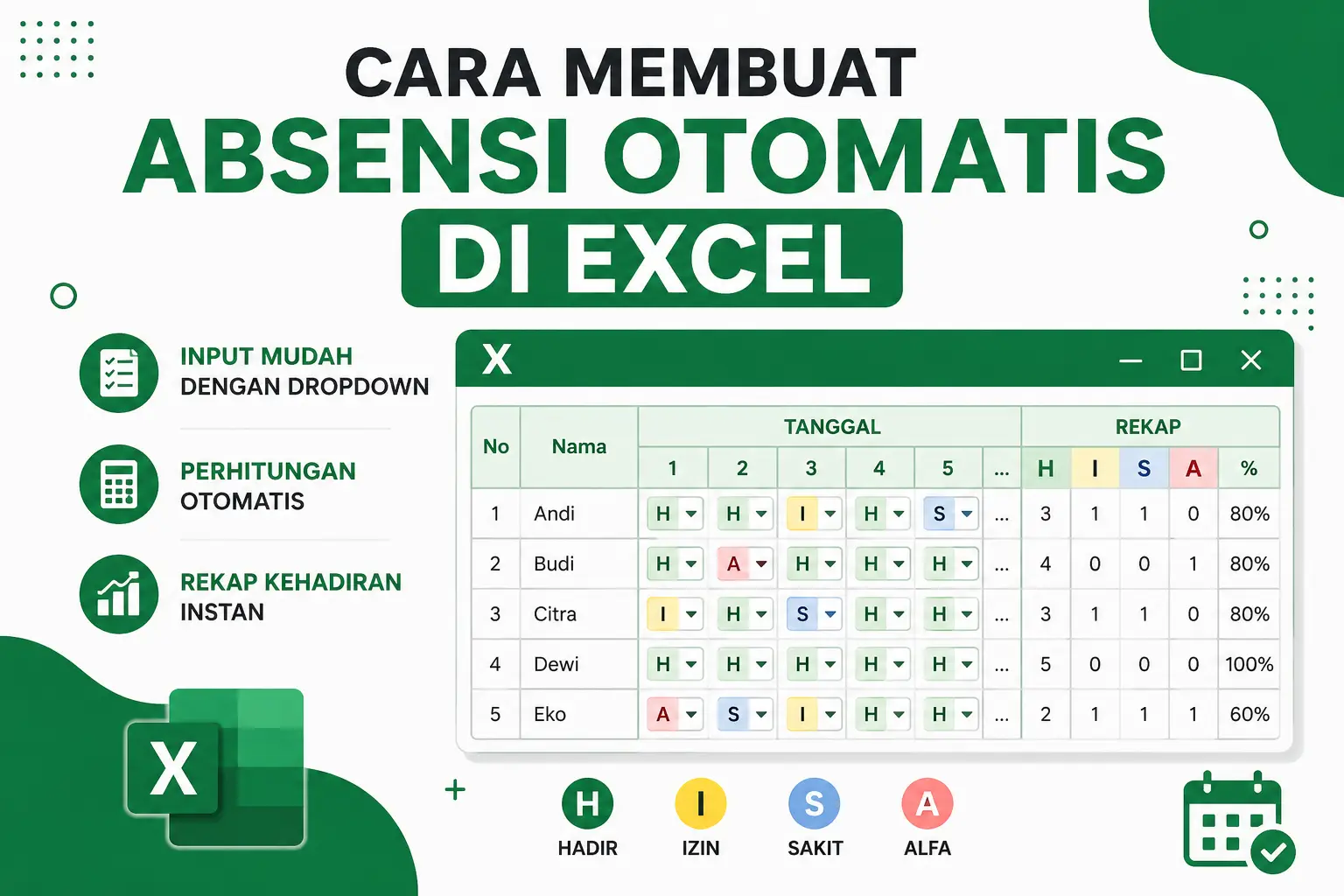
Cara membuat absensi otomatis di Excel menjadi salah satu topik yang banyak dicari oleh pengguna Microsoft Excel, terutama bagi guru, staf administrasi, HRD, maupun pemilik usaha yang ingin mengelola kehadiran secara lebih efisien. Dengan memanfaatkan berbagai fitur Excel seperti rumus, validasi data, conditional formatting, dan fungsi logika, kalian dapat membuat sistem absensi yang bekerja secara otomatis tanpa harus melakukan pencatatan manual setiap hari.
Selain menghemat waktu, absensi otomatis juga membantu mengurangi kesalahan input data. Oleh karena itu, banyak instansi pendidikan maupun perusahaan mulai beralih menggunakan Microsoft Excel sebagai solusi pencatatan kehadiran yang sederhana tetapi tetap efektif.
Pada artikel ini, kalian akan mempelajari langkah demi langkah cara membuat absensi otomatis di Excel, mulai dari persiapan tabel hingga penerapan rumus otomatis yang mampu menghitung jumlah hadir, izin, sakit, maupun alfa secara otomatis.
Cara Membuat Absensi Otomatis di Excel dengan Menyiapkan Data Dasar
Cara membuat absensi otomatis di Excel dimulai dengan membuat struktur data yang rapi. Tahap ini sangat penting karena menjadi fondasi dari seluruh sistem absensi yang akan kalian bangun.
Langkah pertama yang perlu dilakukan adalah membuat tabel absensi dengan kolom sebagai berikut:
- No
- Nama
- Tanggal 1
- Tanggal 2
- Tanggal 3
- Dan seterusnya sesuai kebutuhan
- Total Hadir
- Total Izin
- Total Sakit
- Total Alfa
Susunan tersebut memudahkan proses pengolahan data sekaligus memungkinkan penggunaan rumus otomatis pada bagian rekapitulasi.
Selain itu, pastikan setiap tanggal menggunakan format yang konsisten agar Excel dapat mengenali data dengan benar. Konsistensi format akan membantu saat kalian menambahkan rumus atau melakukan analisis kehadiran.
Cara Membuat Absensi Otomatis di Excel Menggunakan Data Validation
Cara membuat absensi otomatis di Excel akan menjadi lebih praktis apabila kalian memanfaatkan fitur Data Validation. Fitur ini memungkinkan pengguna memilih status kehadiran dari daftar yang telah disediakan.
Beberapa kode absensi yang umum digunakan antara lain:
- H = Hadir
- I = Izin
- S = Sakit
- A = Alfa
Untuk membuat daftar pilihan otomatis:
- Blok seluruh area absensi.
- Klik tab Data.
- Pilih Data Validation.
- Pada bagian Allow pilih List.
- Masukkan sumber data: H,I,S,A.
- Klik OK.
Setelah itu, setiap sel absensi akan memiliki menu dropdown sehingga pengguna cukup memilih status kehadiran tanpa harus mengetik secara manual.
Metode ini tidak hanya mempercepat pengisian data, tetapi juga menjaga konsistensi pencatatan kehadiran.
Cara Membuat Absensi Otomatis di Excel dengan Rumus COUNTIF
Cara membuat absensi otomatis di Excel selanjutnya adalah menggunakan fungsi COUNTIF. Rumus ini berfungsi menghitung jumlah kemunculan suatu kriteria dalam rentang data tertentu.
Misalnya data absensi siswa berada pada kolom C hingga AG.
Untuk menghitung jumlah hadir:
=COUNTIF(C2:AG2,"H")
Untuk menghitung jumlah izin:
=COUNTIF(C2:AG2,"I")
Untuk menghitung jumlah sakit:
=COUNTIF(C2:AG2,"S")
Untuk menghitung jumlah alfa:
=COUNTIF(C2:AG2,"A")
Setelah memasukkan rumus tersebut, Excel akan secara otomatis menghitung total kehadiran berdasarkan data yang telah diinput.
Selain mudah digunakan, fungsi COUNTIF juga sangat ringan sehingga tetap optimal meskipun digunakan pada file dengan jumlah data yang besar.
Cara Membuat Absensi Otomatis di Excel dengan Warna Otomatis
Cara membuat absensi otomatis di Excel akan terlihat lebih profesional apabila kalian menambahkan pewarnaan otomatis menggunakan Conditional Formatting.
Fitur ini membantu pengguna mengidentifikasi status kehadiran secara visual.
Langkah-langkahnya sebagai berikut:
- Blok seluruh area absensi.
- Pilih tab Home.
- Klik Conditional Formatting.
- Pilih New Rule.
- Gunakan opsi Format only cells that contain.
Kemudian buat aturan berikut:
- H = Hijau
- I = Kuning
- S = Biru
- A = Merah
Dengan demikian, setiap kali status kehadiran dipilih, warna sel akan berubah secara otomatis sesuai kategori yang ditentukan.
Selain mempercantik tampilan, cara ini juga memudahkan proses monitoring absensi dalam jumlah besar.
Cara Membuat Absensi Otomatis di Excel dengan Persentase Kehadiran
Cara membuat absensi otomatis di Excel tidak hanya berhenti pada perhitungan jumlah hadir. Kalian juga dapat menghitung persentase kehadiran setiap individu.
Misalnya:
- Total hari kerja = 25 hari
- Total hadir berada pada sel AH2
Gunakan rumus berikut:
=AH2/25*100
Atau:
=AH2/25
Kemudian ubah format sel menjadi Percentage.
Hasilnya, Excel akan menampilkan tingkat kehadiran dalam bentuk persentase sehingga lebih mudah digunakan sebagai bahan evaluasi.
Fitur ini sangat bermanfaat bagi guru, HRD, maupun manajer yang ingin memantau disiplin kehadiran secara objektif.
Cara Membuat Absensi Otomatis di Excel Menggunakan Fungsi IF
Cara membuat absensi otomatis di Excel juga dapat dikombinasikan dengan fungsi IF untuk memberikan status otomatis berdasarkan persentase kehadiran.
Contohnya:
=IF(AI2>=0.75,"Lulus Kehadiran","Tidak Lulus Kehadiran")
Rumus tersebut akan menampilkan keterangan:
- Lulus Kehadiran jika persentase minimal 75%.
- Tidak Lulus Kehadiran jika persentase di bawah 75%.
Selain praktis, metode ini membantu proses evaluasi tanpa perlu menghitung secara manual.
Kalian bahkan dapat mengembangkan logika IF menjadi beberapa kategori sesuai kebutuhan organisasi atau institusi.
Cara Membuat Absensi Otomatis di Excel dengan Rekap Bulanan
Cara membuat absensi otomatis di Excel akan semakin lengkap apabila dilengkapi rekap bulanan. Rekap ini memudahkan pengguna melihat ringkasan kehadiran dalam satu periode tertentu.
Beberapa informasi yang biasanya dimasukkan ke dalam rekap bulanan antara lain:
- Total hadir.
- Total izin.
- Total sakit.
- Total alfa.
- Persentase kehadiran.
- Status kehadiran.
Dengan adanya rekap bulanan, proses pelaporan menjadi lebih cepat dan profesional.
Selain itu, data yang tersusun rapi juga memudahkan proses audit maupun evaluasi kinerja.
Cara Membuat Absensi Otomatis di Excel Menggunakan Template Dinamis
Cara membuat absensi otomatis di Excel dapat dikembangkan lebih lanjut menggunakan template dinamis. Template ini memungkinkan kalian mengganti bulan atau tahun tanpa harus membuat file baru.
Beberapa fitur yang dapat ditambahkan meliputi:
- Dropdown pemilihan bulan.
- Dropdown pemilihan tahun.
- Tanggal otomatis menggunakan rumus DATE.
- Perhitungan hari kerja otomatis.
- Rekap otomatis berdasarkan bulan.
Dengan template dinamis, pekerjaan administrasi menjadi jauh lebih efisien. Selain itu, risiko kesalahan akibat pembuatan file berulang juga dapat diminimalkan.
Cara Membuat Absensi Otomatis di Excel untuk Guru dan Karyawan
Cara membuat absensi otomatis di Excel sebenarnya dapat diterapkan pada berbagai kebutuhan. Meskipun prinsip dasarnya sama, terdapat beberapa penyesuaian berdasarkan penggunaannya.
Untuk guru:
- Mengelola kehadiran siswa.
- Membuat laporan wali kelas.
- Menghitung persentase kehadiran siswa.
Untuk HRD:
- Mencatat kehadiran karyawan.
- Menghitung tingkat disiplin kerja.
- Membuat laporan bulanan.
- Mendukung proses evaluasi kinerja.
Karena fleksibilitasnya yang tinggi, Excel masih menjadi salah satu solusi terbaik untuk sistem absensi sederhana hingga menengah.
Cara Membuat Absensi Otomatis di Excel Agar Lebih Profesional
Cara membuat absensi otomatis di Excel dapat terlihat lebih profesional apabila kalian menerapkan beberapa tips berikut:
- Gunakan format tabel resmi Excel.
- Tambahkan logo perusahaan atau sekolah.
- Gunakan warna yang konsisten.
- Buat dashboard ringkasan.
- Kunci sel yang berisi rumus.
- Aktifkan proteksi worksheet.
- Simpan file cadangan secara berkala.
Selain meningkatkan tampilan, langkah-langkah tersebut juga membantu menjaga keamanan data dari perubahan yang tidak disengaja.
Kesimpulan
Cara membuat absensi otomatis di Excel merupakan solusi praktis untuk mengelola data kehadiran secara cepat, akurat, dan efisien. Dengan memanfaatkan fitur Data Validation, COUNTIF, IF, Conditional Formatting, serta perhitungan persentase kehadiran, kalian dapat membuat sistem absensi yang bekerja secara otomatis tanpa perlu aplikasi tambahan.
Selain membantu menghemat waktu, absensi otomatis juga meminimalkan kesalahan input dan mempermudah proses pelaporan. Oleh karena itu, baik untuk kebutuhan sekolah, organisasi, maupun perusahaan, Microsoft Excel tetap menjadi alat yang sangat efektif untuk membangun sistem absensi yang profesional dan mudah digunakan.