
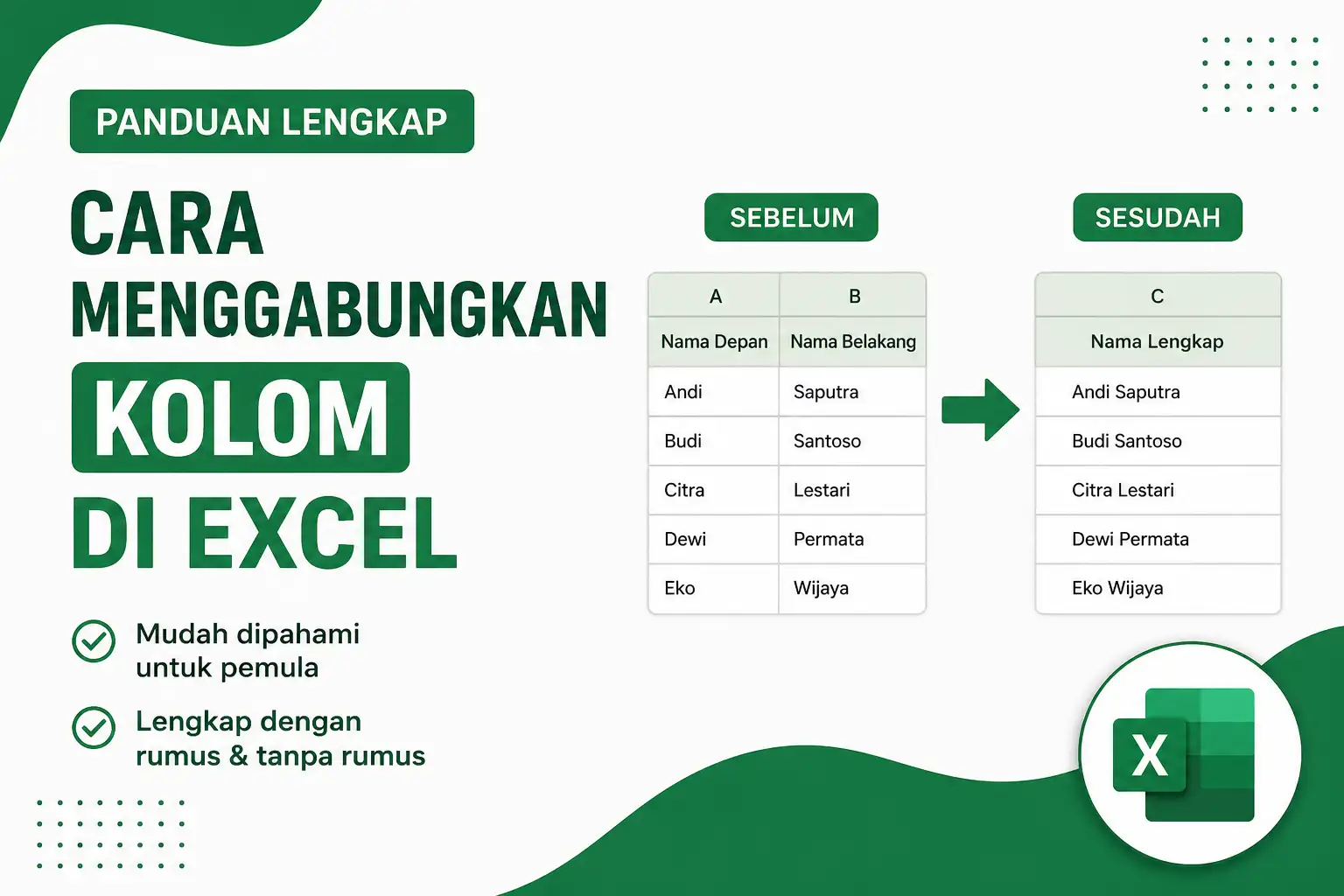
Cara menggabungkan kolom di Excel menjadi salah satu keterampilan dasar yang perlu kalian kuasai saat mengolah data. Dalam berbagai pekerjaan, data sering kali tersimpan dalam beberapa kolom terpisah, misalnya kolom nama depan dan nama belakang, alamat, atau kode tertentu. Agar data lebih rapi dan mudah digunakan, kalian dapat menggabungkan isi beberapa kolom menjadi satu kolom.
Microsoft Excel menyediakan beberapa cara untuk menggabungkan kolom, baik menggunakan rumus maupun tanpa rumus. Masing-masing metode memiliki kelebihan dan cocok digunakan pada kondisi yang berbeda. Oleh karena itu, penting untuk memahami setiap cara agar pekerjaan menjadi lebih cepat dan efisien.
Cara Menggabungkan Kolom di Excel Menggunakan Operator Ampersand (&)
Cara menggabungkan kolom di Excel yang paling sederhana adalah menggunakan operator ampersand (&). Operator ini berfungsi menyatukan isi dari dua atau lebih sel menjadi satu.
Misalnya:
- A2 berisi: Andi
- B2 berisi: Saputra
Gunakan rumus berikut:
=A2&" "&B2
Hasilnya:
Andi Saputra
Tanda spasi di tengah rumus membuat hasil gabungan tidak menempel. Setelah rumus selesai, tarik fill handle ke bawah untuk menerapkannya pada baris lainnya.
Cara Menggabungkan Kolom di Excel Menggunakan Fungsi CONCAT
Cara menggabungkan kolom di Excel juga dapat dilakukan menggunakan fungsi CONCAT. Fungsi ini tersedia pada Microsoft Excel versi terbaru.
Contohnya:
=CONCAT(A2," ",B2)
Hasil yang diperoleh sama seperti metode sebelumnya. Bedanya, fungsi CONCAT memiliki sintaks yang lebih mudah dibaca ketika menggabungkan banyak sel.
Contoh lain:
=CONCAT(A2," ",B2," - ",C2)
Rumus tersebut menggabungkan tiga kolom sekaligus dengan tambahan tanda hubung sebagai pemisah.
Cara Menggabungkan Kolom di Excel Menggunakan TEXTJOIN
Cara menggabungkan kolom di Excel menjadi lebih praktis menggunakan fungsi TEXTJOIN. Fungsi ini mampu menambahkan pemisah secara otomatis dan mengabaikan sel kosong.
Contoh:
=TEXTJOIN(" ",TRUE,A2:C2)
Penjelasannya:
- ” ” = pemisah berupa spasi.
- TRUE = mengabaikan sel kosong.
- A2:C2 = rentang data yang akan digabungkan.
TEXTJOIN sangat cocok ketika jumlah kolom cukup banyak sehingga kalian tidak perlu menulis operator “&” berulang kali.
Cara Menggabungkan Kolom di Excel Tanpa Rumus Menggunakan Flash Fill
Cara menggabungkan kolom di Excel tanpa rumus bisa memanfaatkan fitur Flash Fill. Fitur ini mampu mengenali pola data secara otomatis.
Langkah-langkahnya:
- Buat contoh hasil gabungan pada baris pertama.
- Pilih sel di bawahnya.
- Buka tab Data.
- Klik Flash Fill atau tekan Ctrl + E.
Excel akan mengisi seluruh data mengikuti pola yang kalian buat. Cara ini sangat cepat apabila hasil gabungan tidak perlu diperbarui secara otomatis.
Cara Menggabungkan Kolom di Excel Menggunakan Merge & Center
Cara menggabungkan kolom di Excel sering disalahartikan dengan fitur Merge & Center. Padahal fitur ini hanya menggabungkan tampilan sel, bukan isi datanya.
Langkahnya:
- Blok beberapa sel.
- Pilih tab Home.
- Klik Merge & Center.
Perlu diketahui bahwa fitur ini hanya mempertahankan isi sel pertama. Oleh karena itu, Merge & Center tidak cocok apabila tujuan kalian adalah menggabungkan isi beberapa kolom.
Cara Menggabungkan Banyak Kolom Sekaligus
Cara menggabungkan kolom di Excel dalam jumlah banyak paling mudah menggunakan TEXTJOIN.
Contoh data:
- Nama Depan
- Nama Tengah
- Nama Belakang
- Gelar
Gunakan rumus:
=TEXTJOIN(" ",TRUE,A2:D2)
Dengan demikian, semua kolom akan tergabung menjadi satu tanpa perlu membuat rumus panjang.
Cara Menggabungkan Kolom di Excel dengan Pemisah Koma
Cara menggabungkan kolom di Excel juga dapat menggunakan tanda koma.
=TEXTJOIN(", ",TRUE,A2:D2)
Hasilnya akan menjadi:
Jakarta, Indonesia, 12950, Asia
Selain koma, kalian juga bisa menggunakan tanda hubung, garis miring, titik, maupun karakter lainnya.
Kesalahan yang Sering Terjadi Saat Menggabungkan Kolom
Cara menggabungkan kolom di Excel terkadang menghasilkan output yang kurang sesuai. Beberapa penyebabnya antara lain:
- Lupa menambahkan spasi.
- Menggunakan Merge & Center untuk menggabungkan isi data.
- Salah memilih fungsi Excel.
- Rentang sel yang dipilih tidak tepat.
- Menghapus kolom sumber padahal masih digunakan rumus.
Dengan memahami penyebab tersebut, kalian dapat menghindari kesalahan saat mengolah data.
Kesimpulan
Cara menggabungkan kolom di Excel dapat dilakukan melalui beberapa metode, seperti operator ampersand (&), fungsi CONCAT, TEXTJOIN, maupun Flash Fill. Jika membutuhkan hasil yang selalu mengikuti perubahan data, gunakan rumus. Sebaliknya, apabila hanya ingin menggabungkan data sekali saja, Flash Fill menjadi pilihan yang lebih cepat. Sementara itu, Merge & Center hanya digunakan untuk menggabungkan tampilan sel dan bukan isi datanya. Dengan memilih metode yang tepat, proses pengolahan data di Microsoft Excel akan menjadi lebih mudah, cepat, dan efisien.