
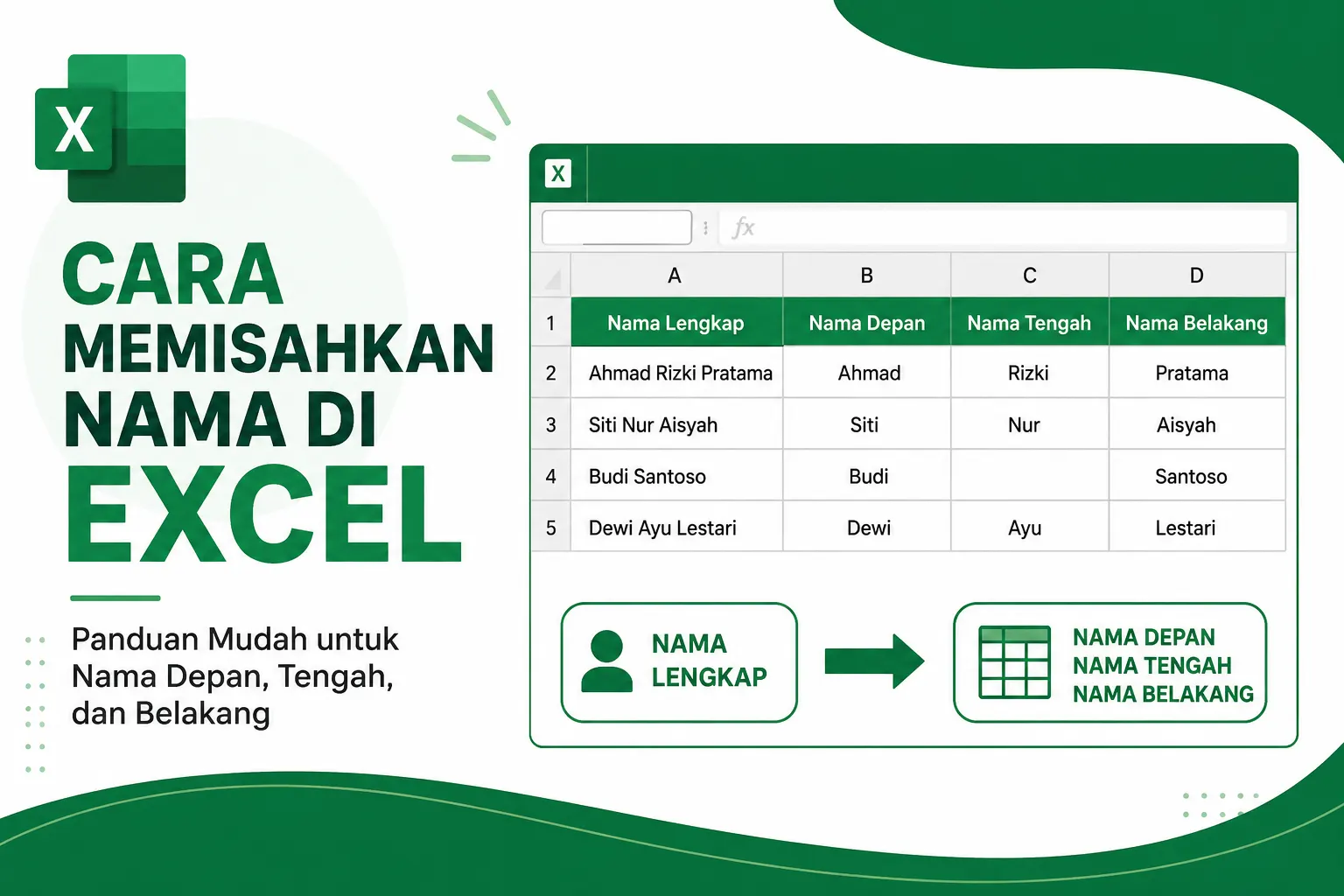
Cara memisahkan nama di Excel menjadi salah satu keterampilan yang sangat berguna ketika kalian mengolah data pelanggan, daftar siswa, data karyawan, maupun database lainnya. Dalam praktiknya, sering kali seluruh nama tersimpan dalam satu sel sehingga menyulitkan proses penyortiran, pencarian, hingga pembuatan laporan.
Untungnya, Microsoft Excel menyediakan berbagai cara untuk memisahkan nama menjadi beberapa kolom. Kalian dapat memanfaatkan fitur bawaan seperti Text to Columns, menggunakan rumus Excel, hingga memanfaatkan fitur terbaru seperti Flash Fill. Masing-masing metode memiliki kelebihan yang dapat disesuaikan dengan kebutuhan.
Pada artikel ini, kalian akan mempelajari langkah demi langkah cara memisahkan nama di Excel secara praktis. Selain itu, artikel ini juga membahas tips agar hasil pemisahan tetap rapi meskipun data memiliki format yang berbeda-beda.
Cara Memisahkan Nama di Excel Menggunakan Text to Columns
Cara memisahkan nama di Excel menggunakan Text to Columns merupakan metode paling cepat apabila setiap nama dipisahkan oleh spasi yang konsisten.
Contoh data:
| Nama Lengkap |
|---|
| Andi Saputra |
| Siti Nurhaliza |
| Budi Santoso |
Langkah-langkahnya sebagai berikut.
- Blok seluruh kolom nama.
- Pilih tab Data.
- Klik Text to Columns.
- Pilih Delimited.
- Klik Next.
- Centang Space.
- Klik Next.
- Tentukan lokasi hasil pemisahan.
- Klik Finish.
Excel secara otomatis memisahkan setiap kata berdasarkan spasi. Oleh karena itu, metode ini sangat cocok apabila struktur nama pada data relatif seragam.
Cara Memisahkan Nama di Excel Menggunakan Rumus
Cara memisahkan nama di Excel menggunakan rumus lebih fleksibel karena hasilnya dapat berubah otomatis ketika data sumber diperbarui.
Mengambil Nama Depan
=LEFT(A2,FIND(" ",A2)-1)
Rumus tersebut mengambil seluruh karakter sebelum spasi pertama.
Mengambil Nama Belakang
=RIGHT(A2,LEN(A2)-FIND(" ",A2))
Formula ini mengambil seluruh karakter setelah spasi pertama.
Contoh hasil:
| Nama Lengkap | Nama Depan | Nama Belakang |
|---|---|---|
| Andi Saputra | Andi | Saputra |
| Budi Santoso | Budi | Santoso |
Metode ini cocok apabila mayoritas data hanya terdiri dari dua kata.
Cara Memisahkan Nama Depan, Tengah, dan Belakang di Excel
Cara memisahkan nama depan, tengah, dan belakang di Excel membutuhkan rumus yang sedikit lebih kompleks karena jumlah kata lebih banyak.
Misalnya:
Ahmad Rizki Pratama
Maka hasil yang diharapkan adalah:
| Nama Depan | Nama Tengah | Nama Belakang |
|---|---|---|
| Ahmad | Rizki | Pratama |
Jika menggunakan Microsoft Excel 365, kalian dapat memanfaatkan fungsi TEXTSPLIT.
=TEXTSPLIT(A2," ")
Fungsi tersebut akan membagi setiap kata ke kolom berbeda secara otomatis. Selain lebih sederhana, cara ini juga jauh lebih cepat dibandingkan membuat beberapa rumus manual.
Cara Memisahkan Nama di Excel Menggunakan Flash Fill
Cara memisahkan nama di Excel menggunakan Flash Fill sangat mudah karena Excel akan mengenali pola yang kalian buat.
Langkah-langkahnya:
- Misalkan nama lengkap berada di kolom A.
- Pada kolom B, ketik nama depan secara manual untuk baris pertama.
- Tekan Ctrl + E.
- Excel akan mengisi seluruh nama depan secara otomatis.
Selanjutnya, lakukan cara yang sama untuk nama belakang maupun nama tengah.
Metode ini sangat efektif ketika data memiliki pola yang konsisten.
Cara Memisahkan Nama di Excel dengan Fungsi TEXTSPLIT
Cara memisahkan nama di Excel dengan fungsi TEXTSPLIT hanya tersedia pada Microsoft Excel versi terbaru.
Rumusnya sangat sederhana.
=TEXTSPLIT(A2," ")
Apabila nama terdiri dari empat kata sekalipun, Excel langsung memisahkan seluruh kata ke beberapa kolom.
Contohnya:
| Nama Lengkap | Hasil |
|---|---|
| Dewi Ayu Lestari Putri | Dewi | Ayu | Lestari | Putri |
Karena prosesnya otomatis, fungsi ini menjadi salah satu solusi terbaik untuk pengguna Microsoft Excel 365.
Cara Memisahkan Nama di Excel Jika Jumlah Kata Berbeda
Cara memisahkan nama di Excel jika jumlah kata berbeda membutuhkan perhatian lebih karena tidak semua nama memiliki struktur yang sama.
Misalnya terdapat data berikut.
| Nama Lengkap |
|---|
| Andi |
| Budi Santoso |
| Siti Nur Aisyah |
| Muhammad Rizki Pratama Putra |
Dalam kondisi tersebut, kalian sebaiknya menggunakan TEXTSPLIT atau Power Query karena kedua metode tersebut mampu menangani jumlah kata yang berbeda dengan lebih baik.
Selain itu, hindari menggunakan rumus sederhana apabila data memiliki banyak variasi karena hasilnya berpotensi tidak akurat.
Cara Merapikan Nama Sebelum Dipisahkan di Excel
Cara merapikan nama sebelum dipisahkan di Excel sangat penting agar hasil akhirnya lebih akurat.
Beberapa masalah yang sering ditemukan antara lain:
- Spasi ganda.
- Spasi di awal kalimat.
- Spasi di akhir kalimat.
- Huruf besar dan kecil tidak konsisten.
Untuk mengatasinya, gunakan fungsi berikut.
Menghapus Spasi Berlebih
=TRIM(A2)
Merapikan Huruf Kapital
=PROPER(A2)
Dengan membersihkan data terlebih dahulu, proses pemisahan nama menjadi jauh lebih mudah dan minim kesalahan.
Kesalahan yang Sering Terjadi Saat Memisahkan Nama di Excel
Kesalahan yang sering terjadi saat memisahkan nama di Excel sebenarnya cukup sederhana, tetapi sering menyebabkan hasil yang kurang sesuai.
- Terdapat spasi ganda.
- Nama hanya terdiri dari satu kata.
- Jumlah kata setiap nama berbeda.
- Menggunakan rumus yang tidak sesuai.
- Tidak membersihkan data sebelum diproses.
Oleh sebab itu, selalu periksa struktur data terlebih dahulu sebelum memilih metode yang akan digunakan.
Tips Memilih Cara Memisahkan Nama di Excel
Tips memilih cara memisahkan nama di Excel bergantung pada kondisi data yang sedang kalian olah.
| Kondisi Data | Metode Terbaik |
|---|---|
| Dua kata | LEFT dan RIGHT |
| Jumlah kata tetap | Text to Columns |
| Data sering berubah | Rumus Excel |
| Excel 365 | TEXTSPLIT |
| Data sangat banyak | Flash Fill atau Power Query |
Dengan memilih metode yang tepat, pekerjaan akan selesai lebih cepat sekaligus mengurangi risiko kesalahan.
Kesimpulan
Cara memisahkan nama di Excel dapat dilakukan menggunakan beberapa metode, mulai dari Text to Columns, rumus LEFT dan RIGHT, Flash Fill, hingga TEXTSPLIT pada Microsoft Excel 365. Setiap metode memiliki keunggulan tersendiri sehingga kalian dapat memilih sesuai jumlah data, struktur nama, dan versi Excel yang digunakan.
Sebelum memisahkan nama, pastikan data sudah bersih dari spasi berlebih maupun format yang tidak konsisten. Dengan demikian, hasil pemisahan akan lebih akurat dan mudah digunakan untuk proses analisis, penyaringan data, maupun pembuatan laporan. Setelah memahami seluruh langkah pada artikel ini, kalian dapat mengolah data nama di Excel secara lebih cepat, rapi, dan profesional.