
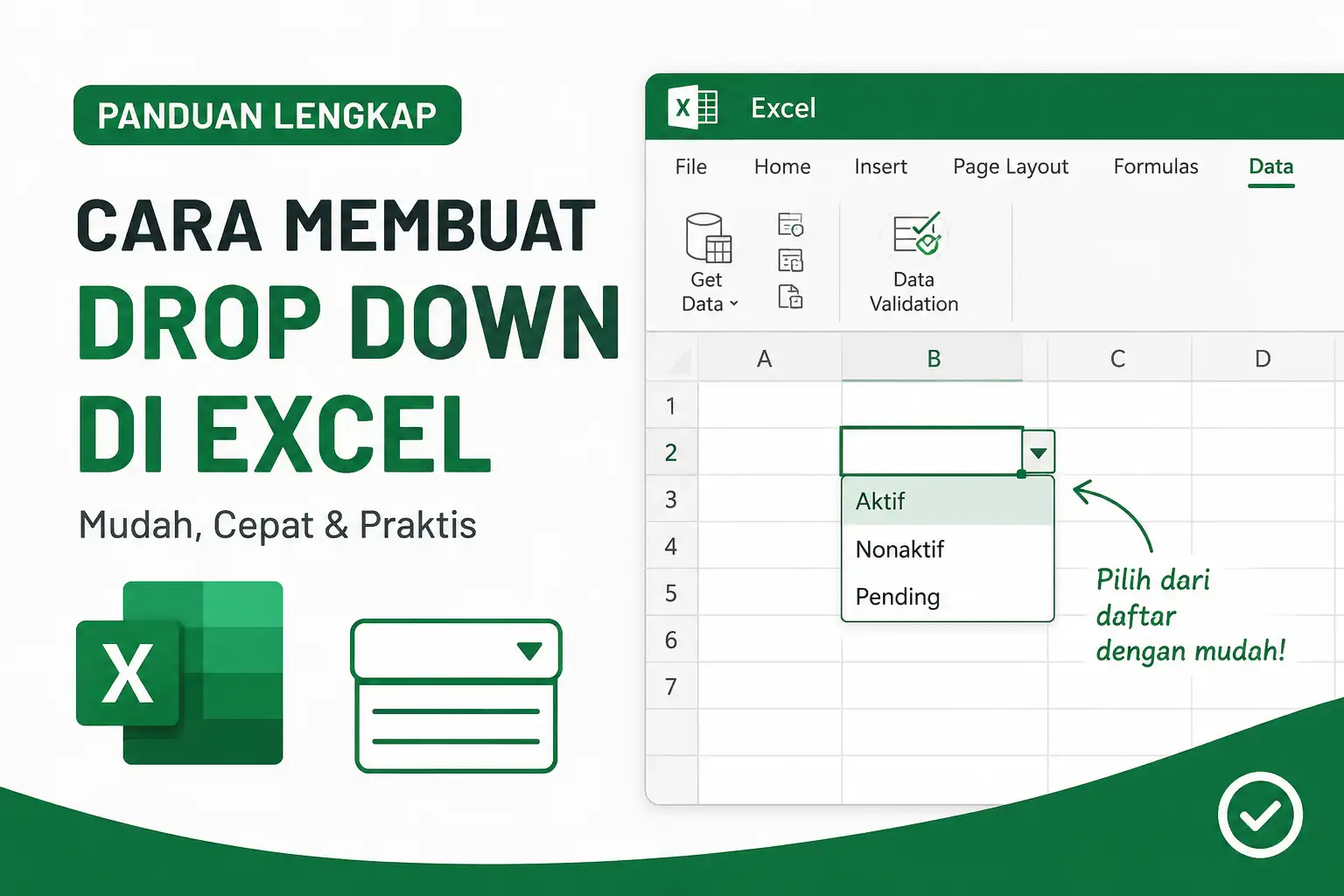
Cara membuat drop down di Excel merupakan salah satu keterampilan dasar yang wajib kalian kuasai ketika bekerja menggunakan Microsoft Excel. Fitur ini sangat berguna untuk membatasi pilihan input sehingga data menjadi lebih rapi, konsisten, dan meminimalkan kesalahan pengetikan. Baik untuk membuat daftar status, divisi, jenis kelamin, kategori produk, maupun pilihan lainnya, drop down mampu meningkatkan efisiensi dalam pengolahan data.
Selain mempermudah proses input data, drop down juga membuat tampilan worksheet menjadi lebih profesional. Oleh karena itu, fitur ini banyak digunakan oleh pelajar, mahasiswa, karyawan, hingga pemilik bisnis yang mengelola data dalam jumlah besar. Pada artikel ini, kalian akan mempelajari langkah demi langkah cara membuat drop down di Excel beserta tips penggunaannya.
Cara Membuat Drop Down di Excel Menggunakan Data Validation
Cara paling mudah untuk membuat drop down di Excel adalah memanfaatkan fitur Data Validation. Fitur bawaan Microsoft Excel ini memungkinkan kalian membuat daftar pilihan yang hanya bisa dipilih oleh pengguna.
Ikuti langkah-langkah berikut.
- Buka file Microsoft Excel yang akan digunakan.
- Buat daftar pilihan pada salah satu kolom, misalnya:
- Aktif
- Nonaktif
- Pending
- Blok sel yang akan diberi menu drop down.
- Pilih tab Data.
- Klik Data Validation.
- Pada bagian Allow, pilih List.
- Pada kolom Source, blok daftar pilihan yang sudah dibuat.
- Klik OK.
Setelah proses selesai, sel yang dipilih akan menampilkan ikon panah kecil. Ketika diklik, seluruh pilihan yang telah dibuat akan muncul secara otomatis.
Keuntungan Menggunakan Drop Down di Excel
Drop down bukan hanya membuat tampilan spreadsheet menjadi lebih menarik, tetapi juga memberikan berbagai keuntungan dalam pengolahan data.
- Mengurangi kesalahan pengetikan.
- Menjaga konsistensi isi data.
- Mempercepat proses input.
- Memudahkan proses filter dan analisis data.
- Membuat laporan terlihat lebih profesional.
Karena alasan tersebut, banyak perusahaan menerapkan penggunaan drop down pada formulir kerja maupun laporan harian.
Cara Mengedit Drop Down di Excel
Setelah membuat drop down, terkadang kalian perlu menambah atau mengurangi pilihan yang tersedia. Proses ini sangat mudah dilakukan.
- Pilih sel yang memiliki drop down.
- Klik menu Data.
- Pilih Data Validation.
- Pada bagian Source, ubah daftar pilihan sesuai kebutuhan.
- Klik OK.
Jika sumber data berasal dari rentang sel, cukup ubah isi daftar tersebut tanpa perlu membuat ulang drop down.
Cara Menghapus Drop Down di Excel
Apabila drop down sudah tidak diperlukan, kalian dapat menghapusnya dalam beberapa langkah sederhana.
- Blok sel yang memiliki drop down.
- Buka menu Data Validation.
- Klik tombol Clear All.
- Pilih OK.
Setelah itu, sel akan kembali seperti biasa dan tidak lagi menampilkan daftar pilihan.
Tips Membuat Drop Down yang Efektif
Agar penggunaan drop down semakin maksimal, ada beberapa tips yang sebaiknya kalian terapkan.
- Gunakan nama pilihan yang singkat dan jelas.
- Hindari membuat daftar yang terlalu panjang.
- Simpan daftar sumber pada sheet khusus agar lebih rapi.
- Gunakan Table Excel supaya daftar otomatis bertambah ketika data baru dimasukkan.
- Beri warna atau format khusus pada sel yang menggunakan drop down agar mudah dikenali.
Dengan menerapkan tips tersebut, file Excel akan lebih mudah dikelola, terutama jika digunakan oleh banyak pengguna.
Kesalahan yang Sering Terjadi Saat Membuat Drop Down di Excel
Banyak pengguna pemula mengalami beberapa kendala ketika membuat drop down. Untungnya, masalah tersebut umumnya mudah diatasi.
- Daftar tidak muncul. Pastikan opsi In-cell dropdown dicentang.
- Sumber data salah. Periksa kembali rentang sel yang dipilih pada kolom Source.
- Muncul pesan error. Pastikan tidak ada karakter yang tidak sesuai pada daftar sumber.
- Pilihan belum bertambah otomatis. Gunakan Table Excel atau Named Range dinamis.
Memahami penyebab kesalahan akan membantu kalian menyelesaikan masalah lebih cepat tanpa harus mengulang proses dari awal.
Kesimpulan
Cara membuat drop down di Excel sangat mudah dipelajari karena hanya memanfaatkan fitur Data Validation yang sudah tersedia di Microsoft Excel. Dengan menggunakan drop down, kalian dapat menjaga konsistensi data, mempercepat proses input, serta mengurangi risiko kesalahan pengetikan. Selain itu, fitur ini juga membuat tampilan worksheet menjadi lebih profesional dan mudah dianalisis.
Jika kalian sering membuat formulir, laporan, atau database sederhana di Excel, menguasai cara membuat drop down merupakan langkah penting untuk meningkatkan produktivitas. Jangan lupa untuk menggunakan daftar sumber yang rapi dan selalu memperbaruinya sesuai kebutuhan agar menu drop down tetap relevan.