
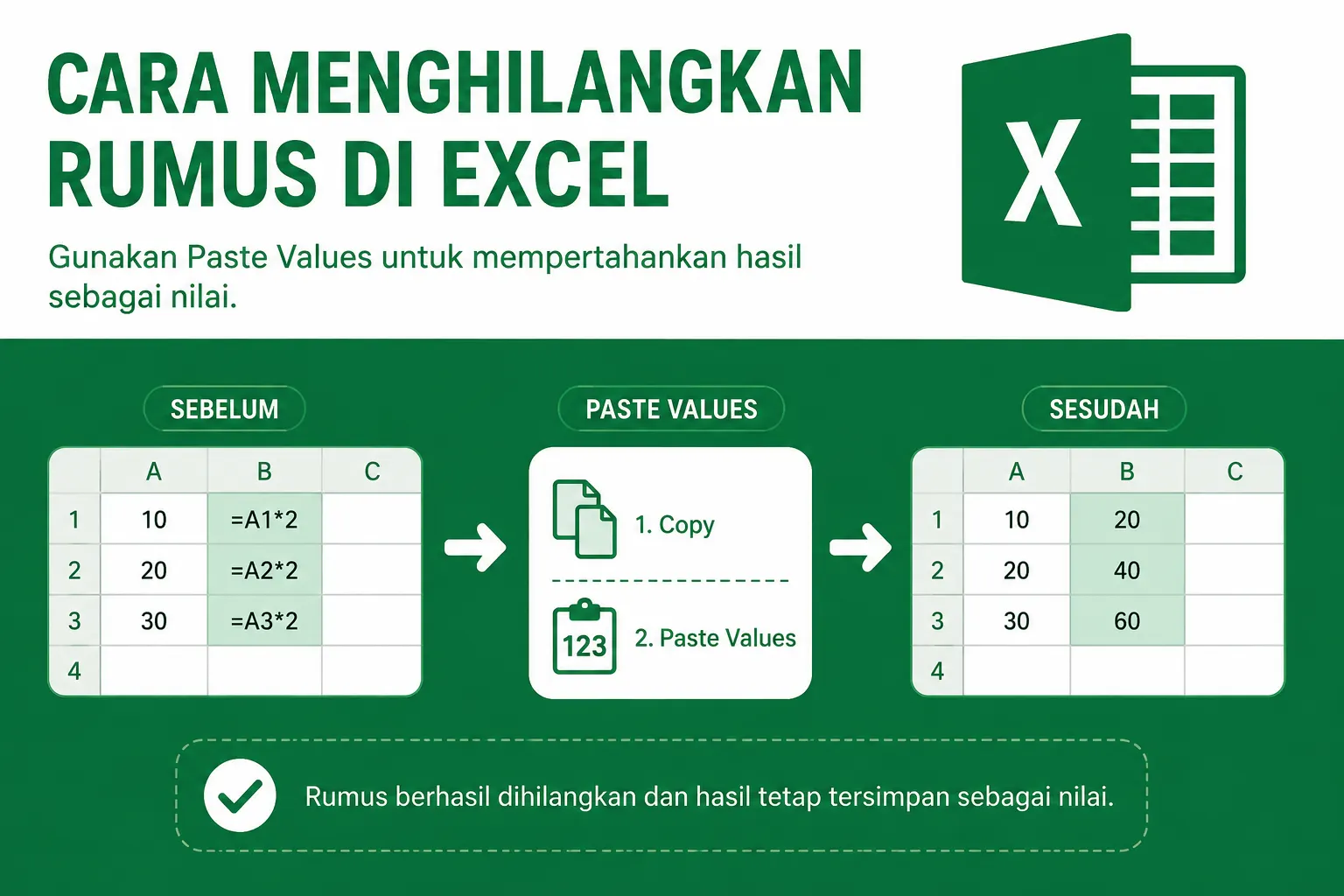
Cara menghilangkan rumus di Excel dapat kalian lakukan dengan mudah menggunakan fitur Paste Values. Metode ini berguna ketika kalian ingin mempertahankan hasil perhitungan sebagai angka atau teks biasa, tetapi tidak lagi ingin menyimpan rumus pada sel tersebut. Dengan begitu, hasil yang sudah diperoleh tidak berubah meskipun sumber data atau rumus aslinya sudah tidak digunakan.
Dalam pekerjaan sehari-hari, kalian mungkin perlu mengubah hasil rumus menjadi nilai tetap sebelum mengirimkan file Excel kepada orang lain, membuat laporan, atau mengolah data lebih lanjut. Oleh karena itu, kalian tidak perlu menghapus isi sel secara langsung. Sebaliknya, kalian cukup menyalin hasilnya, kemudian menempelkannya kembali sebagai nilai.
Cara Menghilangkan Rumus di Excel dengan Paste Values
Cara menghilangkan rumus di Excel yang paling praktis adalah menggunakan Paste Values. Fitur ini akan mengganti rumus dengan hasil yang ditampilkan pada sel. Jadi, nilai akhirnya tetap ada, sedangkan rumus yang sebelumnya digunakan akan hilang.
Misalnya, kalian memiliki data seperti berikut:
| Produk | Harga | Jumlah | Total |
|---|---|---|---|
| Buku | 10000 | 3 | =B2*C2 |
| Pulpen | 5000 | 4 | =B3*C3 |
Pada kolom Total, Excel menghitung hasil menggunakan rumus. Jika kalian ingin mempertahankan hasil tersebut, tetapi menghilangkan rumusnya, ikuti langkah berikut.
- Blok sel yang berisi rumus.
- Tekan Ctrl + C untuk menyalin data.
- Klik kembali sel atau area yang sama.
- Klik kanan pada area yang dipilih.
- Pilih opsi Paste Values atau ikon tempel yang menggunakan simbol nilai.
- Tekan Esc jika diperlukan untuk mengakhiri mode penyalinan.
Setelah proses tersebut selesai, rumus seperti =B2*C2 akan berubah menjadi hasil akhirnya, misalnya 30000. Dengan demikian, Excel tidak lagi menghitung nilai tersebut menggunakan rumus.
Cara Menghilangkan Rumus di Excel dengan Shortcut Keyboard
Cara menghilangkan rumus di Excel juga bisa kalian lakukan menggunakan kombinasi keyboard. Metode ini cocok jika kalian ingin bekerja lebih cepat tanpa harus membuka menu klik kanan.
Langkahnya tetap dimulai dengan memilih sel yang berisi rumus. Setelah itu, tekan Ctrl + C. Kemudian, gunakan perintah Paste Values melalui shortcut yang tersedia pada versi Excel kalian.
Salah satu cara yang umum digunakan adalah menekan kombinasi Ctrl + Alt + V untuk membuka jendela Paste Special. Selanjutnya, pilih opsi Values, kemudian klik OK.
Dengan cara tersebut, Excel hanya menempelkan hasil perhitungan. Rumus, referensi sel, dan hubungan perhitungan tidak ikut dipertahankan.
Cara Menghilangkan Rumus di Excel pada Banyak Sel
Cara menghilangkan rumus di Excel pada banyak sel pada dasarnya sama seperti pada satu sel. Perbedaannya hanya terletak pada area yang kalian pilih.
Kalian dapat mengikuti langkah berikut:
- Pilih seluruh range yang berisi rumus.
- Tekan Ctrl + C.
- Pilih kembali range yang sama.
- Gunakan Paste Values.
- Periksa beberapa sel untuk memastikan rumus sudah berubah menjadi nilai.
Contohnya, jika kalian memiliki rumus pada area D2:D100, cukup blok area tersebut. Setelah itu, salin dan tempel kembali menggunakan Paste Values. Excel akan mengubah seluruh hasil rumus pada area tersebut menjadi nilai tetap.
Metode ini sangat membantu ketika kalian mengolah data dalam jumlah besar. Selain lebih cepat, kalian juga tidak perlu menghapus rumus satu per satu.
Cara Menghilangkan Rumus di Excel Tanpa Mengubah Hasil
Cara menghilangkan rumus di Excel yang benar harus mempertahankan hasil perhitungan. Karena itu, jangan langsung menekan tombol Delete pada sel yang berisi rumus. Jika kalian melakukan hal tersebut, Excel akan menghapus rumus sekaligus hasil yang ditampilkan.
Sebaliknya, kalian harus menyalin rumus terlebih dahulu. Setelah itu, gunakan Paste Values pada lokasi yang sama. Dengan demikian, Excel mengganti rumus dengan nilai hasil perhitungan.
Misalnya, sebuah sel memiliki rumus:
=SUM(B2:B10)Jika hasil rumus tersebut adalah 250000, setelah menggunakan Paste Values, isi sel akan menjadi:
250000Hasilnya tetap sama, tetapi formula =SUM(B2:B10) sudah tidak ada. Jadi, ketika data pada B2 sampai B10 berubah, nilai 250000 tersebut tidak akan ikut berubah.
Cara Mengecek Rumus Sudah Berhasil Dihilangkan
Cara menghilangkan rumus di Excel sebaiknya diikuti dengan pemeriksaan sederhana. Kalian dapat mengeklik salah satu sel yang sebelumnya berisi rumus, kemudian melihat bagian Formula Bar.
Jika rumus masih terlihat, berarti proses Paste Values belum dilakukan dengan benar. Sebaliknya, jika Formula Bar hanya menampilkan angka atau teks tanpa tanda = dan fungsi Excel, berarti rumus sudah berhasil diubah menjadi nilai.
Kalian juga dapat melakukan pengujian dengan mengubah data sumber. Jika nilai pada sel hasil tidak ikut berubah, berarti sel tersebut sudah tidak memiliki hubungan dengan rumus sebelumnya.
Kapan Sebaiknya Rumus Excel Dihilangkan?
Kapan sebaiknya rumus Excel dihilangkan? Kalian dapat menggunakan metode ini ketika hasil perhitungan sudah final dan tidak perlu diperbarui secara otomatis.
Beberapa kondisi yang cocok antara lain:
- Kalian ingin mengirim laporan dengan hasil yang sudah final.
- Kalian ingin mengurangi ketergantungan data terhadap sel sumber.
- Kalian perlu mengubah hasil rumus menjadi data biasa.
- Kalian ingin mencegah hasil berubah ketika data sumber diperbarui.
- Kalian ingin memindahkan hasil perhitungan ke file lain tanpa membawa rumus.
Namun, kalian perlu berhati-hati sebelum menghapus rumus. Jika data masih akan diperbarui secara berkala, sebaiknya simpan salinan file asli yang masih memiliki rumus. Dengan begitu, kalian tetap dapat melakukan perhitungan ulang ketika dibutuhkan.
Kesimpulan
Cara menghilangkan rumus di Excel tanpa menghapus hasil dapat kalian lakukan dengan fitur Paste Values. Caranya sederhana, yaitu pilih sel yang berisi rumus, salin menggunakan Ctrl + C, kemudian tempel kembali sebagai nilai.
Metode ini membuat hasil perhitungan tetap tersimpan, sedangkan rumusnya dihapus. Oleh karena itu, kalian dapat menggunakan cara ini ketika ingin membuat data menjadi nilai tetap atau menyiapkan laporan yang sudah final.
Sebelum mengubah rumus menjadi nilai, sebaiknya kalian membuat salinan file terlebih dahulu jika rumus tersebut masih mungkin diperlukan. Dengan langkah tersebut, kalian tetap memiliki data asli sekaligus versi data yang sudah bebas dari rumus.