
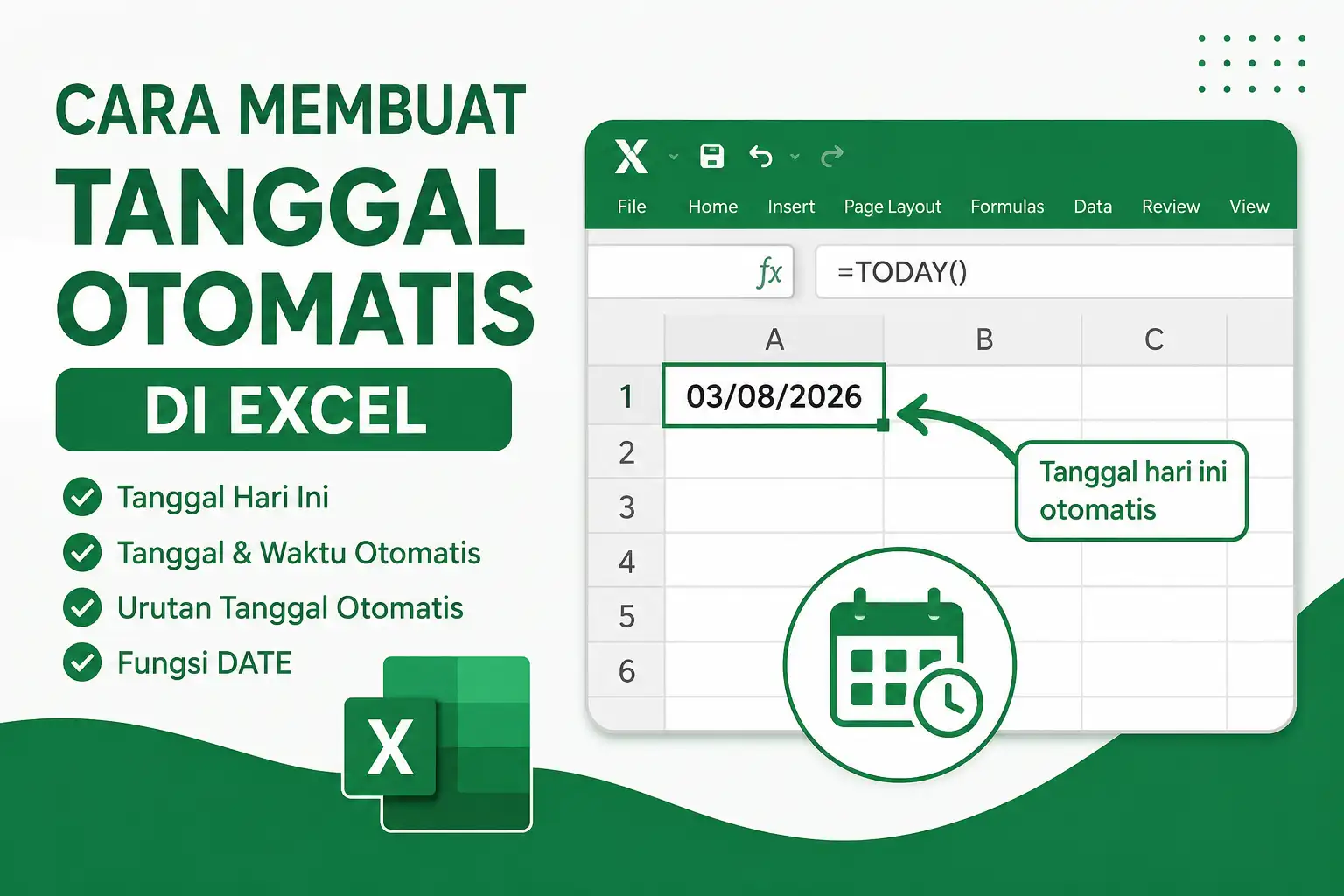
Cara membuat tanggal otomatis di Excel dapat dilakukan dengan beberapa metode, tergantung kebutuhan kalian. Excel menyediakan fungsi seperti TODAY() dan NOW() untuk menampilkan tanggal atau tanggal beserta waktu secara otomatis.
Selain menggunakan rumus, kalian juga bisa membuat urutan tanggal secara otomatis dengan fitur fill handle. Dengan cara ini, kalian tidak perlu mengetik tanggal satu per satu ketika membuat jadwal, daftar pekerjaan, laporan, atau data lainnya.
Cara Membuat Tanggal Hari Ini Secara Otomatis di Excel
Jika kalian ingin menampilkan tanggal hari ini secara otomatis, gunakan fungsi TODAY().
=TODAY()Setelah menekan Enter, Excel akan menampilkan tanggal saat ini. Tanggal tersebut dapat diperbarui secara otomatis ketika Excel melakukan perhitungan ulang.
Fungsi ini cocok digunakan ketika kalian membuat laporan yang perlu menampilkan tanggal terbaru setiap kali file Excel dibuka atau dihitung ulang.
Cara Membuat Tanggal dan Waktu Otomatis di Excel
Jika kalian ingin menampilkan tanggal sekaligus waktu saat ini, gunakan fungsi NOW().
=NOW()Hasilnya dapat menampilkan tanggal dan waktu, misalnya:
03/08/2026 15:45Dengan demikian, NOW() lebih sesuai jika kalian membutuhkan informasi tanggal dan waktu secara bersamaan.
Cara Membuat Urutan Tanggal Otomatis di Excel
Kalian juga bisa membuat tanggal berurutan tanpa harus mengetik semua tanggal secara manual. Caranya, masukkan dua tanggal berurutan pada dua sel.
Contohnya:
01/08/2026
02/08/2026
Selanjutnya, blok kedua tanggal tersebut. Arahkan kursor ke kotak kecil di sudut kanan bawah pilihan sel sampai berubah menjadi tanda plus. Setelah itu, tarik ke bawah.
Excel akan melanjutkan urutan tanggal secara otomatis, misalnya:
01/08/2026
02/08/2026
03/08/2026
04/08/2026
05/08/2026
Cara ini sangat praktis untuk membuat daftar tanggal, jadwal kerja, kalender sederhana, maupun tabel laporan.
Cara Membuat Tanggal Otomatis Berdasarkan Selisih Hari
Jika kalian ingin tanggal berikutnya bertambah berdasarkan jumlah hari tertentu, gunakan operasi penjumlahan dengan tanggal.
Misalnya, tanggal awal berada di sel A2. Untuk menghasilkan tanggal satu hari berikutnya, gunakan:
=A2+1Jika ingin menambahkan dua hari, gunakan:
=A2+2Rumus tersebut dapat kalian tarik ke bawah untuk membuat rangkaian tanggal dengan jarak hari yang sama.
Cara Membuat Tanggal Otomatis dengan Fungsi DATE
Fungsi DATE dapat digunakan untuk membuat tanggal berdasarkan tahun, bulan, dan hari.
=DATE(2026,8,3)Rumus tersebut menghasilkan tanggal 3 Agustus 2026.
Kalian juga dapat mengambil tahun, bulan, dan hari dari sel yang berbeda. Misalnya, tahun berada di A2, bulan di B2, dan hari di C2. Gunakan rumus:
=DATE(A2,B2,C2)Excel kemudian akan menggabungkan ketiga nilai tersebut menjadi satu tanggal.
Kesimpulan
Cara membuat tanggal otomatis di Excel dapat disesuaikan dengan kebutuhan kalian. Gunakan TODAY() untuk menampilkan tanggal hari ini, sedangkan NOW() dapat digunakan untuk menampilkan tanggal sekaligus waktu.
Sementara itu, fitur fill handle cocok untuk membuat urutan tanggal secara otomatis. Jika tanggal perlu dibentuk dari tahun, bulan, dan hari yang berada di sel berbeda, kalian dapat menggunakan fungsi DATE().