
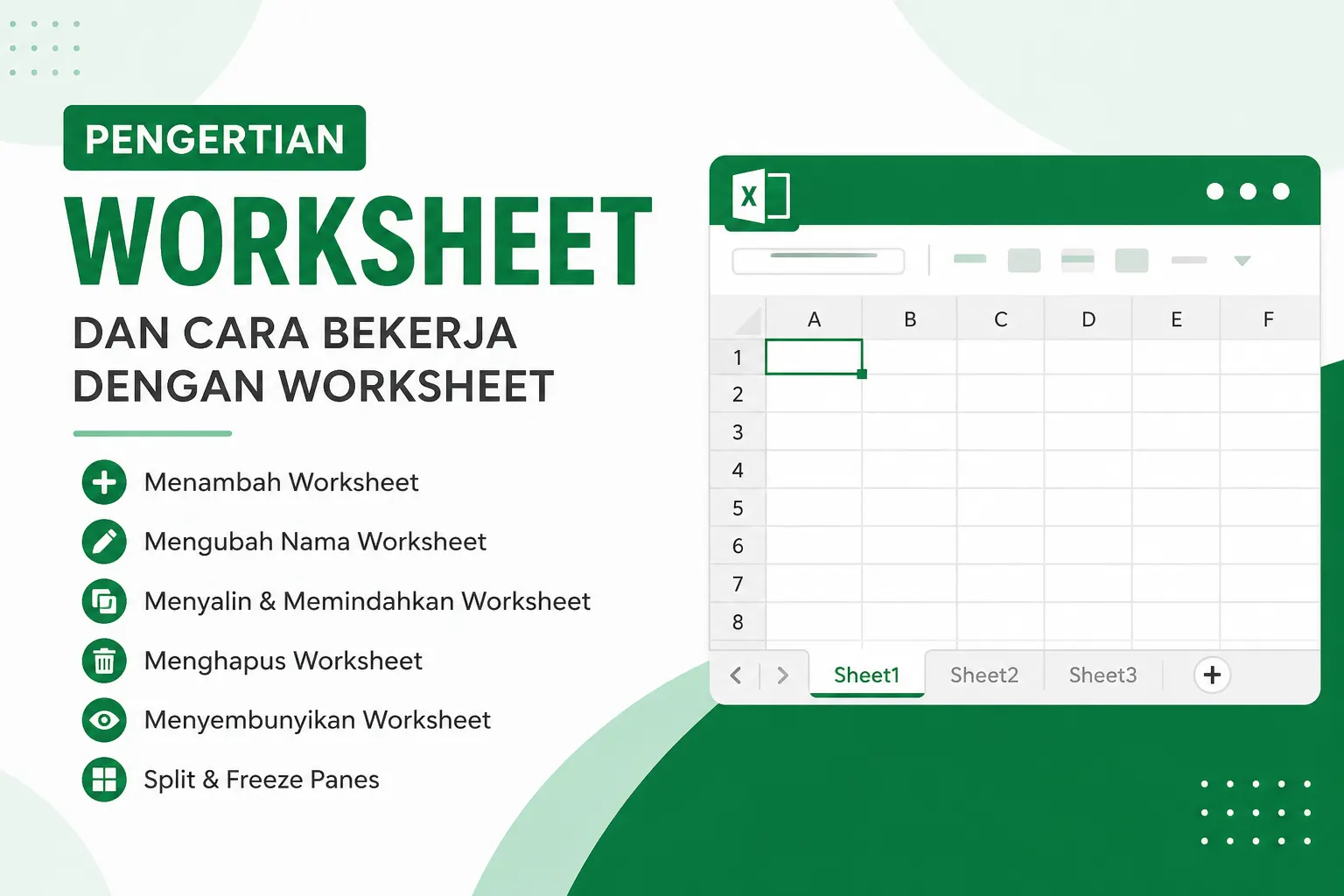
Excel menyimpan data dalam sebuah file yang dinamakan workbook (buku kerja). Setiap workbook terdiri dari beberapa worksheet (lembar kerja), minimal terdapat satu worksheet dalam setiap workbook.
Worksheet adalah bagian dari workbook yang digunakan untuk menempatkan dan mengelola seluruh data di Microsoft Excel.
Cara Menambah Worksheet
Ada beberapa cara untuk menambah worksheet:
Menggunakan Mouse
Klik tombol atau simbol tambah (+) yang berada di sebelah kanan tab worksheet terakhir. Worksheet baru akan langsung ditambahkan.
Menggunakan Shortcut Keyboard
Tekan kombinasi tombol SHIFT + F11 untuk membuat worksheet baru.
SHIFT + F11 merupakan shortcut untuk menambah worksheet baru.
Secara default, workbook baru biasanya memiliki satu worksheet. Pada beberapa versi Excel lama, workbook baru dapat berisi tiga worksheet sekaligus.
Jumlah worksheet yang tersedia saat membuat workbook baru dapat diubah melalui menu pengaturan Excel pada bagian When creating new workbooks.
Cara Memilih Worksheet
Jika sebuah workbook memiliki banyak worksheet, Anda dapat memilih worksheet dengan beberapa cara berikut:
Menggunakan Mouse
Klik nama worksheet yang ingin dibuka. Worksheet tersebut akan langsung menjadi aktif.
Menggunakan Shortcut Keyboard
- CTRL + PAGEUP untuk berpindah ke worksheet di sebelah kiri.
- CTRL + PAGEDOWN untuk berpindah ke worksheet di sebelah kanan.
Jika jumlah worksheet sangat banyak, penggunaan mouse biasanya lebih cepat karena dapat langsung memilih worksheet yang diinginkan.
Cara Mengubah Nama Worksheet
Menggunakan Mouse
Klik kanan pada nama worksheet lalu pilih menu Rename. Setelah itu ketik nama baru dan tekan Enter.
Menggunakan Shortcut Ribbon
Tekan tombol berikut secara berurutan:
Alt, H, O, R
Setelah itu ketik nama worksheet baru dan tekan Enter.
Cara Mengkopi Worksheet di Workbook yang Sama
Untuk membuat salinan worksheet dalam workbook yang sama:
- Klik kanan pada worksheet yang akan disalin.
- Pilih Move or Copy.
- Centang opsi Create a copy.
- Tentukan posisi worksheet hasil salinan.
- Klik OK.
Worksheet hasil salinan akan memiliki nama yang sama dengan tambahan nomor dalam tanda kurung sebagai pembeda.
Cara Mengkopi Worksheet ke Workbook Baru atau Berbeda
Langkahnya hampir sama dengan menyalin worksheet pada workbook yang sama.
Perbedaannya terletak pada bagian Move selected sheet to book. Pada bagian tersebut Anda dapat memilih:
- Workbook lain yang sedang terbuka.
- (new book) untuk membuat workbook baru.
Pastikan opsi Create a copy tetap dicentang agar worksheet disalin, bukan dipindahkan.
Cara Memindahkan Worksheet
Untuk memindahkan worksheet, gunakan menu Move or Copy seperti pada proses menyalin worksheet.
Perbedaannya, jangan mencentang opsi Create a copy. Dengan demikian worksheet akan dipindahkan ke lokasi atau workbook tujuan.
Cara Menghapus Worksheet
Untuk menghapus worksheet:
- Klik kanan pada nama worksheet.
- Pilih Delete.
Jika worksheet berisi data, Excel akan menampilkan konfirmasi penghapusan.
Anda juga dapat menggunakan shortcut:
Alt, H, D, S
Perlu diperhatikan bahwa worksheet yang sudah dihapus tidak dapat dikembalikan dengan mudah, sehingga pastikan worksheet yang dipilih memang benar.
Cara Menyembunyikan dan Memunculkan Worksheet
Menyembunyikan Worksheet
Klik kanan pada nama worksheet kemudian pilih Hide.
Memunculkan Worksheet
Klik kanan pada salah satu tab worksheet yang terlihat, pilih Unhide, lalu pilih worksheet yang ingin ditampilkan kembali.
Cara Membagi Worksheet (Split Worksheet)
Fitur Split digunakan untuk membagi tampilan worksheet menjadi beberapa bagian sehingga pengguna dapat melihat area data yang berbeda secara bersamaan.
Fitur ini sangat berguna saat bekerja dengan data yang panjang atau lebar.
Untuk mengaktifkannya:
- Buka tab View.
- Pada grup Window, klik Split.
Worksheet dapat dibagi menjadi dua atau empat bagian sesuai kebutuhan.
Cara Menggunakan Freeze Panes dan Unfreeze Panes
Ketika bekerja dengan data yang sangat banyak, baris atau kolom penting sering tidak terlihat saat melakukan scroll. Untuk mengatasi hal ini, Excel menyediakan fitur Freeze Panes.
Terdapat tiga pilihan utama:
- Freeze Panes – mengunci baris dan kolom berdasarkan posisi sel aktif.
- Freeze Top Row – mengunci baris pertama.
- Freeze First Column – mengunci kolom pertama.
Menu ini dapat ditemukan pada tab View di grup Window.
Dengan fitur Freeze Panes, informasi penting seperti judul kolom atau identitas data tetap terlihat meskipun pengguna melakukan scroll ke bagian lain worksheet.