
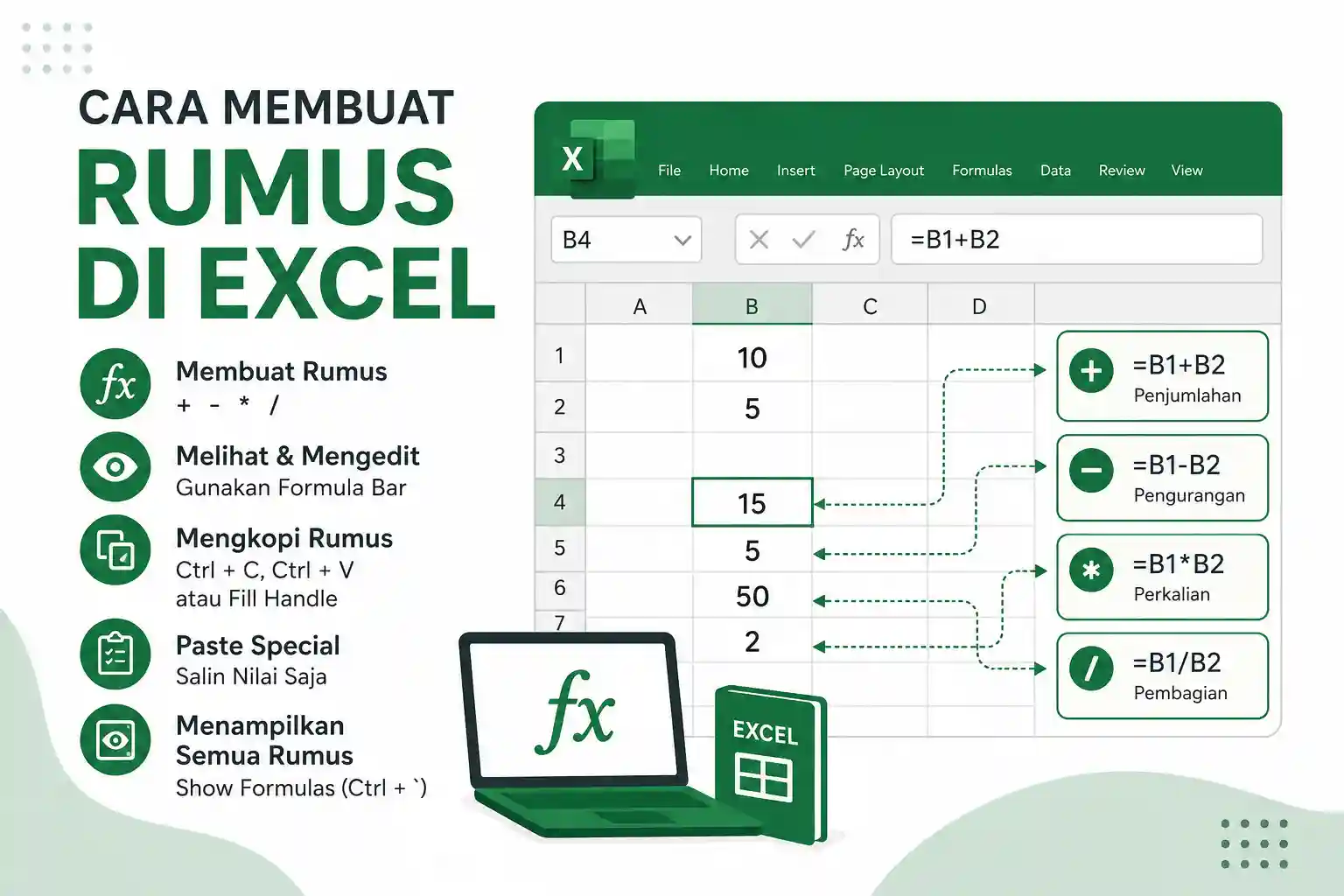
Untuk membuat sebuah rumus Excel harus diawali dengan tanda sama dengan (=). Jika tidak ada tanda tersebut, apa pun yang diketik di dalam sel tidak akan dianggap sebagai rumus.
Operator dasar yang digunakan dalam Excel:
- Penjumlahan: +
- Pengurangan: –
- Perkalian: *
- Pembagian: /
Rumus Excel Penjumlahan
Misalnya terdapat angka pada sel B1 dan B2 yang ingin dijumlahkan.
- Letakkan kursor di sel B4 lalu ketik =
- Pilih atau arahkan ke sel B1
- Ketik tanda +
- Pilih atau arahkan ke sel B2
- Tekan Enter
Rumus Excel Pengurangan
Untuk mengurangi angka pada B1 dengan angka pada B2:
- Letakkan kursor di sel B5 lalu ketik =
- Klik sel B1
- Ketik tanda –
- Klik sel B2
- Tekan Enter
Rumus Excel Perkalian
Untuk mengalikan angka pada B1 dan B2:
- Letakkan kursor di sel B6 lalu ketik =
- Ketik B1
- Ketik tanda *
- Ketik B2
- Tekan Enter
Rumus Excel Pembagian
Untuk membagi angka pada B1 dengan B2:
- Letakkan kursor di sel B7 lalu ketik =
- Pilih sel B1
- Ketik tanda /
- Pilih sel B2
- Tekan Enter
Cara Melihat Isi Rumus di Excel
Cara paling mudah untuk melihat rumus dalam sebuah sel adalah melalui Formula Bar.
- Klik sel yang berisi rumus.
- Formula Bar akan menampilkan rumus yang digunakan pada sel tersebut.
- Formula Bar berada di bawah Ribbon Menu.
Formula Bar hanya dapat menampilkan rumus dari sel yang sedang aktif.
Cara Mengedit Rumus di Excel
Terdapat dua cara untuk mengedit rumus, yaitu menggunakan tombol F2 atau Formula Bar.
Mengedit dengan Tombol F2
- Pilih sel yang berisi rumus.
- Tekan tombol F2.
- Rumus akan muncul dan dapat langsung diedit.
- Setelah selesai, tekan Enter.
Contohnya, jika ingin menambahkan angka 2 pada rumus yang sudah ada, tambahkan +2 lalu tekan Enter.
Mengedit dengan Formula Bar
- Pilih sel yang berisi rumus.
- Klik pada Formula Bar.
- Edit rumus sesuai kebutuhan.
- Tekan Enter.
Cara Mengkopi Rumus di Excel
Sel yang berisi rumus dapat disalin seperti data biasa. Namun yang disalin adalah rumusnya, bukan hasilnya, sehingga referensi sel akan menyesuaikan posisi baru.
Menggunakan Keyboard
- Pilih sel yang berisi rumus.
- Tekan Ctrl + C.
- Pilih lokasi tujuan.
- Tekan Ctrl + V.
Menggunakan Mouse (Fill Handle)
- Klik sel yang berisi rumus.
- Arahkan kursor ke sudut kanan bawah sel hingga berubah menjadi tanda plus kecil.
- Klik dan tahan.
- Seret ke area tujuan.
- Lepaskan mouse.
Menggunakan Copy dan Paste Area
- Pilih rentang yang berisi rumus.
- Klik kanan lalu pilih Copy.
- Pilih area tujuan.
- Klik kanan lalu pilih Paste.
Menggunakan Paste Special
Secara normal, proses copy-paste akan menyalin rumus. Jika yang ingin disalin hanya nilainya:
- Pilih data yang akan disalin.
- Tekan Ctrl + C.
- Pilih lokasi tujuan.
- Tekan Ctrl + Alt + V.
- Pilih Values.
- Klik OK.
Hasilnya adalah angka atau nilai akhir tanpa rumus.
Cara Menampilkan Semua Rumus di Excel
Jika ingin melihat seluruh rumus dalam satu worksheet:
- Buka tab Formulas pada Ribbon Menu.
- Cari grup Formula Auditing.
- Klik Show Formulas.
Semua hasil perhitungan akan berubah menjadi tampilan rumus.
Untuk mengembalikan tampilan seperti semula:
- Klik Show Formulas sekali lagi, atau
- Gunakan shortcut Ctrl + ` (grave accent).