
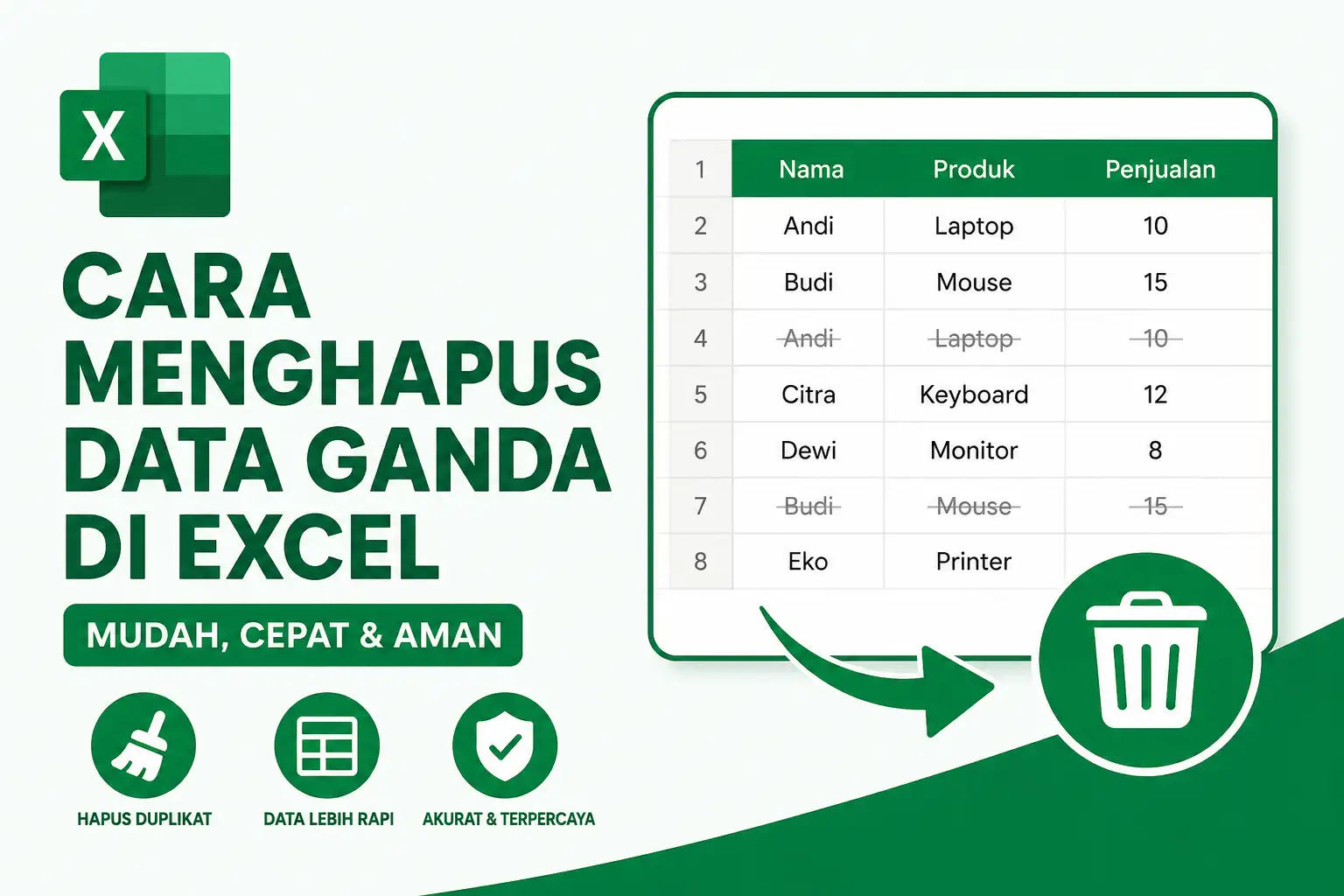
Cara menghapus data ganda di Excel menjadi salah satu keterampilan penting yang perlu kalian kuasai saat mengelola berbagai jenis data. Data yang terduplikasi dapat menyebabkan perhitungan menjadi tidak akurat, laporan menjadi kurang valid, hingga mengganggu proses analisis. Untungnya, Microsoft Excel telah menyediakan beberapa fitur yang memudahkan pengguna untuk menemukan sekaligus menghapus data ganda hanya dalam beberapa langkah.
Pada artikel ini, kalian akan mempelajari berbagai metode menghapus data ganda di Excel, mulai dari menggunakan fitur Remove Duplicates, Advanced Filter, rumus Excel, hingga Power Query. Dengan memahami setiap metode, kalian dapat memilih cara yang paling sesuai dengan kebutuhan.
Cara Menghapus Data Ganda di Excel Menggunakan Remove Duplicates
Fitur Remove Duplicates merupakan cara paling cepat untuk menghapus data yang memiliki nilai sama.
- Blok seluruh data yang akan diperiksa.
- Buka tab Data.
- Klik Remove Duplicates.
- Pilih kolom yang akan dijadikan acuan.
- Klik OK.
Excel akan menghapus data yang memiliki nilai sama berdasarkan kolom yang dipilih dan menampilkan jumlah data yang berhasil dihapus.
Cara Menghapus Data Ganda di Excel Menggunakan Advanced Filter
Jika kalian hanya ingin menampilkan data unik tanpa menghapus data asli, gunakan fitur Advanced Filter.
- Pilih seluruh tabel.
- Buka tab Data.
- Klik Advanced.
- Centang Unique records only.
- Pilih lokasi hasil filter.
- Klik OK.
Metode ini cocok apabila kalian ingin membandingkan data unik dengan data asli.
Cara Menghapus Data Ganda di Excel Menggunakan Rumus COUNTIF
Rumus COUNTIF berguna untuk mendeteksi data yang muncul lebih dari satu kali.
=COUNTIF(A:A,A2)Jika hasil rumus lebih dari 1, berarti nilai tersebut termasuk data ganda. Selanjutnya kalian dapat memfilter atau menghapusnya secara manual.
Cara Menghapus Data Ganda di Excel Menggunakan Conditional Formatting
Conditional Formatting membantu menyorot data yang sama sehingga lebih mudah ditemukan.
- Blok data.
- Pilih tab Home.
- Klik Conditional Formatting.
- Pilih Highlight Cells Rules.
- Klik Duplicate Values.
- Tentukan warna penanda.
Semua data yang memiliki nilai sama akan diberi warna sesuai pilihan kalian.
Cara Menghapus Data Ganda di Excel Menggunakan Power Query
Power Query sangat cocok digunakan untuk mengolah data dalam jumlah besar.
- Pilih data.
- Klik Data → From Table/Range.
- Pilih kolom yang akan diperiksa.
- Klik Remove Rows → Remove Duplicates.
- Pilih Close & Load.
Power Query akan menghasilkan tabel baru yang hanya berisi data unik.
Cara Menghapus Data Ganda di Excel dengan Aman
Sebelum menghapus data, lakukan beberapa langkah berikut.
- Buat salinan file Excel.
- Pastikan data sudah lengkap.
- Periksa kembali kolom yang dijadikan acuan.
- Gunakan Filter untuk mengecek hasilnya.
- Simpan file setelah selesai.
Cara Menghindari Data Ganda di Excel
Selain menghapus data ganda, kalian juga perlu mencegahnya agar tidak muncul kembali.
- Gunakan Data Validation.
- Buat ID yang unik.
- Hindari menggabungkan data tanpa pengecekan.
- Gunakan Excel Table.
- Lakukan audit data secara berkala.
Kesalahan yang Sering Terjadi Saat Menghapus Data Ganda di Excel
Banyak pengguna langsung menggunakan fitur Remove Duplicates tanpa memeriksa kolom yang dipilih. Akibatnya, data penting ikut terhapus. Selain itu, tidak sedikit pengguna yang lupa membuat cadangan file sehingga data sulit dikembalikan apabila terjadi kesalahan.
Oleh karena itu, biasakan untuk memeriksa data terlebih dahulu sebelum menjalankan proses penghapusan.
FAQ Cara Menghapus Data Ganda di Excel
Apakah Remove Duplicates menghapus data secara permanen?
Ya. Oleh sebab itu, sebaiknya buat salinan file sebelum menggunakan fitur tersebut.
Bagaimana cara menandai data ganda tanpa menghapusnya?
Kalian dapat menggunakan Conditional Formatting agar data duplikat diberi warna secara otomatis.
Metode mana yang paling cepat?
Untuk data berukuran kecil hingga menengah, Remove Duplicates merupakan pilihan paling cepat. Sementara itu, Power Query lebih cocok untuk data dalam jumlah besar.
Kesimpulan
Cara menghapus data ganda di Excel dapat dilakukan menggunakan Remove Duplicates, Advanced Filter, rumus COUNTIF, Conditional Formatting, maupun Power Query. Masing-masing metode memiliki kelebihan tersendiri sesuai kebutuhan. Agar data tetap aman, selalu buat cadangan file sebelum menghapus data dan lakukan pengecekan hasilnya. Dengan menerapkan langkah-langkah di atas, kalian dapat menjaga kualitas data sehingga lebih rapi, akurat, dan mudah dianalisis.